STEP2で編集したCSVデータをもとにコピーページの標準商品情報を登録します。
3-1. セール用標準商品のデータを生成する。
3-2. セール用標準属性のデータを生成する。(※)
3-3. 生成したセール用標準商品情報のデータを取り込む。
3-4. 生成したセール用標準属性情報のデータを取り込む。(※)
(※)コピーページにバリエーションの登録がない場合は、3-2と3-4は必要ありません。
STEP2で編集したセール用商品データを用意します。
セール用商品情報normal-item.csv
【CSV処理 > 商品情報CSV生成】
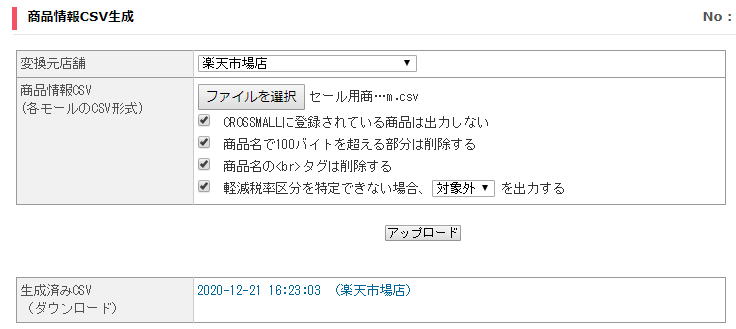
設定を下記の通りにします。
<変換元店舗>
楽天市場店
<ファイル選択>
「セール用商品情報normal-item.csv」
<チェックボックス>
上から4つすべてにチェックをつけます。
「□ 軽減税率区分を特定できない場合、[ ]を出力する」のチェックボックスには、チェックを入れ「対象外」または「対象」を選択します。
・対象外:取り込む商品が全て軽減税率対象外の場合に選択します。
・対象:取り込む商品が全て軽減税率対象の場合に選択します。(食品等)
※取り込む商品に、軽減税率対象商品と対象外商品が混在している場合は、RMSの設定を参考にします。
画面:RMSトップページ>店舗設定>5.基本情報設定>消費税計算方法
項目名:「消費税率」
・8%の設定の場合:「対象」を選択します。
・0%または10%の設定の場合:「対象外」を選択します。
アップロードをクリックします。
※処理結果メールをご確認ください。
生成済みCSVの青い文字をクリックし「item_**.csv」というデータを名前をつけて保存します。(セール用標準商品item.csv)
セール用標準商品item.csv ※コピーページにバリエーションの登録がない場合は、3-3に進んでください。
STEP2で編集したセール用商品データを用意します。
セール用商品情報normal-item.csv
【CSV処理 > 商品属性CSV生成】
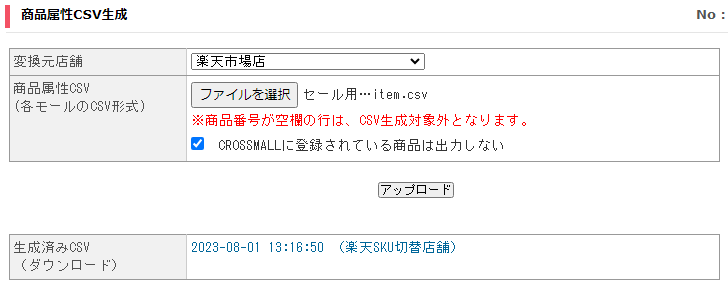
設定を下記の通りにします。
<変換元店舗>
楽天市場店
<ファイル選択>
「セール用商品情報normal-item.csv」
<チェックボックス>
チェックあり
アップロードをクリックします。
※処理結果メールをご確認ください。
生成済みCSVの青い文字をクリックし「attr_**.csv」というデータを名前をつけて保存します。(セール用標準属性attr.csv)
セール用標準属性attr.csv
3-1で生成したセール用商品データを用意します。
セール用標準商品item.csv
【CSV処理 > アップロード】
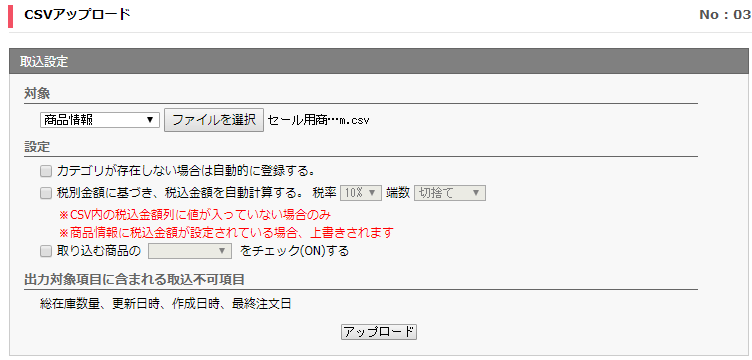
設定を下記の通りにします。
プルダウン:商品情報
ファイル選択:3-1にて生成した「セール用標準商品item.csv」
チェックボックス:任意
アップロードをクリックします。
※処理結果メールをご確認ください。
※在庫項目選択肢の登録がない場合は、STEP4に進んでください。
3-2で生成したセール用属性データを用意します。
セール用標準属性attr.csv
【CSV処理 > アップロード】
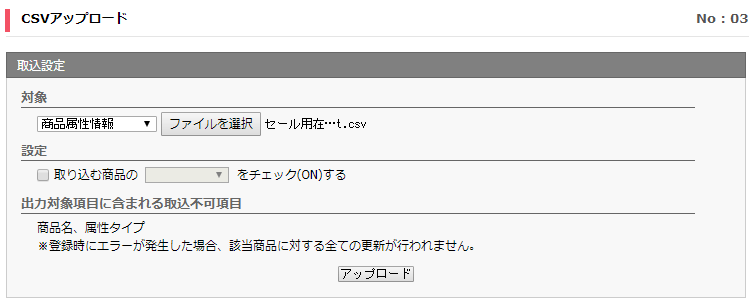
設定を下記の通りにします。
プルダウン:商品属性情報
ファイル選択:3-2にて生成した「セール用標準属性attr.csv」
チェックボックス:任意
アップロードをクリックします。
※処理結果メールをご確認ください。