
CSVデータをExcelやAccessで取り込むと、ファイルを開いた際にExcelやAccess独自の形式に自動で変換してしまい、ファイルのアップロードエラーの原因となります。
上記の様なケースを避けるためにも、CSVデータはCassava Editor(フリーソフト)などのCSV専用エディタで編集することを推奨します。 ※Googleなどで「Cassava」で検索するとダウンロードサイトが見つかります。
現在登録している商品情報(以下、元商品データ)を元にしてセール用のコピーページを新規登録します。 でき上がったコピーページをセール期間に掲載します。
STEP1 元商品データをダウンロードする
STEP2 元商品データを編集しセール用情報に書き換える
STEP3 セール用の標準商品情報を登録する
STEP4 セール用の店舗商品情報を登録する
ご用意していただくデータは最大2つです。
商品情報(normal-item.csv)
商品カテゴリ(item-cat.csv) ※
※「商品カテゴリ」の登録がない場合はダウンロードする必要はありません。
【出品処理 > 商品情報出力】
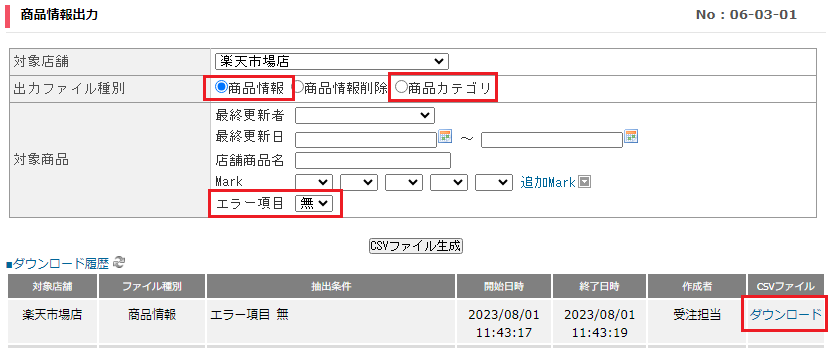
設定を下記の通りにします。
対象店舗
楽天市場店
出力ファイル種別
商品情報、商品カテゴリ
対象商品
エラー項目「なし」
「CSVファイル生成」をクリックします。
ダウンロード履歴より「商品情報」「商品カテゴリ」の計2つのデータをダウンロードします。 ※処理結果メールをご確認ください。 ※「商品カテゴリ」の登録がない場合はダウンロードする必要はありません。 ※ファイルを保存する際は、確認しやすいファイル名で「名前を付けて保存」することをお勧めします。
種別:商品情報 | 元データ商品情報normal-item.csv |
|---|---|
種別:商品カテゴリ | 元データカテゴリitem-cat.csv |
【出品処理 > 商品一括処理】
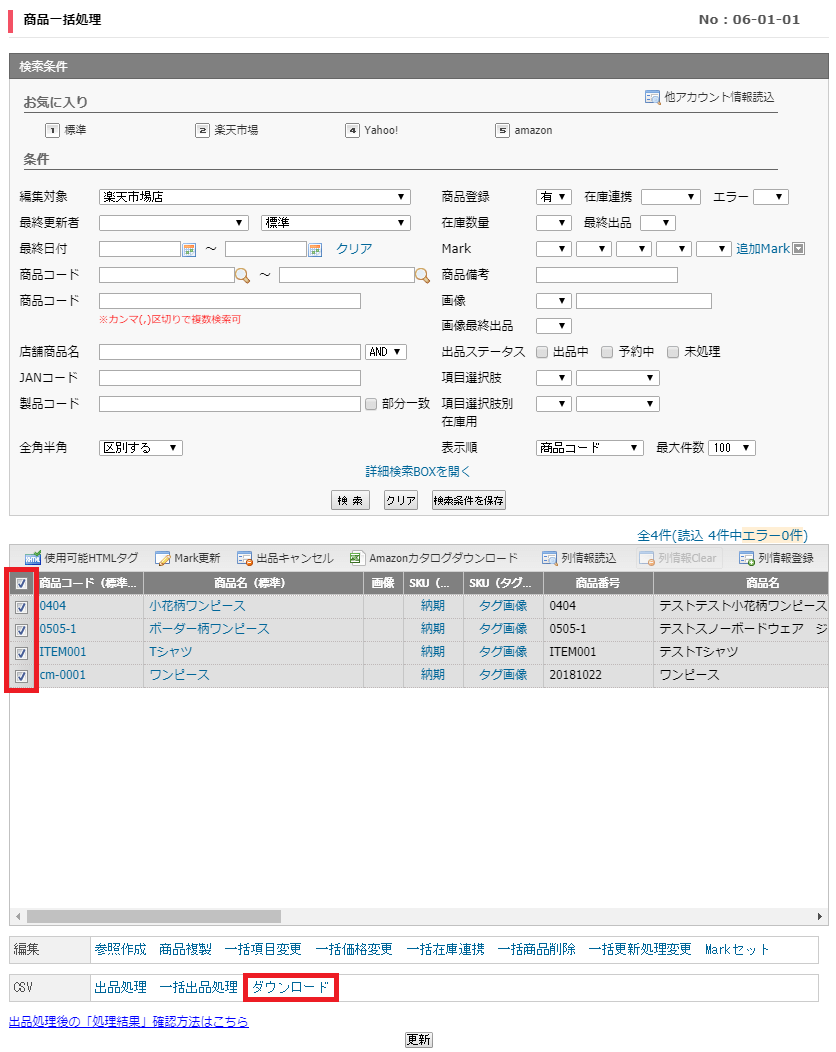
編集対象:楽天市場店で、マークや商品名などで今回セール商品の元となる商品を検索します。
該当商品の左側にチェックを入れます。
画面下のCSVの「ダウンロード」をクリックします。
「商品情報」「商品カテゴリ」の各名称をクリックして、それぞれすべてダウンロードします。 ※処理結果メールをご確認ください。 ※「商品カテゴリ」の登録がない場合はダウンロードする必要はありません。 ※ファイルを保存する際は、確認しやすいファイル名で「名前を付けて保存」することをお勧めします。
種別:商品情報 | 元データ商品情報normal-item.csv |
|---|---|
種別:商品カテゴリ | 元データカテゴリitem-cat.csv |
STEP2 「元商品データを編集しセール用情報に書き換える」へ進む