モール・カートですでに商品情報を登録している場合、その商品情報CSVデータを、標準商品登録用のCSVに変換し、 CROSS MALLにアップロードすることで簡単に標準商品を登録することが可能です。
CSV変換機能は下記モール/カートのみに対応しております。 【楽天市場・Yahoo!ショッピング・futureshop・ショップサーブ・makeshop・Amazon】
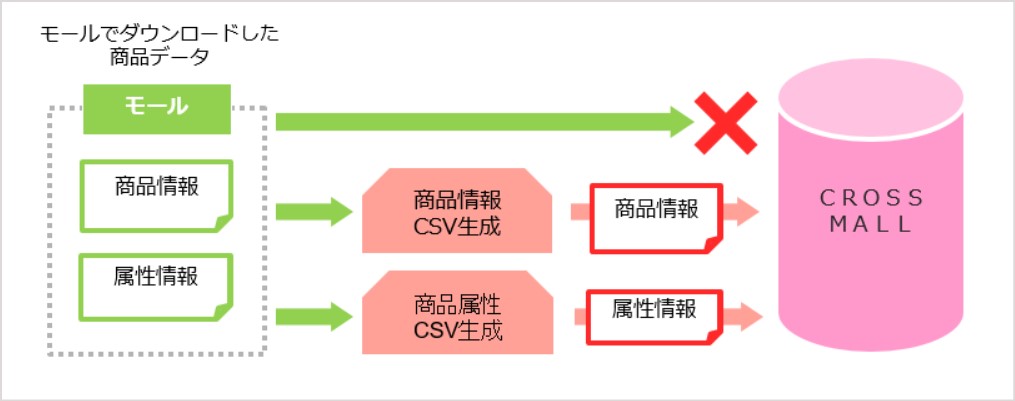
Amazonデータから商品情報CSVに変換する場合、標準商品はSKUごとに1商品ずつ生成されます。
作業の中でCSVファイルを確認・編集される際は、0落ちや文字化けを防ぐために CSV専用の編集ソフト(cassava等)をご利用下さい。
各モール/カートより必要なCSVデータをダウンロードします。 詳細なダウンロード手順は「各モールCSVデータダウンロード方法」をご覧ください。
モール/カート | 商品情報で変換するCSV・・・① | 属性情報で変換するCSV・・・② |
|---|---|---|
楽天市場 | normal-itemダウンロード日時.csv | 商品情報と同じCSV |
Yahoo!ショッピング | dataダウンロード日時.csv | 商品情報と同じCSV |
ショップサーブ | itemlist.xls | variation.csv |
futureshop | ccGoods_ダウンロード日時.csv ※コマースクリエイター未切替/有効化 (以前からのユーザー画面用)の場合、 「goods_ダウンロード日時.csv」 | goodsVariationConfirm_ダウンロード日時.csv |
makeshop | upload_日付.csv | variation_日付.csv(option_日付.csv) |
Amazon | 【出品詳細レポート】 数字(14桁).txt | 利用不可 |
標準商品を作成するためには、「商品情報」と呼ばれるCSVデータの登録が必須です。
「商品情報」では「商品コード(標準)「商品名(標準)」といった、
商品を構成するための基本的な項目を設定することが可能です。
<各モール/カートのCSVを、標準商品登録用の「商品情報」CSVに変換する>
【CSV処理>商品情報CSV生成】にて下記条件を設定し、アップロードします。 ・変換元店舗:使用するデータの店舗を選択します。 ・ファイルを選択:モール/カート側よりダウンロードした①のCSVデータを選択します。 ・チェックボックス:任意です。下記をご参照の上、必要があればチェックを入れます。
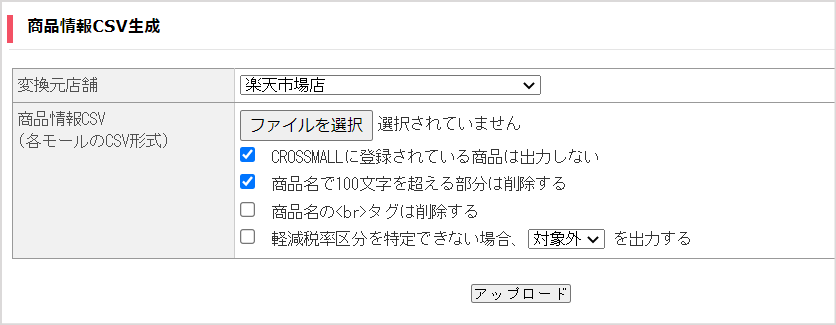
☑CROSS MALLに登録されている商品は出力しない
チェックなし:CSVデータに含まれている全商品の商品情報を生成します。 チェックあり:CSVデータに含まれているデータのうち、CROSS MALLに標準商品として登録されていない商品の商品情報のみを生成します。
☑商品名で100文字を超える部分は削除する
標準商品情報の商品名上限桁数が100バイトです。 店舗からダウンロードした商品情報の商品名が100バイトを超える場合、エラーとなり生成されません。 チェックを入れることで、商品名のうち100バイトを超える部分を自動で削除します。
□商品名の<br>タグは削除する
標準商品情報の商品名では、「<br>」を使用することができません。 店舗からダウンロードした商品情報の商品名に「<br>」を含む場合、エラーとなり生成されません。 チェックを入れることで、<br>を自動で削除します。
□軽減税率区分を特定できない場合、「対象外/対象」を出力する
アップロードしたCSVデータから軽減税率区分を特定できない場合、 チェックを入れることで、標準商品の項目「軽減税率区分」の値を指定することができます。
<変換結果にエラーがないか確認する> CROSS MALLにログインしているログインID宛に処理結果メールが届きます。 エラーがないかご確認ください。 【メール件名:(CROSSMALL)商品情報CSV生成結果のお知らせ】
<変換した「商品情報」CSVをダウンロードする> 正常に処理されると、生成されたCSVデータが下記のように表示されます。 青文字をクリックしダウンロードします。・・・③

※生成後ダウンロードが可能なのは、3日後までになります。 ※この時点では、CROSS MALL内に商品情報は反映されておりません。ご注意ください。
単品商品の場合は本作業は不要ですので、次の手順「5.CSVデータのアップロード」へお進みください。
属性がある商品の場合は必須の作業です。
属性がある商品の場合、「商品属性情報」と呼ばれるCSVデータの登録が必須です。
※単品商品の場合は、「商品属性情報」の登録は不要です。
「商品属性情報」を設定することで、標準商品と属性情報が紐づき、 「Sサイズ」「Mサイズ」といった在庫を管理する選択肢を登録することが可能です。
<各モール/カートのCSVを、属性情報登録用の「商品属性情報」CSVに変換する> 【CSV処理>商品属性情報CSV生成】にて下記条件を設定し、アップロードします。 ・変換元店舗:使用するデータの店舗を選択します。 ・ファイルを選択:モール/カート側よりダウンロードした②のCSVデータを選択します。 ※2箇所CSVを設定する場合は、(商品情報用)には①を、(商品属性用)には②を設定します。 ・チェックボックス:任意です。下記をご参照の上、必要があればチェックを入れます。
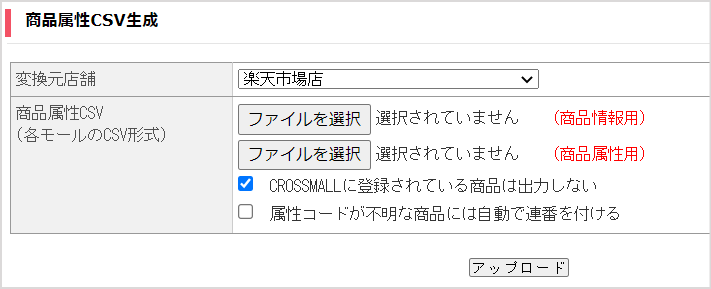
※選択するモール・カートによって選択するファイルの数が異なります。
☑CROSS MALLに登録されている商品は出力しない
チェックなし:CSVに含まれている全属性の商品属性情報を生成します。 チェックあり:CSVに含まれているデータのうち、CROSS MALLの標準商品に登録されていない属性の商品属性情報のみを生成します。
□属性コードが不明な商品には自動で連番を付ける
CROSS MALL では、商品属性の属性コードは必須です。 チェックあり:自動で連番(01~)を付けます。 チェックなし:属性コードが空白の時は、空白のまま生成されます。 ※属性コードが空白のままの商品属性情報CSVをCROSS MALLにアップロード するとエラーとなるため、属性コードを入力する必要があります。
※楽天市場・ショップサーブ・makeshopの場合、チェック有無を選択することはできません。 必ず自動的に属性コードに連番が入力されます。
上記チェックボックスの詳細は「【CSV処理>商品属性CSV生成】でのチェックボックス「属性コードが不明な商品」とは?」をご覧ください。
<変換結果にエラーがないか確認する> CROSS MALLにログインしているログインID宛に処理結果メールが届きます。 エラーがないかご確認ください。 【件名:(CROSSMALL)商品属性CSV生成結果のお知らせ】
<変換した「商品属性情報」CSVをダウンロードする> 正常に処理されると、生成されたCSVデータが下記のように表示されます。 青文字をクリックしダウンロードします。・・・④

※生成後ダウンロードが可能なのは、3日後までになります。 ※この時点では、CROSSMALL内に商品属性情報は反映されておりません。ご注意ください。
1.<「商品情報」CSVをアップロードして、標準商品を作成する>
【CSV処理>アップロード】にて「対象:商品情報」にします。
「ファイルを選択」に、③で(【CSV処理>商品情報CSV生成】から)ダウンロードしたCSVデータを置き、 アップロードします。設定のチェックボックスは任意です。
※補足※ Yahoo!ショッピング店の商品データを利用し商品情報CSVを行う場合、 そのままのCSVではアップロードできないケースがございます。 詳細は「【Yahoo!ショッピング】商品情報CSV生成ではそのままCSVをアップロードできない場合がございます」をご覧ください。 |
|---|
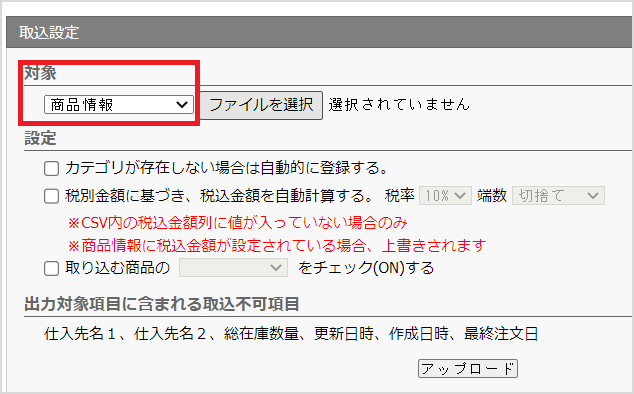
□カテゴリが存在しない場合は自動的に登録する。 【マスタ登録>商品カテゴリ登録】【マスタ登録>名称マスタ>商品サブカテゴリ1~3】の画面に 登録がないカテゴリが商品情報のCSVに入力されている場合、 チェックあり:カテゴリの自動生成をおこないます。エラーになりません。 チェックなし:エラーになります。事前にカテゴリの登録が必要になります。 ※標準商品のカテゴリについては、 「標準商品の「メインカテゴリ」と「サブカテゴリ」とは?」をご覧ください。 □税別金額に基づき、税込金額を自動計算する。 税率「」端数「」 標準商品情報にある価格を一括で税込み価格へ計算し、アップロードします。 税率 ・・・5%/8%/10% 端数・・・切捨て/四捨五入/切上げ ※CSV内の税込金額列に値が入っていない場合のみ ※商品情報に税込金額が設定されている場合、上書きされます。 □取り込む商品の「」をチェック(ON)する 取り込む商品に対して、プルダウンで選択したMarkをチェックありの状態にします。 【出品処理>商品一括処理】等にてMarkで商品を絞ったりすることが可能になります。 |
|---|
2.<アップロード結果にエラーがないか確認する>
CROSS MALLにログインしているログインID宛に処理結果メールが届きます。
エラーがないかご確認ください。
【件名:(CROSSMALL)商品情報アップロード結果のお知らせ】
単品商品のみの場合は本作業で標準商品の登録が完了します。
属性がある商品の場合は、次の手順へお進みください。
3.<「商品属性情報」CSVをアップロードして、標準商品に属性情報を紐づける>
【CSV処理>アップロード】にて「対象:商品属性情報」にします。
「ファイルを選択」に、④で(【CSV処理>商品属性CSV生成】から)ダウンロードしたCSVデータを置き、
アップロードします。設定のチェックボックスは任意です。
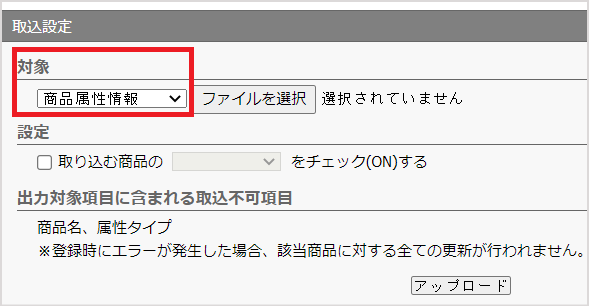
□取り込む商品の「」をチェック(ON)する 取り込む商品に対して、プルダウンで選択したMarkをチェックありの状態にします。 【出品処理>商品一括処理】等にてMarkで商品を絞ったりすることが可能になります。 |
|---|
4.<アップロード結果にエラーがないか確認する>
CROSS MALLにログインしているログインID宛に処理結果メールが届きます。
エラーがないかご確認ください。
【件名:(CROSSMALL)商品属性情報アップロード結果のお知らせ】
エラーがなければ、本作業で標準商品の登録が完了します。
▼次のステップ 標準商品の登録は以上です。
モール/カートに新たな商品として登録する、もしくは、商品が登録済みの場合は、 モール/カートのCSVを利用して店舗商品を登録したいへお進みください。