CROSS MALLの基本データ(標準商品)を画面上で作成する手順をご案内いたします。 標準商品はCROSSMALL内でのみ管理する情報のため、各店舗へデータ送信はされません。
ただし商品名や属性情報は、設定によっては納品書等に出力されることがございます。 納品書に出力される項目につきましては「納品書を発行したい🔗」をご覧ください。
1.【出品処理>商品一括処理】にて「編集対象:標準」にして「検索」ボタンをクリックします。
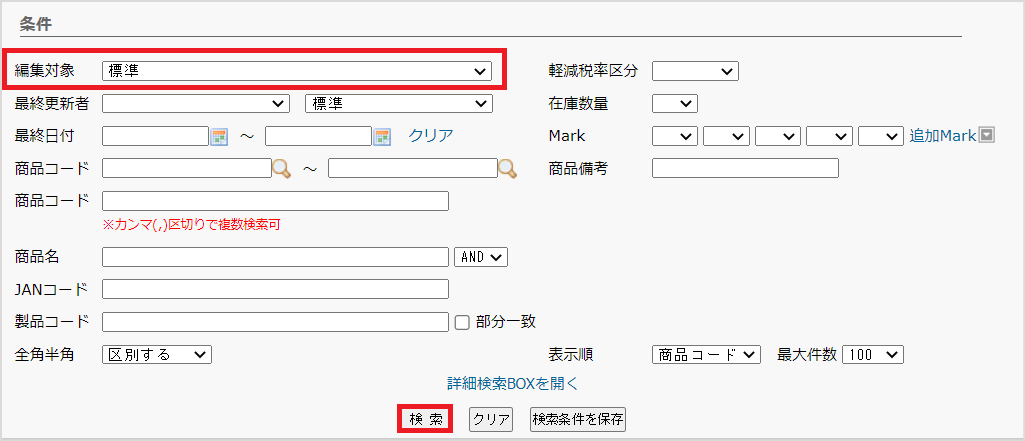
2.画面下の編集メニュー内にございます「新規登録」をクリックします。
※「編集対象:標準」にして一度検索をしなければ「新規登録」ボタンは表示されません。
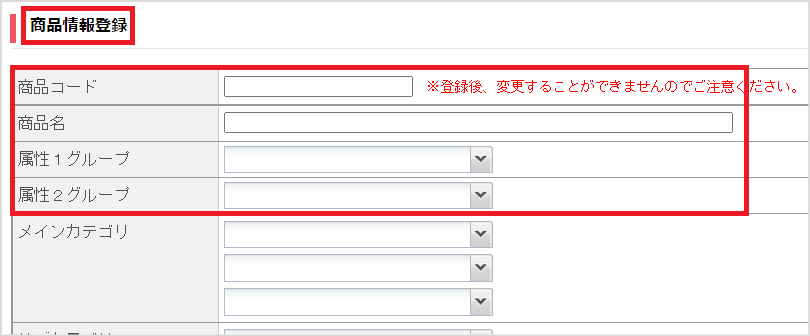
3.商品情報登録画面が表示されますので、各項目を入力します。
「商品コード」は一度登録を行うと変更することはできません。
必須項目は下記項目です。
【商品コード/商品名/属性1グループ(属性がある商品のみ)/属性2グループ(属性がある商品のみ)】
※これら以外の項目の登録は任意です。項目の詳細は「標準商品情報の項目一覧🔗」からご覧ください。
4.画面下の「登録」ボタンをクリックします。
単品商品の場合はこちらの作業は不要です。属性がある商品の場合のみ必須の作業です。
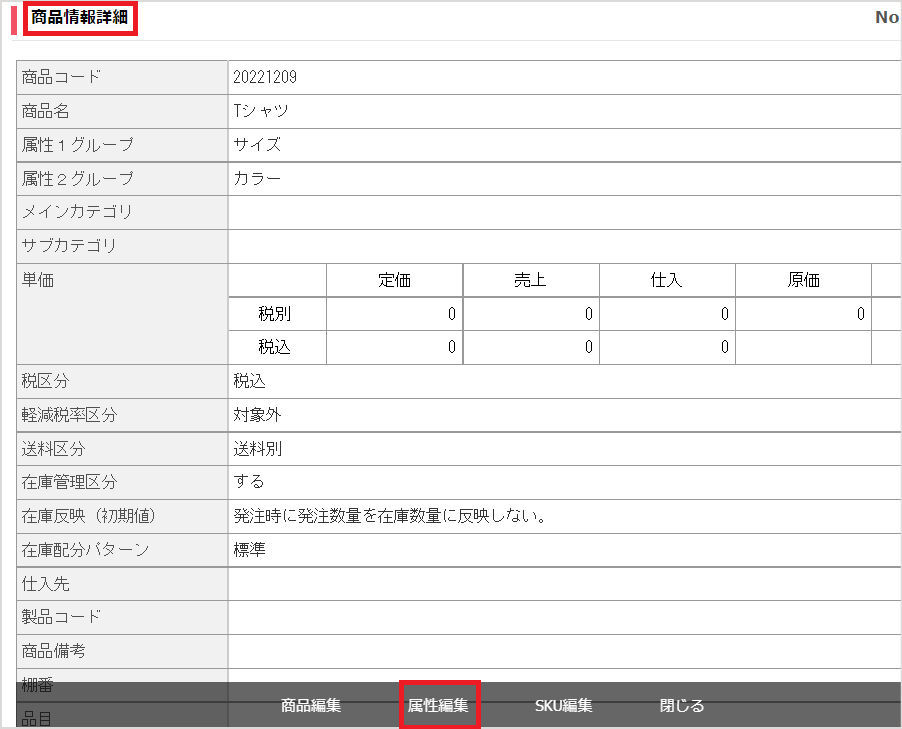
1.商品情報詳細画面の下部にございます「属性編集」をクリックします。
※「属性1グループ」「属性2グループ」の登録ができていない場合、「属性編集」は表示されません。
2.商品属性編集画面が表示されます。「行追加」ボタンをクリックし、必要な分の属性の入力欄を追加します。
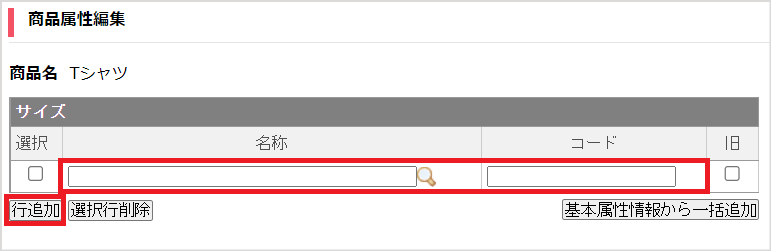
3.名称とコードを入力します。コードは半角英数および「-」でのみ入力可能です。
補足
・属性グループごとの選択肢登録上限数は「50」行です。
・誤って行追加してしまった場合は、対象属性のチェックボックスにチェックを入れ、「選択行削除」をクリックすると、その行を削除することが可能です。
・よく登録する属性がある場合は【基本属性情報から一括追加】を行うと簡単に登録することができます。
「基本属性情報」の利用にはあらかじめ登録が必要です。
詳細は「よく利用する属性(バリエーション)を登録したい」からご覧ください。
4.画面下の[更新]をクリックします。
標準商品の作成は以上です。
次のステップ
モール/カートに新たな商品として登録する、もしくは、商品が登録済みの場合は、「画面上で店舗商品を作成したい🔗」へお進みください。