CROSS MALLからモールへ商品データが送信され始める前のタイミングであれば、一度かけた出品処理の指示をご自身でキャンセルすることができます。
出品ステータスを確認します。 【出品処理>商品一括処理】をクリックします。編集対象を出品キャンセルを行う店舗にして商品を検索します。
検索結果の一覧の中に、以下のように「出品ステータス」列が表示されます。 出品ステータスが「予約中」の場合、出品処理をキャンセルすることができます。
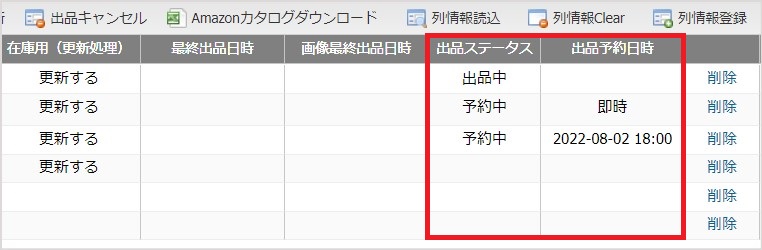
出品ステータス
状態
出品中
出品処理直後、または出品中の場合。
出品処理をする際にデータ量などによってはCROSSMALLが自動でデータを分割し、複数回に分けてモールへアップロードする場合があります。(モール側で1回に受け取ることのできるデータ量に制限があったり、データ送信の順番が決まっているため)
予約中
未来の日時で出品予約をした場合。 ※出品ステータスが「予約中」の時に、出品処理のキャンセルが可能です。 この時【CSV処理>サービス開始/停止】にて在庫データ送信を停止にする必要があります。
空欄
出品処理前・出品処理が完了した場合。
【CSV処理>サービス開始/停止】を開きます。在庫データ送信の「停止」ボタンをクリックします。

※サービスが停止中⇒停止に切り替わるまで、十数分かかる場合がございます。「停止」になるまでお待ちください。
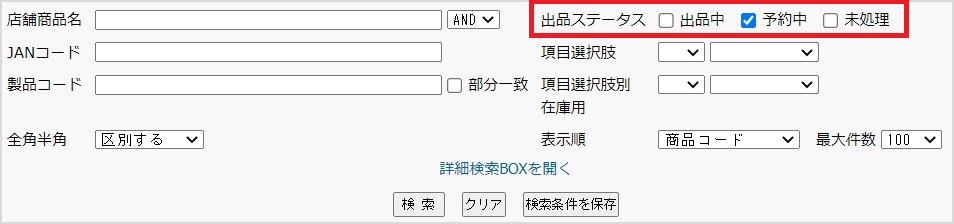
【出品処理>商品一括処理】をクリックします。 編集対象を出品キャンセルを行う店舗にして商品を検索します。 ※出品ステータスが「予約中」の商品のみを検索する場合は「出品ステータス」の 「予約中」にチェックを入れて検索します。
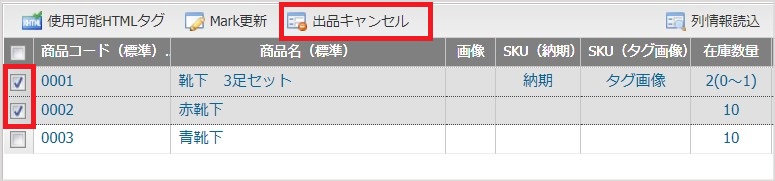
出品処理をキャンセルしたい商品の左側チェックボックスにチェックを入れ 「出品キャンセル」をクリックします。
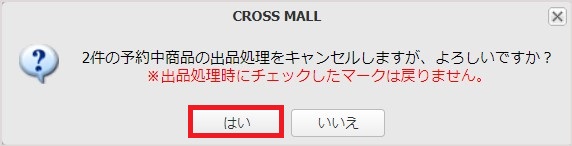
以下のポップアップが表示されますので「はい」をクリックします。
ログインID宛てに処理結果メールが届きますのでご確認ください。 メール件名:(CROSSMALL)出品キャンセル処理結果のお知らせ
【CSV処理>サービス開始/停止】を開きます。在庫データ送信の「開始」ボタンをクリックします。
