【 システム設定 > 店舗情報 】にて、「Yahoo!ショッピング店」をクリックした画面より設定可能な「sub-codeの横縦変換」機能は、Yahoo!ショッピング側の仕様変更により、現在は利用不要の機能となります。
現在の仕様については、下記にてご案内します。
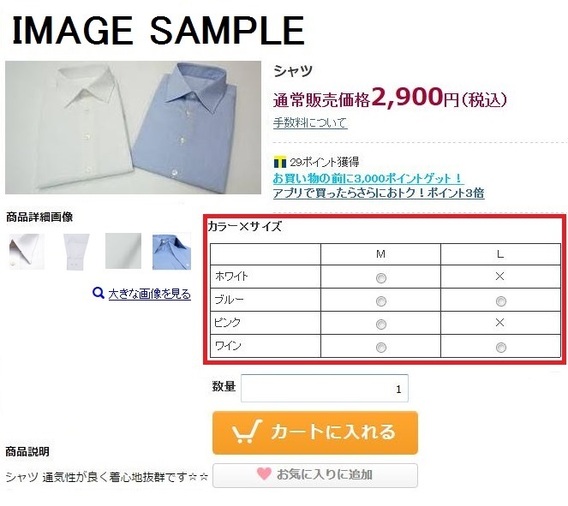
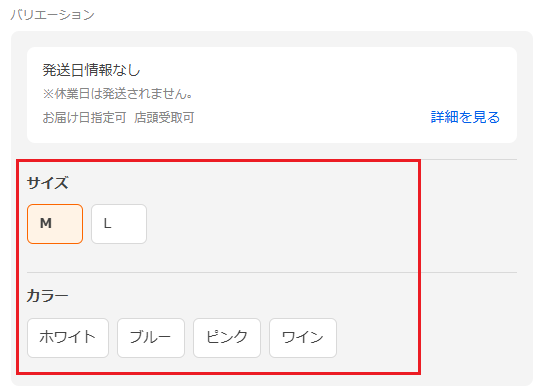
従来Yahoo!ショッピングでは、バリエーションの表示方法が「表形式」だったため、楽天市場などの他モール・カートと比べ、横軸/縦軸が逆となる仕様でした。 そのため、他モール・カートとバリエーションの見え方を一致させるよう、「sub-codeの横縦変換」のチェックを入れることで、CROSS MALLからYahoo!ショッピングへ商品情報を送信する際に、縦軸と横軸の情報を入れ替えてデータを送信していました。 しかし、現在Yahoo!ショッピングでは、バリエーションの表示方法が「選択形式」となったため、「sub-codeの横縦変換」のチェックは不要になりました
<従来> ※横軸/縦軸の表示とは赤枠部分のことを指します。
<現在> ※横軸/縦軸の表示とは赤枠部分のことを指します。
「sub-codeの横縦変換」機能では、「横軸 / 縦軸を逆にして出品する」のチェックの有無で、Yahoo!ショッピング側でのバリエーションの表示順が変わります。
・チェック無 ※他モールやカートと合わせる場合はこちらです。 ・チェック有

商品情報
【 出品処理 > 商品一括処理 】より、「編集対象:Yahoo!ショッピング店」で検索し、商品名をクリックした「店舗別詳細編集(Yahoo!ストア)」にて、項目選択肢別在庫用の横軸/縦軸項目名の軸名の並びが、上から「縦軸」「横軸」となります。 ※1軸の場合は「縦軸:サイズ」のみとなります。

出品処理
【 出品処理 > 商品一括処理 】より、「編集対象:Yahoo!ショッピング店」で検索し、該当商品を「出品処理」すると軸は逆で出品されず、上から「縦軸:サイズ」「横軸:カラー」と表示されます。 ※1軸の場合は「縦軸:サイズ」のみの表示となります。 <Yahoo!ショッピング側での見え方>
商品情報取込/商品情報出力
商品情報取込:Yahoo!ショッピングよりダウンロードしたデータを【 出品処理 > 商品情報取込 】にて取り込む場合、Yahoo!ショッピング側のバリエーション情報をそのまま取り込みます。 商品情報出力:【 出品処理 > 商品情報出力 】では、CROSS MALLのYahoo!ショッピング店舗商品に登録されているバリエーション情報をそのまま出力します。

商品情報
【 出品処理 > 商品一括処理 】より、「編集対象:Yahoo!ショッピング店」で検索し、商品名をクリックした「店舗別詳細編集(Yahoo!ストア)」にて、項目選択肢別在庫用の横軸/縦軸項目名の軸名の並びが、上から「横軸」「縦軸」となります。 ※1軸の場合は「横軸」のみとなります。

出品処理
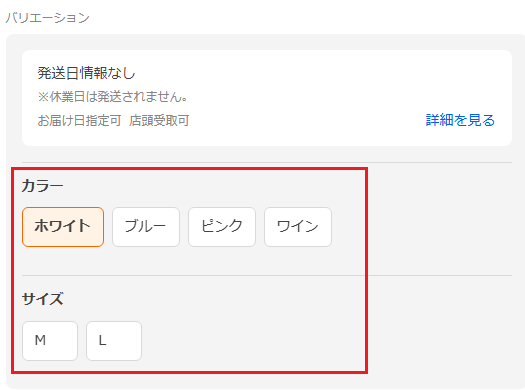
【 出品処理 > 商品一括処理 】より、「編集対象:Yahoo!ショッピング店」で検索し、対象商品を「出品処理(※)」すると軸が逆で出品処理され、上から「縦軸:カラー」「横軸:サイズ」と表示されます。 ※1軸の場合は「縦軸:カラー」のみの表示となります。
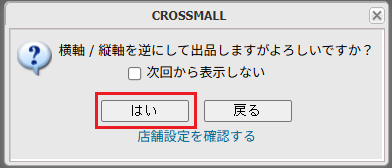
(※)「出品処理」をクリックし[処理開始]すると、下記ポップアップ画面が軸数に関係なく表示されます。問題なければ[はい]をクリックします。
<Yahoo!ショッピング側での見え方>
商品情報取込/商品情報出力
商品情報取込:Yahoo!ショッピングよりダウンロードしたデータを【 出品処理 > 商品情報取込 】にて取り込む場合、下記表のように取り込みを行います。 商品情報出力:【 出品処理 > 商品情報出力 】では、2軸の場合のみ、CROSS MALLのYahoo!ショッピング店舗商品に登録されているバリエーション情報を下記表のように出力します。
CSV項目名 | CROSS MALL項目名 |
|---|---|
option-name-1 | 属性2グループ |
option-name-2 | 属性1グループ |
option-value-1 | 属性2名称 |
option-value-2 | 属性1名称 |
spec-id-1 | 属性2のスペック |
spec-id-2 | 属性1のスペック |
spec-value-id-1 | 属性2のスペック |
spec-value-id-2 | 属性1のスペック |
「商品情報生成」機能は未対応です。取込ファイルの情報をそのまま取り込みます。 詳細は『【Yahoo!ショッピング】商品情報CSV生成ではそのままCSVをアップロードできない場合がございます』をご確認ください。
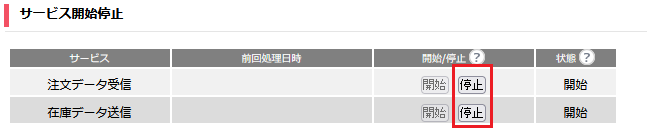
【 CSV処理 > サービス開始/停止 】にて、「注文データ受信」「在庫データ送信」ともに[停止]をクリックします。
※状態が「停止中」から「停止」に変わってから「2」に進みます。
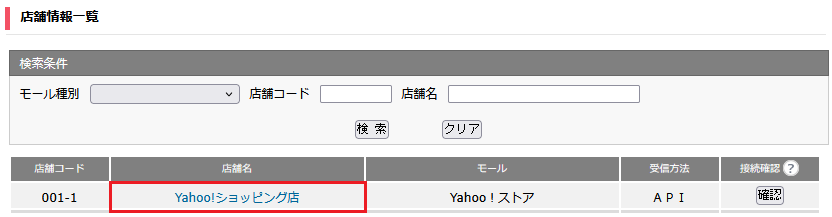
【 システム設定 > 店舗情報 】にて、「Yahoo!ショッピング店」をクリックします。
画面下の「編集」をクリックします。

「sub-codeの横縦変換」項目にて設定します。
・チェック無 ※他モールやカートと合わせる場合はこちらです。
・チェック有
画面下の[更新]をクリックします。

【 CSV処理 > サービス開始/停止 】画面にて、注文データ受信と在庫データ送信を元の状態に戻します。
※状態が「開始中」から「開始」になるまで数十分かかる場合もあります。
