楽天物流商品として登録している「JANコード(代表商品コード/メーカー品番)」を変更する手順をご案内いたします。
標準商品に登録しているJANコードを変更する手順ではございません。
標準商品のJANコードを変更したい場合は、「標準商品にJANコードを登録する方法を知りたい。」をご確認ください。
作業を行う前に、必ず下記2点についてご確認をお願いいたします。
過去に連携していたことがある場合 | 過去に連携していたことがない場合 |
|---|---|
変更後の「JANコード(代表商品コード/メーカー品番)」に紐づいている「店舗内商品コード」の値を楽天物流側にご確認ください。 ▼理由 楽天物流側では、既にある「店舗内商品コード」と「JANコード(代表商品コード/メーカー品番)」の組み合わせを変えることや、異なる「店舗内商品コード」に同じ「JANコード(代表商品コード/メーカー品番)」を登録することはできません。 ※商品連携は行えますが、入荷時に「一部入荷」となり入荷できません。 そのため、以前と同じ「店舗内商品コード」で連携する必要があります。
| 特記事項はございません。 このまま作業を進めていただけます。 |
入荷実績が存在する場合 | 入荷実績が存在しない場合 |
|---|---|
事前の作業はございません。 このまま作業を進めていただけます。 (理由)楽天物流側に該当商品の入荷実績が存在している場合は、商品データ削除は行っていただけません。
| 楽天物流側に該当商品の削除を依頼します。 (理由)変更後のJANコードで連携することで楽天物流側のJANコードを上書き変更することは可能なものの、その後の入荷時に内部的に商品エラーとなります。 そのため事前に楽天物流側の商品削除が必要です。 |
「【はじめに】作業前のご確認事項」でご確認いただいた内容によって、CROSS MALLでの操作内容が異なります。 それぞれのリンクより手順をご確認ください。
※下記の「JANコード」は、「代表商品コード」「メーカー品番」のことを指しています。
パターンAをご確認ください。
変更前の「JANコード」が登録されている商品を楽天物流側で削除できた場合は、パターンBをご確認ください。
変更前の「JANコード」が登録されている商品を楽天物流側で削除できなかった場合は、パターンCをご確認ください。
1.下記についてあらかじめご確認をお願いいたします。
・楽天物流倉庫に古いJANコード(代表商品コード/メーカー品番)の在庫がないこと
・入荷が完了していない入荷情報がないこと
(理由)JANコード(代表商品コード/メーカー品番)の変更後は、変更前に作成した入荷情報の実績を取得できなくなるため
2.弊社にて該当商品を「連携状況:未連携」に変更させていただきます。
下記の内容にてメール(support-cm@ill.co.jp)よりご連絡ください。
件名:【楽天物流】●SKUの連携商品を「未連携」に変更依頼 |
本文: ▼会社名( ) ▼ご担当者様名( ) ▼ご連絡先( ) ▼会社コード( ) ※CROSS MALL画面右上の4桁のコードです。 ▼今回JANコードを変更したい商品SKUコード( ) ※【楽天物流連携>商品情報】にて「連携状況:連携済」で検索した際に、『過去に同じJANコードで連携していた商品』がヒットする場合は、その商品SKUコードも記載ください。 ※複数ある場合は、カンマ区切りでご入力ください。 ※多数のSKUが存在する場合はCSVでの添付でも構いません。 ▼「未連携」への変更理由( JANコード変更のため ) ▼変更後のJANコードは過去楽天物流に( 連携したことがある or 連携したことがない or 未確認 ) ▼変更後のJANコードに紐づいている、「店舗内商品コード」の値を( 楽天物流側に確認した or 未確認 ) ▼倉庫在庫( 無いことを確認済み or 未確認 ) ▼入荷残有の入荷情報があった場合、「入荷完了」のステータスに変更を( 了承する or 了承しない ) ※「未連携」に変更するためには、「ステータス:入荷完了」に変更し入荷残無にする必要がございます。 |
弊社作業が完了次第、サポートよりご連絡いたします。その後次の手順へお進みください。
3.【楽天物流連携>商品情報】にて、記載いただいた商品が「連携状況:未連携」になっていることを確認します。
4.手順2の「▼該当商品の商品SKUコード」に、『過去に同じJANコードで連携していた商品SKUコード』を記入いただいた場合は、以下の手順を行ってください。
※記入していない方は次の手順5へお進みください。
①『過去に同じJANコードで連携していた商品』の商品SKUコードをクリックします。
※「商品コード」ではありません。ご注意ください。

②「店舗内商品コード」をメモ帳等に控えます。(後ほど利用します)

③末尾に「-old」等入力し、この後紐づけ直す新しいSKUと重複しないように調整し更新します。

5.今回JANコードを変更したい商品の「商品SKUコード」をクリックします。
※「商品コード」ではありません。ご注意ください。

6.「代表商品コード」と「メーカー品番」に、登録したいJANコード(変更後のJANコード)を入力します。

7.同画面にて、『過去に同じJANコードで連携していた商品SKUコード』の「店舗内商品コード」と全く同じになるように、「店舗内商品コード」を入力し、画面下の「更新」をクリックします。
※手順4を行った場合は、②で控えた店舗内商品コードを入力します。
※「店舗内商品コード」を変更しても、標準商品や各店舗商品には影響ございません。
8.弊社にて、今回JANコードを変更した商品を「連携状況:連携済」に変更させていただきます。
下記の内容にてメール(support-cm@ill.co.jp)よりご連絡ください。
件名:【楽天物流】●SKUの連携商品を「連携済」に変更依頼 |
本文: ▼会社名( ) ▼ご担当者様名( ) ▼ご連絡先( ) ▼会社コード( ) ※CROSS MALL画面右上の4桁のコードです。 ▼今回JANコードを変更した商品SKUコード( ) ※複数ある場合は、カンマ区切りでご入力ください。 ※多数のSKUが存在する場合はCSVでの添付でも構いません。 ▼「連携済」への変更理由( 過去に楽天物流に連携していたJANコードに変更したため ) ▼「店舗内商品コード」は楽天物流側にご確認いただいた値と全く同じになるように入力しましたか? ( 入力した or 入力していない ) |
弊社作業が完了次第、サポートよりご連絡いたします。
それをもってJANコード(代表商品コード/メーカー品番)変更の作業は完了となります。
弊社へのご連絡はご不要です。店舗様にてご変更いただけます。
1.【楽天物流連携連携>商品情報】にて、該当商品を検索します。
2.該当商品の「商品SKUコード」をクリックします。 ※「商品コード」ではありません。ご注意ください。

3.「代表商品コード」と「メーカー品番」に登録したいJANコード(変更後のJANコード)を入力し、画面下の「更新」をクリックします。
※「店舗内商品コード」は、1回目の連携(変更前のJANコードで連携)した際と同じ値で構いません。
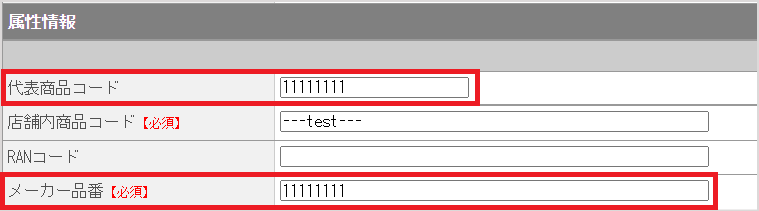
4.登録のチェックボックスにチェックを入れ、商品一覧左上の「連携」をクリックします。 ※「商品コード」左横のチェックボックスではございません。

5.ログインID宛に届く処理結果メールにて、エラーがないかご確認ください。
【件名:(CROSSMALL)商品情報連携処理結果のお知らせ】
エラーがなければ、JANコード(代表商品コード/メーカー品番)変更の作業は完了となります。
1.下記についてあらかじめご確認をお願いいたします。
・楽天物流倉庫に古いJANコード(代表商品コード/メーカー品番)の在庫がないこと
・入荷が完了していない入荷情報がないこと
(理由)JANコード(代表商品コード/メーカー品番)の変更後は、変更前に作成した入荷情報の実績を取得できなくなるため。
2.弊社にて該当商品を「連携状況:未連携」に変更させていただきます。
下記の内容にてメール(support-cm@ill.co.jp)よりご連絡ください。
件名:【楽天物流】●SKUの連携商品を「未連携」に変更依頼 |
本文: ▼会社名( ) ▼ご担当者様名( ) ▼ご連絡先( ) ▼会社コード( ) ※CROSS MALL画面右上の4桁のコードです。 ▼該当商品の商品SKUコード( ) ※複数ある場合は、カンマ区切りでご入力ください。 ※多数のSKUが存在する場合はCSVでの添付でも構いません。 ▼「未連携」への変更理由( JANコード変更のため ) ▼変更後のJANコードは過去楽天物流に( 連携したことがある or 連携したことがない or 未確認 )▼倉庫在庫( 無いことを確認済み or 未確認 ) ▼入荷残有の入荷情報があった場合、「入荷完了」のステータスに変更を( 了承する or 了承しない ) ※「未連携」に変更するためには、「ステータス:入荷完了」に変更し入荷残無にする必要がございます。 |
弊社作業が完了次第、サポートよりご連絡いたします。その後次の手順へお進みください。
3.【楽天物流連携>商品情報】にて、該当商品が「連携状況:未連携」になっていることを確認します。
4.該当商品の「商品SKUコード」をクリックします。
※「商品コード」ではありません。ご注意ください。

5.「代表商品コード」と「メーカー品番」に登録したいJANコード(変更後のJANコード)を入力します。
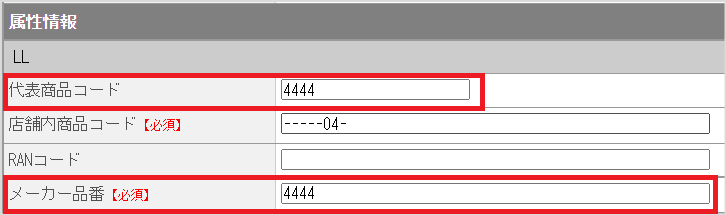
6.「店舗内商品コード」の末尾にハイフン(-)等を入力する等、「店舗内商品コード」が(過去に利用していた値も含めて)重複しないように変更します。
※「店舗内商品コード」を変更しても、標準商品や各店舗商品には影響ございません。
その他の項目も必要に応じて調整し、画面下の「更新」をクリックします。
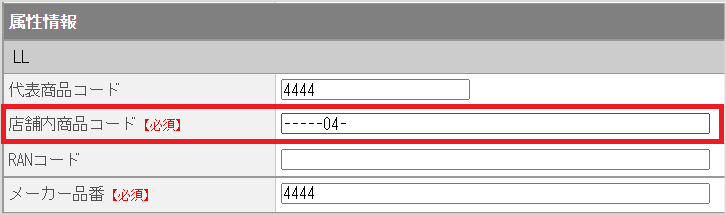
7.登録のチェックボックスにチェックを入れ、商品一覧左上の「連携」をクリックします。
※「商品コード」左横のチェックボックスではございません。

8.ログインID宛に届く処理結果メールにて、エラーがないかご確認ください。
【件名:(CROSSMALL)商品情報連携処理結果のお知らせ】
エラーがなければ、JANコード(代表商品コード/メーカー品番)変更の作業は完了となります。