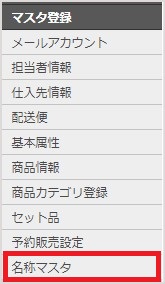
【マスタ登録 > 名称マスタ】をクリックします。
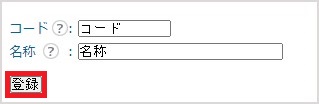
名称タイプのプルダウンは、デフォルトで表示される「支払方法」を選択します。

名称に新しく増えた支払方法名を入力し「登録」ボタンをクリックします。
※コードはCROSS MALLで管理するためのコードのため任意で構いません。
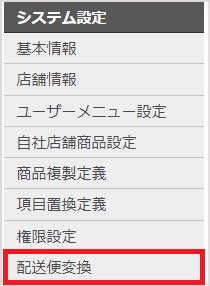
【システム設定 > 配送便変換】を開きます。
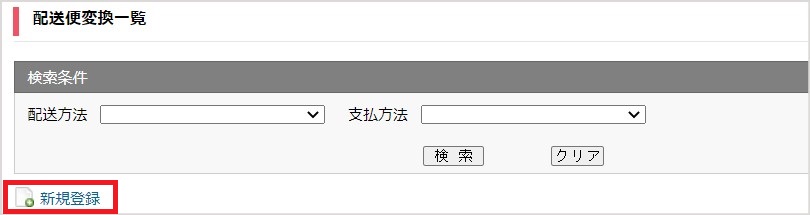
「新規登録」をクリックします。
新しく増えた「支払方法」と「配送方法」の組み合わせが、どの「配送便」に紐づくか選択します。
(設定例) 配送方法:宅配便、支払方法:クレジットカード のご注文がCROSS MALLに取り込まれた際に、配送便を「ヤマト運輸」に指定する場合は下記通りに設定します。
「支払方法」と「配送方法」の組み合わせごとに設定が必要です。
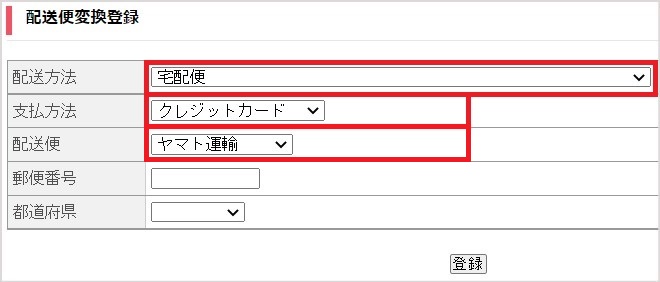
※郵便番号・都道府県の入力は任意です。必要な場合のみご設定ください。
「登録」ボタンをクリックします。 他の「支払方法」「配送方法」の組み合わせについても同様に設定します。
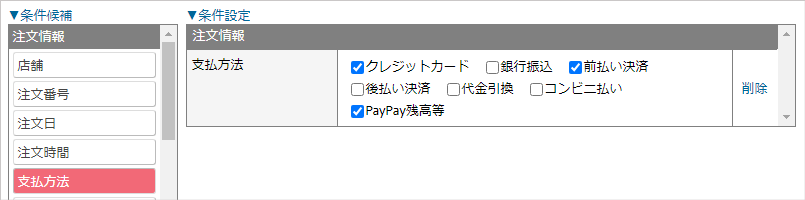
【自動処理>自動処理設定】画面にて、条件設定に支払方法を登録している場合は、 今回新しく登録した支払方法の追加設定も必要かご確認の上、ご設定ください。
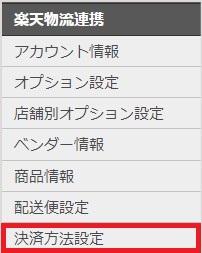
【楽天物流連携>決済方法設定】画面を開き、「新規登録」をクリックします。
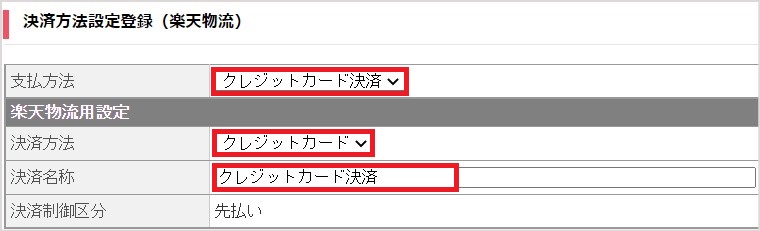
CROSS MALLに登録した「支払方法」を、楽天物流用設定の「決済方法」に紐づけます。
項目名
設定内容
支払方法
【マスタ登録>名称マスタ>支払方法】画面にて登録されている支払方法から選択します。
決済方法
楽天物流へ指定する可能な決済方法の名称が表示されます。適切なものを選択します。
選択肢に当てはまらない場合は、「先払い1~3」「後払い1~3」を利用していただき、「決済名称」に該当の支払方法名称「コンビニ後払い」などをご入力ください。
決済名称
楽天物流の納品書など、帳票に印刷される決済名称の指定が可能です。 「支払方法」を選択した時点で、同じ名称が自動で入力されますが、編集可能です。
決済制御区分
「決済方法」の選択内容により、自動で登録されます
画面下の「登録」ボタンをクリックします。
代金引換にあたる決済方法を追加した場合のみ、下記設定が必要です。
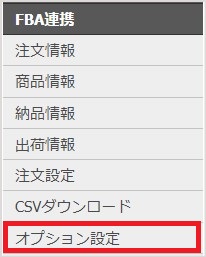
【FBA連携>オプション設定】をクリックします。
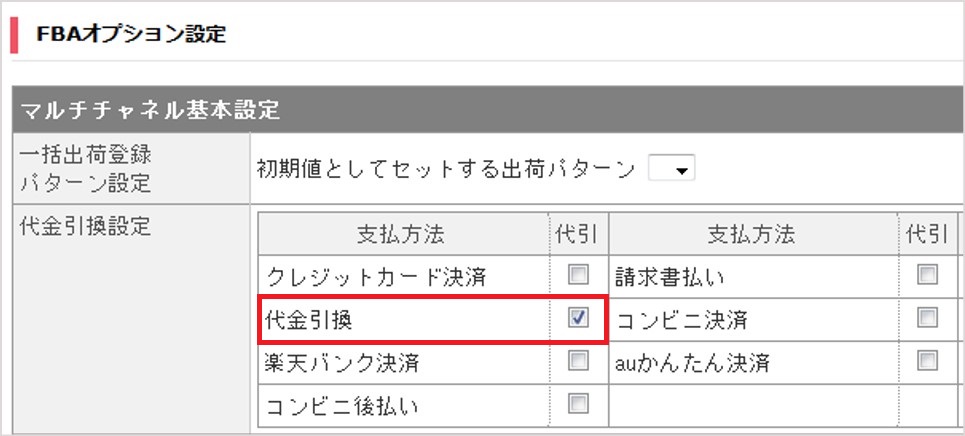
「代金引換設定」にて、代金引換設定を行います。 代金引換に該当する支払方法にチェックを付けます。 代金引換ではない支払方法にはチェックを付けないでください。 ※代金引換は手数料が発生いたします。詳細はこちらをご確認ください。
画面下の「更新」をクリックします。
「1.支払方法を新規登録する」での新規登録ではなく、 すでに登録済みの支払方法に紐付けを行いたい場合は、下記手順で支払方法変換を設定してください。
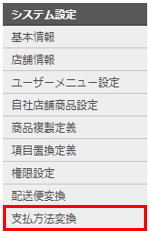
【システム設定 > 支払方法変換】をクリックします。
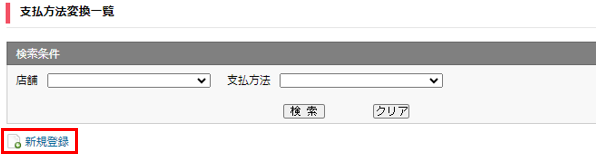
「新規登録」をクリックします。
新しく増えた支払方法を、登録済みの支払方法のどの名称に紐づけるかを選択します。 (設定例) 「PayPay残高等」で取り込まれた支払方法を、「PayPay(残高)」に紐づける場合は 下記のように設定します。 ※変換オプションは任意です。
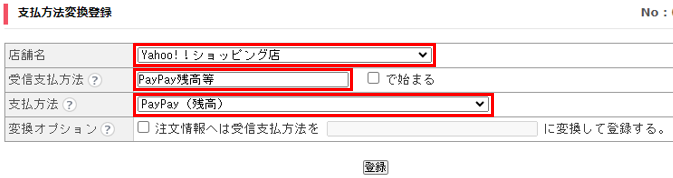
「登録」ボタンをクリックします。 複数店舗が存在している場合は、同様の手順で店舗ごとに設定が必要です。
新しく増えた支払方法を登録する前にご注文が取り込まれた場合下記影響が発生する可能性が ありますのでご注意ください。
CROSS MALLの【システム設定 > 基本情報】の「支払方法」に登録がある場合 注文情報の支払方法ではなく、登録の支払方法で取り込まれます。 既に取り込まれた注文につきましては、1.と2.で設定した「支払方法」「配送便」 を手動で変更する必要がございます。
CROSS MALLの【システム設定>基本情報】の「支払方法」に登録がない場合下記注文エラーになります。 「支払方法(●●●●)が見つかりません。」
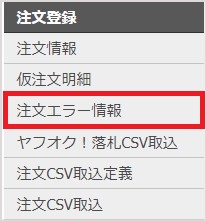
【注文登録 > 注文エラー情報】をクリックします。
該当の注文の左側のチェックボックスにチェックを入れます。

画面下の「再取込」をクリックします。

「伝票を再取込しますか?」と表示されますので「はい」をクリックします。
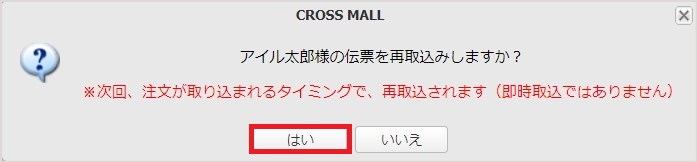
画面から注文が消えますが、次に注文が取り込まれるタイミングで再取込されますので、今しばらくお待ちください。