各モールへ送信する在庫数を少ない値にし、ある程度の在庫数を確保する事ができます。 設定することで、返品への対応や売り越しを防ぐことができます。 モールへ送信する在庫数=(CROSS MALLの在庫数)ー(確保在庫数) 例)確保在庫「5」と設定すると・・・ 実在庫数:12のとき、モールへ送信する在庫数は 7になります。(12-5= 7)
登録方法には、画面上で登録する方法とCSVデータを用いて登録する方法がございます。
【出品処理>商品一括処理】をクリックします。
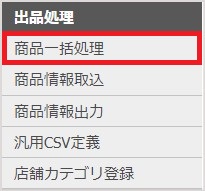
商品一括処理画面より、商品を検索し商品コードをクリックします。

画面一番下にある「SKU編集」をクリックすると、SKU情報編集画面が表示されます。

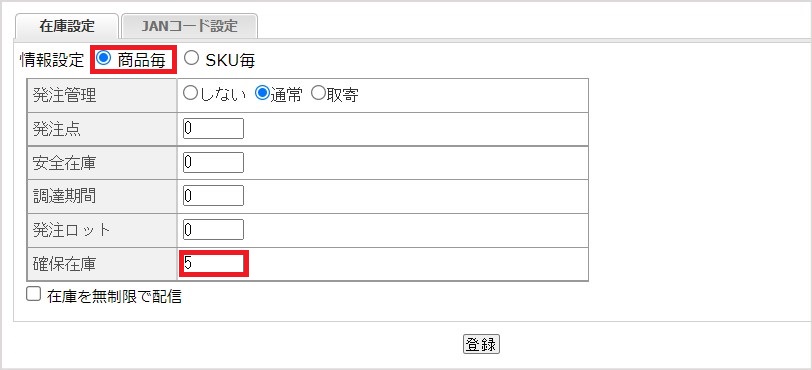
情報設定を「商品毎」にします。
確保在庫に、確保しておく在庫数を入力し、画面下の「登録」ボタンをクリックします。
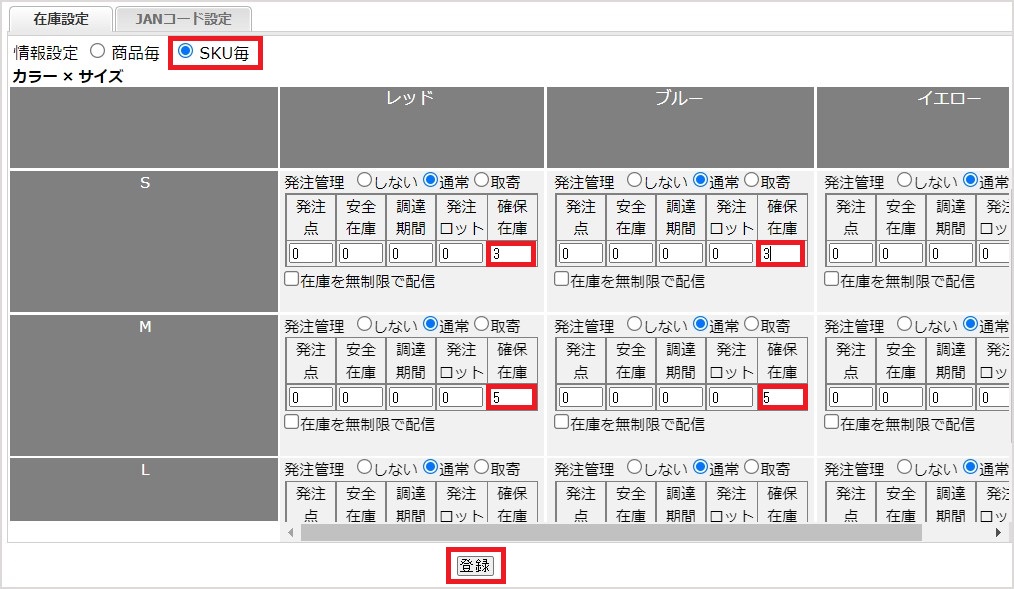
情報設定を「SKU毎」にします。
各SKUの確保在庫に、確保しておく在庫数を入力し、画面下の「登録」ボタンをクリックします。
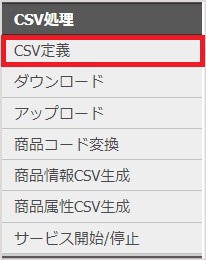
【CSV処理>CSV定義】をクリックします。
設定を以下のように選択します。
▼種別:SKU情報
▼定義:--新規登録--
▼名称:任意の名称 (例)確保在庫

「▼候補」から「▼出力対象」に下記項目を移動します。
矢印ボタンをクリックすると移動することができます。
・商品コード
・属性1名 (もしくは、属性1コード)
・属性2名 (もしくは、属性2コード)
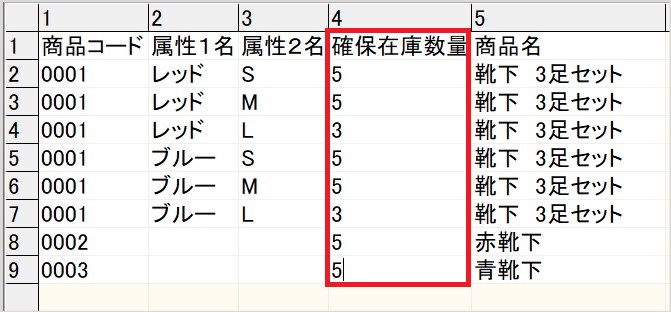
・確保在庫数量
・商品名(任意:確保在庫数を入力するために必要な場合は出力対象にしてください)
画面下の「登録」ボタンをクリックします。

【CSV処理>ダウンロード】をクリックします。
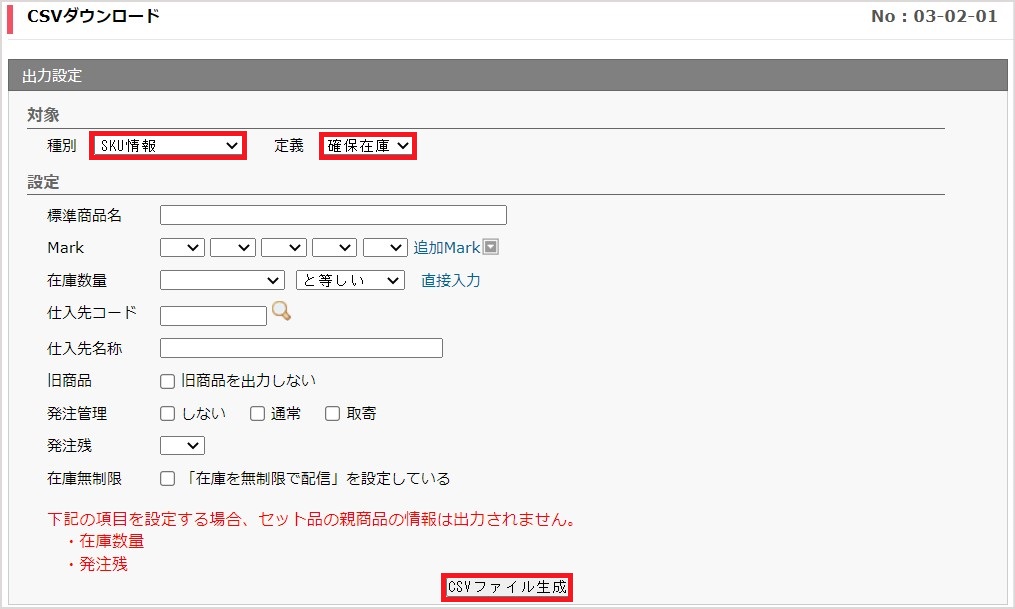
下記通り選択して「CSVファイル生成」をクリックします。
種別:SKU情報
定義:1-2-2 にて登録した定義名
画面下の「ダウンロード履歴」よりファイルをダウンロードします。
※念のためバックアップ用のデータもお手元に保存いただきますようお願いいたします。

Cassava等のCSVエディターでCSVを開きます。
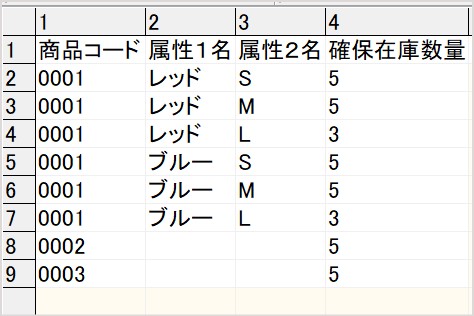
「確保在庫」の欄に確保しておきたい在庫数量を入力します。
CSVの「商品名」列を削除します。
【CSV処理>アップロード】をクリックし下記条件を選択します。
対象:SKU情報
設定:チェック不要です
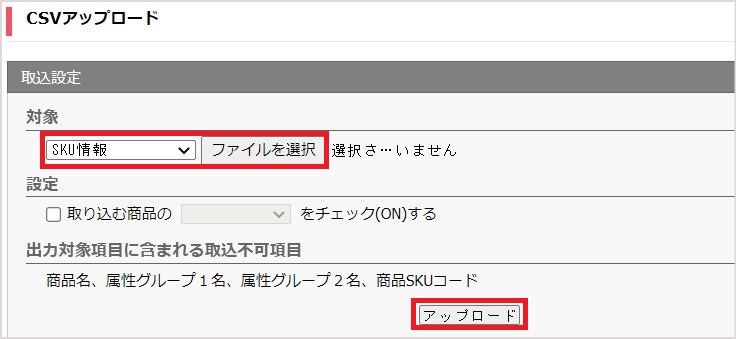
画面下の「アップロード」をクリックします。
ログインID宛てに処理結果メールが届きますので処理結果を確認します。
【出品処理>商品一括処理】を開きます。 編集対象を「標準」で、在庫数を送信する商品を検索します。

画面下の編集メニューの 「一括在庫送信」をクリックします。

在庫を配信するメッセージが表示されますので、「はい」をクリックします。 連携をしている全モールへ一括在庫送信が実行されます。
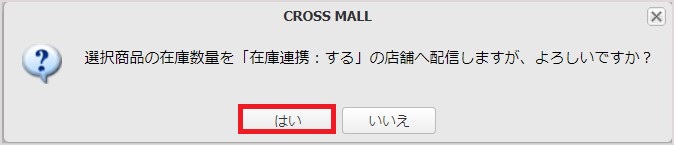
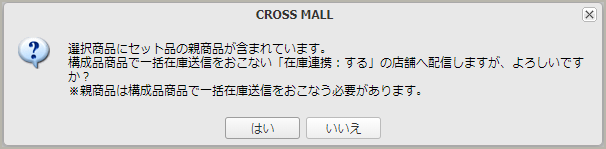
※「セット品」を選択した場合は以下ポップアップが表示されます。
こちらは「セット品」の場合は、在庫情報を持っているのが構成品のため内部的に構成品で 在庫送信を行います、という確認になります。そのため、構成品商品も一緒に在庫送信され ます事をご認識頂き、[はい]をクリックします。