E飛伝、e秘伝Proにて送り状を発行する手順をご案内します。
【1】CROSS MALLから送り状CSVを出力する
【2】E飛伝、e飛伝Proへ送り状CSVを取り込む
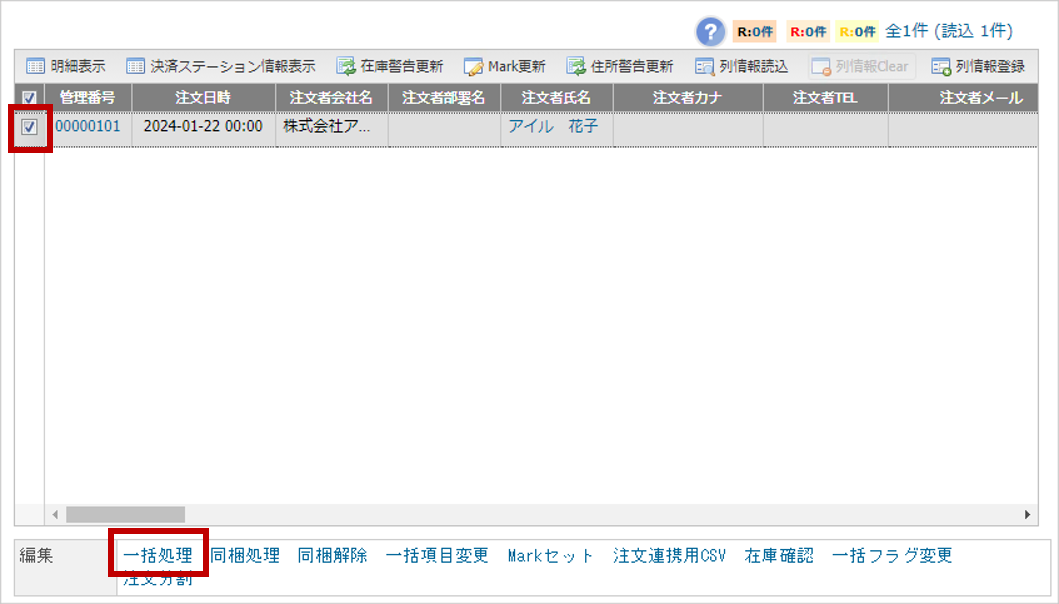
注文処理>注文一括処理を開き、送り状を発行したい注文情報を検索します。
左チェックボックスにチェックを入れ、画面下「編集」の[一括処理]をクリックします。
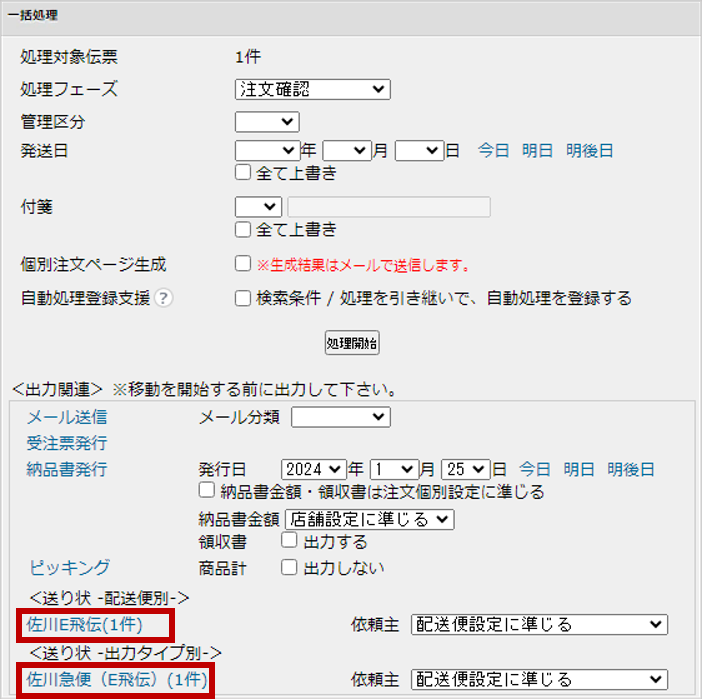
「一括処理」画面の「<出力関連>」にて以下のどちらかをクリックします。
・「<送り状 -配送便別->(※)」の配送便名(E飛伝)
・「<送り状 -出力タイプ別->(※)」の配送便名(E飛伝)
⇒CSVファイルが出力されますので、保存します。
(※)出力するCSVファイルを登録した配送便毎に分けるか、会社毎にまとめるかを
ご選択いただけます。出力される行数が変わるのみのため、列名は変わりません。
・配送便別 :マスタ登録>配送便にて登録している配送便毎に分けて出力します。 ・出力タイプ別:マスタ登録>配送便にて「出力タイプ」が同じものをまとめて出力します。
「出荷データ(CSV)取込」をクリックします。
「取込ファイル指定」右側の[参照]より、CROSS MALLから出力した送り状CSVデータを選択します。
「取込レイアウト」:『新規パターン』
※CSVデータ関連付け設定欄をダブルクリックして、下記、<紐づけ一例> を参照しながら関連付けをおこなってください
画面下の[F5 取込]をクリックして、[はい(Y)]をクリックします。
パターン入力画面で「パターン名」を、※全角文字※にて任意で入力します。
(例:CROSSMALL用)
[F5 決定]をクリックします。
画面下の[F5 登録]をクリックします。
<紐付け例>
お届け先入力項目
⇒
列番
関連付けるデータ(CSV内項目名)
住所録コード
お届け先電話番号
⇒
13
お届け先電話番号
お届け先郵便番号
⇒
9
お届け先郵便番号
お届け先住所1
⇒
10
お届け先住所1
お届け先住所2
⇒
11
お届け先住所2
お届け先住所3
⇒
12
お届け先住所3
お届け先名称1
⇒
7
お届け先名称1
お届け先名称2
⇒
8
お届け先名称2
お客様管理ナンバー
⇒
1
顧客管理No.
お客様コード
部署・担当者名
荷送人電話番号
ご依頼主電話番号
⇒
6
依頼者電話番号
ご依頼主郵便番号
⇒
3
依頼者郵便番号
ご依頼主住所1
⇒
4
依頼者住所1
ご依頼主住所2
⇒
5
依頼者住所2
ご依頼主名称1
⇒
2
依頼者名称1
ご依頼主名称2
荷姿コード
品名1
⇒
14
品名1
品名2
⇒
15
品名2
品名3
⇒
16
品名3
品名4
⇒
17
品名4
品名5
⇒
18
品名5
出荷個数
⇒
※1
便種
⇒
19
便種
便種(商品)
配達日
⇒
20
配達指定日
配達指定時間帯
⇒
21
配達時間帯指定
配達指定時間(時分)
代引金額
⇒
22
代引金額
消費税
⇒
23
代引き消費税金額
決済種別
保険金額
指定シール1
指定シール2
指定シール3
営業店止め
SRC区分
営業店コード
元着区分
※1:「出荷個数」の関連付けが無かった場合、e飛伝ではデフォルト値「1」が入ります。
※2:CROSS MALLの推奨は、「出力タイプ:e飛伝ll」です。
「出力タイプ:佐川急便(E飛伝)」をご利用の店舗様は、必要に応じてCROSS MALL の配送便設定より、「出力タイプ:e飛伝ll」に変更されることをお奨めいたします。 (参考マニュアル)配送便:e飛伝II
(参考FAQ)送り状を発行する(e飛伝II)
※3:「e飛伝 Web」は、送り状CSVデータの取込機能自体備わっておりませんので、CSVでの取込はできかねます。