楽天市場のソーシャルギフト機能を利用する際の、基本的な受注処理の流れについてご案内します。
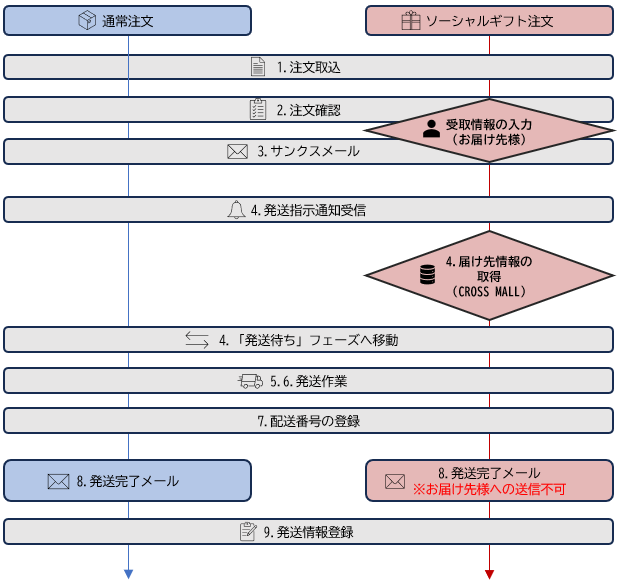
CROSS MALLへソーシャルギフト注文を取り込むためには、取引オプションの設定が必要となります。 未設定の場合は注文エラーが発生するため、必ず事前にご設定をお願いいたします。 設定に関しては、「【楽天市場】ソーシャルギフト機能を利用するために必要な作業は?」をご確認ください。
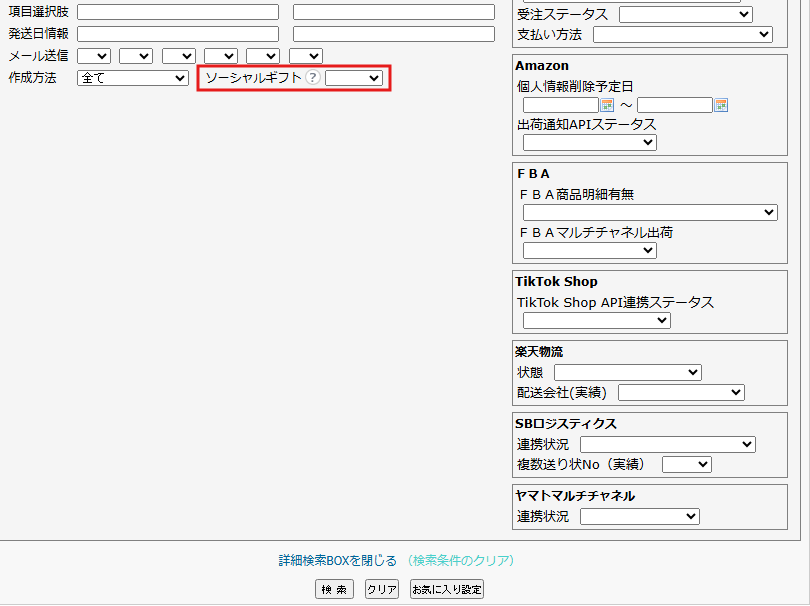
【 注文処理 > 注文一括処理 】画面の一覧にある「ソーシャルギフト」列にてご確認いただけます。 また、「ソーシャルギフト受取情報」列では、届け先情報の入力有無を確認することが可能です。 ※「管理番号」や「注文者氏名」をクリックした画面ではご確認いただけません。

ソーシャルギフト ・対象 :ソーシャルギフト注文です。 ・非対象:通常注文です。 ・空欄 :ソーシャルギフト非対応モール・カートの注文です。
ソーシャルギフト受取情報 ・入力待ち :届け先情報の入力待ちの状態です。 ・入力済(反映待ち):届け先情報をCROSS MALLの注文情報へ反映中の状態です。 ・入力済(反映完了):CROSS MALLの注文情報へ届け先情報の反映が完了した状態です。 ・入力済(反映エラー):届け先情報の取得がエラーになった状態です。
いずれの項目も「詳細検索BOXを開く」より、検索することもできます。
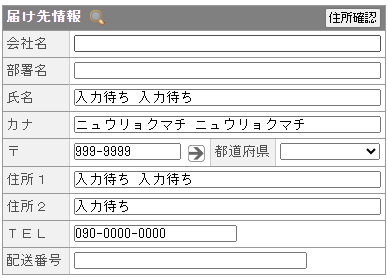
ソーシャルギフト注文は、お届け先様にて届け先情報を入力するため、CROSS MALLへの注文取込時は届け先情報にダミーの値が登録された状態となります。 ※入力された届け先情報は「4.発送指示通知・届け先情報取得」にて取得します。
自動処理について
【 自動処理 > 自動処理設定 】にて、届け先情報や配送希望日などを条件にしている場合、
ソーシャルギフト注文はダミー値を元に自動処理が適用されます。(注文取込時の配送希望日は「空欄」となります) 想定通りの挙動にならない可能性がございますので、必ず事前にご確認いただくようお願いいたします。
自動処理にて、ソーシャルギフト注文かどうかを条件にすることも可能ですので、必要に応じてご活用ください。
<ソーシャルギフト対象注文を条件にしたい場合>
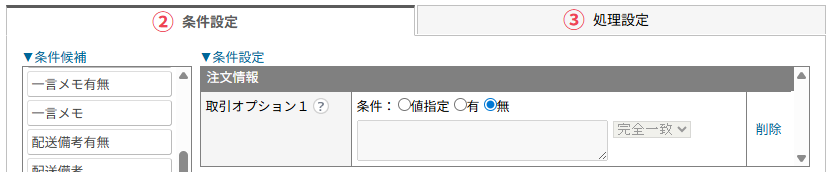
・条件候補:取引オプション1~10(※)
・条件設定:有
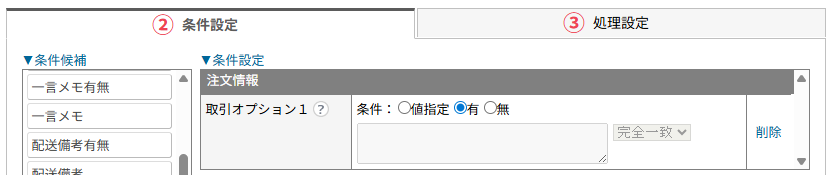
<ソーシャルギフト以外の注文を条件にしたい場合>
・条件候補:取引オプション1~10(※)
・条件設定:無
(※)【 システム設定 > 店舗情報 】にて「ソーシャルギフト管理番号」を設定した取引オプションラベルの数字をご選択ください。
通常注文と同様に、楽天市場への注文確認を行います。 注文確認については、「【楽天市場】「注文確認」を行いたい」をご確認ください。 ※RMS側で自動注文確認を行っていただいても問題ありません。
注文者様へサンクスメールを送信します。
ソーシャルギフト注文の場合、注文者様とお届け先様の双方に個人情報を開示してはいけないため、届け先情報など配送に関する項目をマスク化した状態でメール送信を行います。
マスク化の対象項目については、「ソーシャルギフト注文にてマスク化・置き換えされる情報一覧」をご確認ください。
お届け先様にて届け先などの配送情報が入力され、決済の確認が完了すると、楽天市場からCROSS MALLへ「発送指示通知」が届きます。
ソーシャルギフト注文の場合は、発送指示通知の受信後に、楽天市場側に登録された届け先情報の取得を行います。 届け先情報取得が完了すると、CROSS MALLの届け先情報もダミー値から正しい情報に上書きされます。
※受取情報入力後にCROSS MALLへ注文が取り込まれた場合は、「ソーシャルギフト:対象」「ソーシャルギフト受取情報:入力済(反映完了)」かつ、届け先情報が入力された状態で取り込みますので、発送指示通知受信時に届け先情報の更新は行いません。
取得/更新項目
(届け先)郵便番号/都道府県/住所/氏名/カナ/電話番号
配送希望日
配送時間帯
当日出荷フラグ(Mark)
離島フラグ ※CROSS MALLの離島マーク、取引オプションに取得した「離島フラグ」のいずれも更新対象です。
住所警告
届け先情報の取得が完了すると、「ソーシャルギフト受取情報」が「入力済(反映完了)」となります。合わせて、【 システム設定 > 楽天ペイ設定 】にて、通知受信時の動作設定を行っている場合は、処理フェーズ移動や付箋を付ける処理が実施されますので、そのまま出荷作業を進めていただけます。
届け先情報取得時の注意点
■ 届け先情報取得がエラーになった場合について
下記いずれかに該当する場合は、届け先情報が取得できない可能性があります。
1.ライセンスキーの期限切れ
2.メンテナンス/障害発生
3.取得した「配送時間帯」と【 マスタ登録 > 配送便 】にて登録済みの「配送時間帯」の名称が不一致(※)
(※)配送時間帯は「00:00-00:00」(半角コロン、半角ハイフン)の形式で取得されるため、あらかじめ【 マスタ登録 > 配送便 】の配送時間帯を確認し、必要に応じてご登録いただくと安心です。
「1」と「2」のケースは、最長3日間再処理を実施しますので、その間に解消された場合はエラーにならず、自動で届け先情報を取得することが可能です。
(再処理中は、楽天ペイ設定で設定した処理フェーズの移動などが実施されず、届け先情報取得後に実施されます。)
しかし、「1」と「2」のケースで4日以上が経過した、または「3」のケースが発生した場合は、エラーとなり処理結果メールが届きます。楽天ペイ設定で設定した処理フェーズの移動なども実施されません。
また、再取得もできませんので、CROSS MALLの注文情報にて手入力で届け先情報をご登録いただく必要がございます。出荷作業が滞る恐れがございますので、必ず処理結果メールをご確認いただくようお願いいたします。
件名:(CROSSMALL)楽天ソーシャルギフト注文の届け先情報更新エラーのお知らせ
宛先:【 システム設定 >基本情報 】の「メール通知設定>通知先メールアドレス」
■ 発送日について
届け先情報取得時に、お届け先様にて指定された「配送希望日」と「配送時間帯」を取得しますが、「発送日」に関しては自動で登録・更新が行われません。 必要に応じて、手動でご調整いただく必要がございますのでご注意ください。
(登録例)
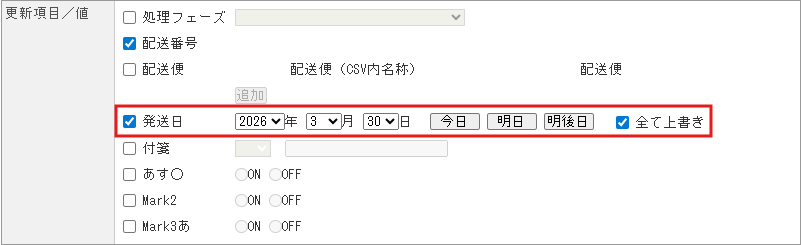
画面上より一括で発送日を登録する。 【 注文処理 > 注文一括処理 】にて、配送希望日などを条件に対象注文を検索し、「編集>一括処理 または 一括項目変更」より一括で発送日の登録を行います。
「7.配送番号の登録」時に発送日も合わせて登録する。 出荷作業が完了し、【 注文処理 > 注文伝票CSV連携 】にて、配送番号を登録する際に、「発送日」にチェックを入れてアップロードを行います。 ※すでに登録されている発送日を上書きする場合は、「全て上書き」にチェックを入れてください。
各帳票の出力を行います。ソーシャルギフト注文を対象に、出力値を置き換えるのは「納品書」のみです。
個人情報開示の観点から、注文者情報は「店舗情報」に、注文番号は「ソーシャルギフト管理番号」に置き換えて出力します。 また、金額も非表示となります。
詳細は、「ソーシャルギフト注文にてマスク化・置き換えされる情報一覧」をご確認ください。
こちらの3点においては、マスク化や情報の置き換えは実施しません。
そのため、お届け先様への送付は行わないようご注意ください。
商品を発送するため、「送り状CSV」を出力します。
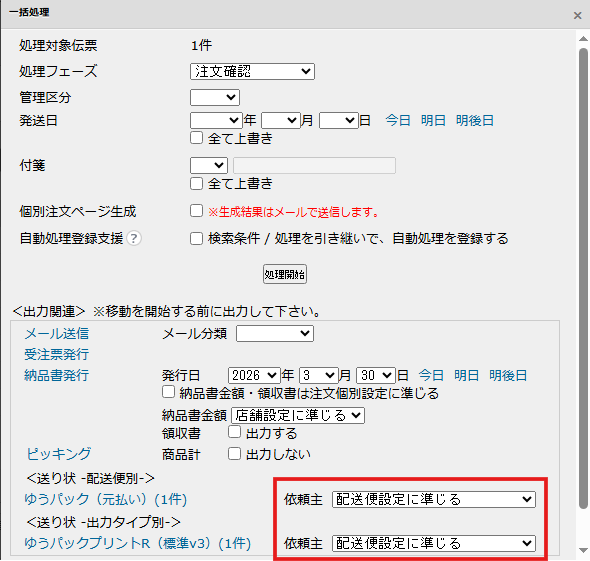
「送り状CSV」においては、依頼主情報を「店舗情報」に置き換えて出力します。 ※【 注文処理 > 注文一括処理 】の「一括処理」にて、送り状CSVを出力する際、「依頼主」をご選択いただけますが、いずれをご選択いただいても「店舗情報」へ置き換えて出力します。
詳細は、「ソーシャルギフト注文にてマスク化・置き換えされる情報一覧」をご確認ください。
通常注文と同様に、配送番号を登録します。
配送番号の登録方法は、「配送番号をCROSS MALLにアップロードしたい」をご確認ください。
配送番号の登録と同時に、「発送日の登録」や「発送完了メールの送信」を行うことも可能です。 同時にメール送信を行った場合でも、「8.発送完了メールの送信」に記載の通り、届け先情報など配送に関する項目をマスク化した状態でメール送信を行いますのでご安心ください。
注文者様へ発送完了メールを送信します。
サンクスメールと同様に、届け先情報など配送に関する項目をマスク化した状態でメール送信を行います。 マスク化の対象項目については、「ソーシャルギフト注文にてマスク化・置き換えされる情報一覧」をご確認ください。
お届け先様宛てにメールを送信することはできません。
CROSS MALLでは、お届け先様のメールアドレスを取得していないため、お届け先様宛てにメールを送信することはできません。
恐れ入りますが、RMSなどからお送りいただくようお願いいたします。
通常注文と同様に、楽天市場へ発送情報登録を行い、「発送日」「配送会社」「配送番号」を連携します。
発送情報登録については、「【楽天市場】発送情報登録を自動で行いたい」をご確認ください。 ※手動で行う場合は、「■【楽天ペイ】運用操作マニュアル」をご確認ください。
届きます。
お届け先様にて、入力期限(※)までに届け先情報が入力されなかった場合に、自動キャンセルとなりますが、通常注文と同様にキャンセル通知が届きますのでご安心ください。 (※)入力期限は、【RMS > 店舗設定 > 基本情報設定 > 受取情報入力期限設定(ソーシャルギフト)】にて、「3日」「7日」「14日」のいずれかより選択できます。
できません。
【 注文登録 > 注文情報 】の「新規登録」、または【 注文登録 > 注文CSV処理 】よりCSVをアップロードして作成した注文情報は、通常注文として登録されます。 そのため、届け先情報の取得や、個人情報のマスク化・置き換えなども行われませんのでご注意ください。
届け先情報の取得前は注文分割ができません。 注文分割が必要な場合は、届け先情報取得後に行っていただくようお願いいたします。
可能です。 ただし、複製で作成した注文は「通常注文」として作成されます。 そのため、届け先情報の取得や、納品書出力やメール送信時のマスク化または置き換えも実施されませんのでご注意ください。
できません。 恐れ入りますが、手動でご調整いただくようお願いいたします。
「取引オプション1~10」を出力することでご判断いただけます。
【 CSV処理 > CSV定義 】にて、「種別:注文伝票、または注文詳細」をご選択いただいた画面にて、左側の「出力対象」に「取引オプション1~10」をご登録ください。 ※【 システム設定 > 店舗情報 】にて「ソーシャルギフト管理番号」を設定した取引オプションラベルの数字をご選択ください。
エラー内容により対応が異なりますので、下記をご確認いただくようお願いいたします。
<エラー内容> ●受取情報入力待ちのソーシャルギフト注文です。 →お届け先様にて、届け先住所が入力されていない状態です。入力されるまでお待ちください。
●受取情報入力済(反映待ち)のソーシャルギフト注文です。 →CROSS MALLにて届け先情報を取得中です。取得が完了するまでお待ちいただくか、RMSにて直接ご調整いただくようお願いいたします。
●都道府県が選択されていません。 →届け先情報取得ができておらず、ソーシャルギフト受取情報が「入力済(反映エラー)」の状態です。 届け先情報を画面上で入力し、再度処理を行ってください。
可能です。
【 自動メール送信 > 自動メール送信設定 】の編集画面にて、「条件設定」に「ソーシャルギフト注文」がありますので、そちらを「送信する」にしていただくと、通常注文に加えて、ソーシャルギフト注文に対しても自動でメールを送信することができます。 ※Yahoo!ショッピングやau PAY マーケットのソーシャルギフト注文も送信対象になります。 楽天市場のみを対象としたい場合は、追加条件にて「店舗:楽天市場店」をご設定ください。
注文取込のタイミングで引かれます。
個人情報に関しては、出荷情報、メール送信のどちらもマスク化または店舗情報への置き換えを行います。 詳細に関しては、「ソーシャルギフト注文にてマスク化・置き換えされる情報一覧」をご確認ください。
注文伝票情報取得APIの「ソーシャルギフトフラグ」項目にてご判断いただけます。
social_gift_flag:ソーシャルギフトフラグ(0:通常、1:ソーシャルギフト) ※楽天市場・Yahoo!ショッピング・au PAY マーケット以外の注文は、全て「0:通常」で返却されます。
詳細は、【 契約/オプション > 仕様書ダウンロード 】より、「WebAPI仕様書」をダウンロードの上、ご確認ください。