【 自動注文連携 > 自動注文連携店舗一覧 】のTikTok Shop店において、
自動配送情報登録でエラーになってしまった際の対処方法をご案内いたします。
※自動配送情報登録の機能詳細は下記サポートサイトをご確認ください。 【TikTok Shop】配送情報を自動で連携したい
エラー発生などで、
再度処理が必要になった場合は下記のいずれかの方法で作業を行ってください。
<方法1>自動連携が再度行われるようにする <方法2>TikTok Shop管理画面にて直接登録する
手順
【 注文処理 > 注文一括処理 】を開きます。
「店舗:TikTok Shop」を選択した状態で、対象注文を検索します。
注文一覧で「TikTok Shop API連携ステータス」が
「配送情報登録エラー」になっていることを確認します。
※確認したAPI連携ステータスが「未連携」の場合、手順4~6の作業は不要です。

検索した注文情報の左側のチェックボックスにチェックを入れます。
画面下のデータ連携枠内の「TikTok Shop API連携ステータス変更」をクリックします。

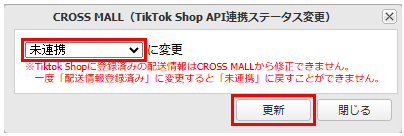
「未連携」を選択し、更新をクリックします。
【 自動注文連携 > 自動注文連携店舗一覧 】にて設定した、TikTok Shopの自動配送情報登録の対象処理フェーズに注文情報を移動します。 ※処理フェーズの移動方法が不明な場合は「処理フェーズを移動したい」をご確認ください。
作業は以上です。 再度自動連携が行われるまでしばらくお待ちいただき処理結果をご確認ください。
TikTok Shopは、注文連携用CSVを利用した手動連携はできないため、
TikTok Shop管理画面にて直接配送情報の登録を行います。
※CROSS MALLの注文情報は、必要に応じて処理フェーズの移動などを行ってください。