メルカリShops店にて、配送サービス「メルカリBiz配送」をご利用いただく際の作業手順や注意点等に関してご案内します。
※「メルカリBiz配送」を利用する場合は、メルカリShops側でのお申し込みが必要です。
メルカリShops店にて、配送サービス「メルカリBiz配送」の利用が可能です。 「メルカリBiz配送」の概要は下記をご確認ください。 https://jp-news.mercari.com/articles/2025/11/04/biz_haisou/(外部リンク)
また、メルカリShops側での利用手順は、「メルカリBiz配送の利用方法」(外部リンク)をご確認ください。
「メルカリBiz配送」をご利用する場合は、CROSS MALLにて下記2点の設定が必要です。
「メルカリBiz配送」注文を取り込むために、配送方法の登録を行います。
※配送方法の登録がない場合、注文エラーが発生します。
【 マスタ登録 > 名称マスタ 】を開きます。
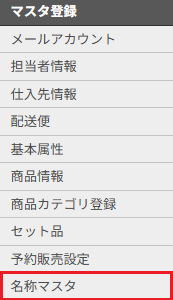
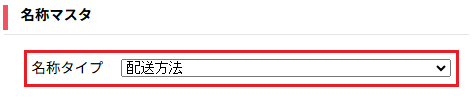
「名称タイプ:配送方法」を選択します。
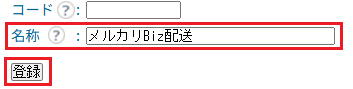
下記を設定し、[登録]をクリックします。 ・コード:※任意で構いません。(空欄可) ・名称:メルカリBiz配送
配送便変換を登録します。 手順は、「配送便変換を登録したい」をご確認ください。
商品毎に配送方法などを設定します。設定は、「画面上」「CSV」のどちらでも可能です。
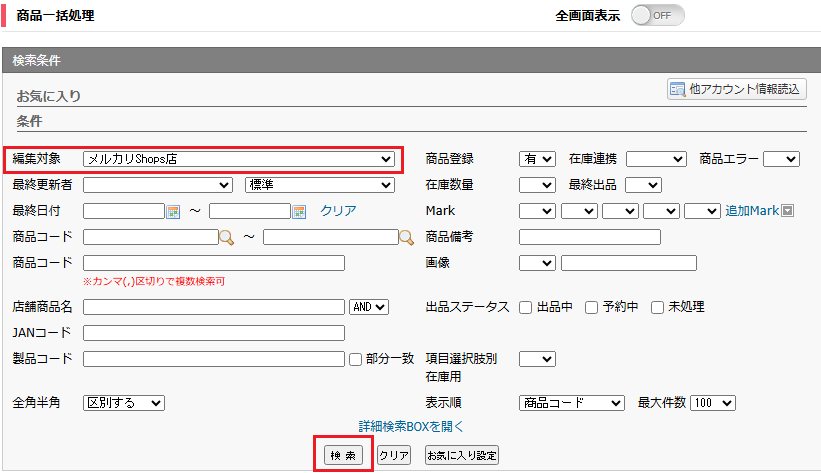
【 出品処理 > 商品一括処理 】にて、「編集対象:メルカリShops」で商品を検索します。
「商品名」をクリックし、店舗別詳細編集(メルカリShops)を開きます。

「商品基本情報」項目にある「配送方法」にて、「メルカリBiz配送」を選択します。 「メルカリBiz配送」を選択すると「クール区分」が表示されるため、「クール区分」の設定も行います。 ※「クール区分」は必須です。空欄で更新すると下記エラーが発生します。 エラー内容:配送方法がメルカリBiz配送の場合、クール区分は必須です。
また、「発送元地域」では、必ず「メルカリBiz配送」申し込み時に登録した発送元地域を選択します。

最後に、画面下の[更新]をクリックします。

【 出品処理 > 商品一括処理 】の「CSV>ダウンロード」、または【 出品処理 > 商品情報出力 】にて、メルカリShopsの「商品情報(product_data_ダウンロード日時.csv)」をダウンロードします。
「1」でダウンロードしたCSVを開きます。
「配送方法」列と「メルカリBiz配送_クール区分」列に値を入力し、CSVを保存します。
画面上での項目名
CSV列名
CSVに登録する値
配送方法:メルカリBiz配送
配送方法
6
クール区分:通常
メルカリBiz配送_クール区分
1
クール区分:冷蔵
メルカリBiz配送_クール区分
2
クール区分:冷凍
メルカリBiz配送_クール区分
3
※「配送方法:メルカリBiz配送」を設定する場合、「メルカリBiz配送_クール区分」を空欄でアップロードすると下記エラーが発生します。 エラー内容:配送方法がメルカリBiz配送の場合、メルカリBiz配送_クール区分は必須です。
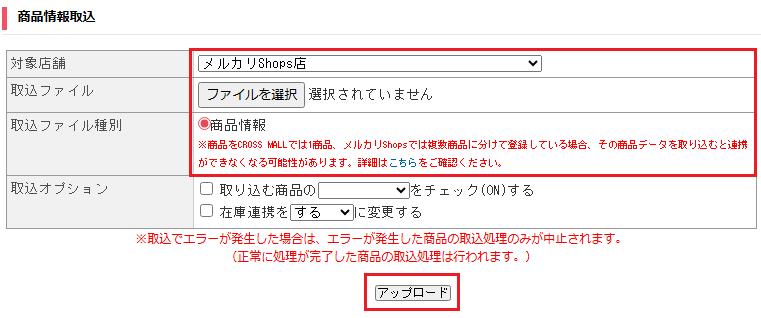
【 出品処理 > 商品情報取込 】にて、下記のように設定して[アップロード]をクリックします。 ・対象店舗 :メルカリShops ・取込ファイル :「3」で保存したCSV ・取込ファイル種別:商品情報 ・取込オプション :任意
※出品処理機能をご利用の店舗様のみ
メルカリShops側に反映するため、出品処理を行います。
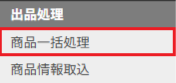
【 出品処理 > 商品一括処理 】を開きます。
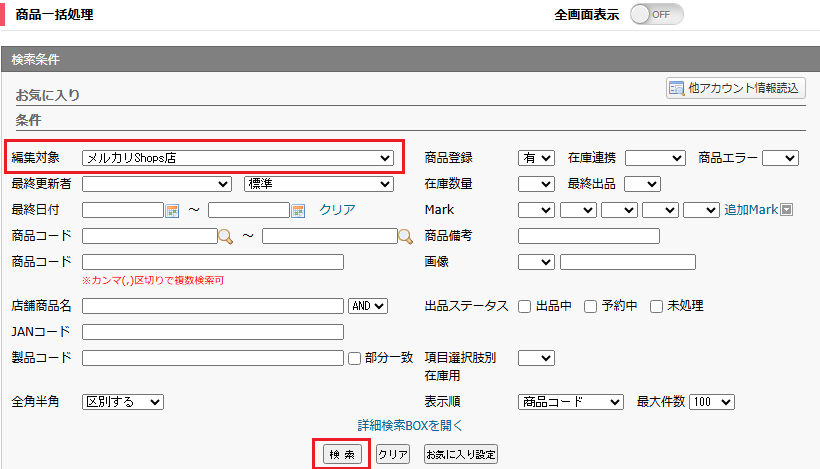
「編集対象:メルカリShops」で反映させたい商品を検索します。
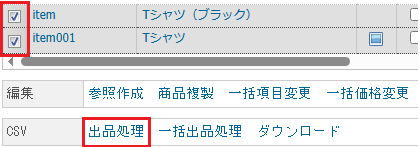
対象商品の左側にチェックをつけ、画面下の「出品処理」をクリックします。
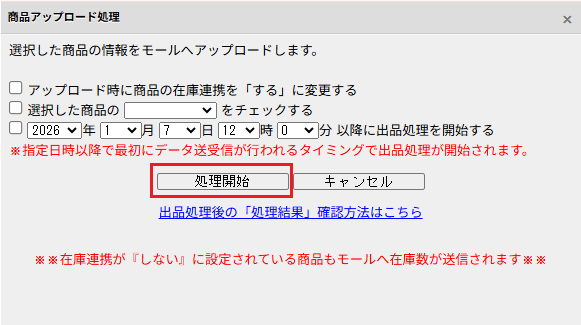
必要なオプション項目にチェックを入れ、[処理開始]をクリックします。
処理結果メールを確認します。 ※メルカリShopsにて「メルカリBiz配送」の利用申し込みをせず、CROSS MALLのメルカリShops店舗商品にて「配送方法:メルカリBiz配送」を設定して出品処理をすると、下記エラーとなります。 新規登録の場合:[商品登録] リクエストパラメータが無効です。 商品更新の場合:[商品更新] リクエストパラメータが無効です。
「配送方法:メルカリBiz配送」の注文は、メルカリShops側で自動で出荷実績が連携されます。
【 注文処理 > 注文一括処理 】にて注文連携用CSVを出力し、メルカリShops側にアップロードするとエラーになりますので、「配送方法:メルカリBiz配送」の注文は、省いてアップロードしていただくようお願いいたします。
注文情報内にて、「配送方法:メルカリBiz配送」のクール区分を確認することはできません。 必要に応じて商品情報にてご確認いただくようお願いいたします。
メルカリShops側で、先に商品の配送方法に「メルカリBiz配送」を設定している場合は、CROSS MALLへ商品情報取込を行い、最新化を行っていただく必要があります。
メルカリShopsにて商品データ(product_data_ダウンロード日時.csv)をダウンロードします。 ダウンロード方法は、「モール別CSVダウンロードマニュアル」をご確認ください。
【 出品処理 > 商品情報取込 】にて、下記のように設定し、[アップロード]をクリックします。 ・対象店舗:メルカリShops ・取込ファイル:「1」でダウンロードしたCSVファイル ・取込ファイル種別:商品情報 ・取込オプション:任意
処理結果メールを確認します。 ※出品処理は不要です。