ゆうパケットパフの送り状を発行する手順をご案内します。
※楽天市場の「コンビニ受取(日本郵便)」をご利用の場合は、「楽天のコンビニ受取サービスには対応していますか?」をご確認ください。 ※ゆうパック/ゆうパケットをご利用の場合は、「送り状を発行する(ゆうパックプリントR)」をご確認ください。
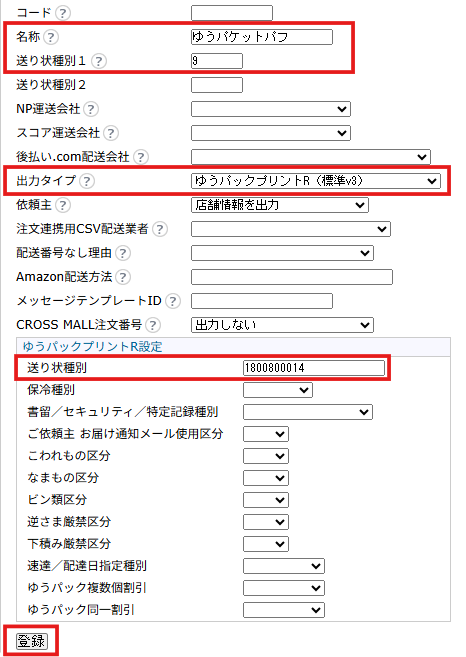
CROSS MALLの【 マスタ登録 > 配送便 】を開きます。
「--新規登録--」の文字をクリックし、下記項目を設定します。
・名称 :ゆうパケットパフ (任意)
・送り状種別1 :9
・出力タイプ :ゆうパックプリントR(標準v3)
・送り状種別 :1800800014
→画面左下の[登録]ボタンをクリックします。
※ 各項目の詳細については、「配送便・配送時間帯を設定したい」をご確認ください。
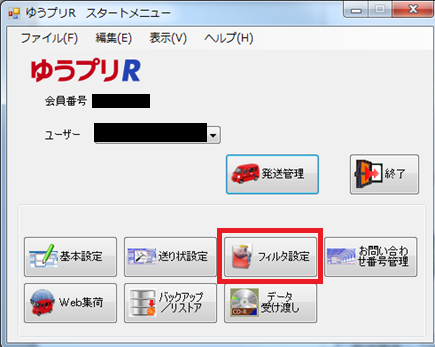
ゆうパックプリントRを開き、[フィルタ設定]をクリックします。
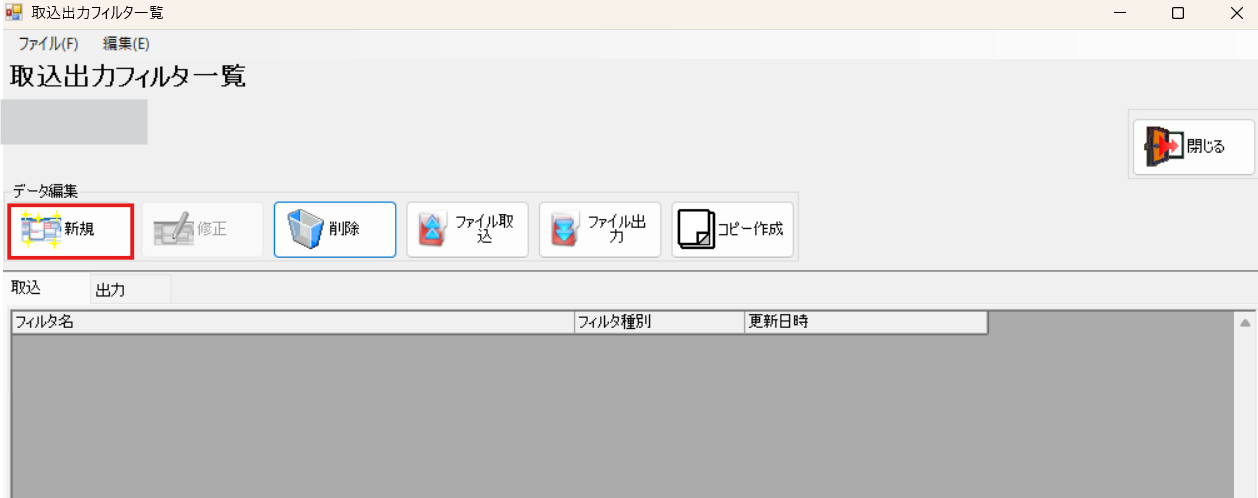
取込出力フィルタ一覧画面にて、[新規]をクリックします。
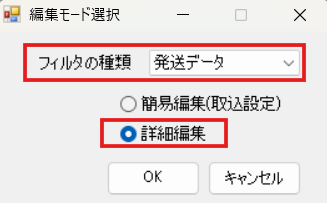
フィルタの種類は「発送データ」のまま、「詳細編集」を選択し、[OK]をクリックします。
日本郵便側の「フィルタ設定説明書【13ページ以降】(外部リンク)」を参考に取込フィルタの設定を行います。
その際に、必ず下記2項目に固定値を設定します。
・商品サイズ/厚さ区分:99
・コンビニ等判別コード:6


入力が完了しましたら、画面右上の[更新]をクリックします。
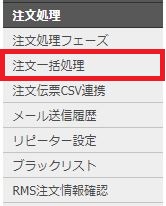
【 注文処理 > 注文一括処理 】を開き、送り状を発行したい注文情報を検索します。
左チェックボックスにチェックを入れ、画面下「編集」の「一括処理」をクリックします。
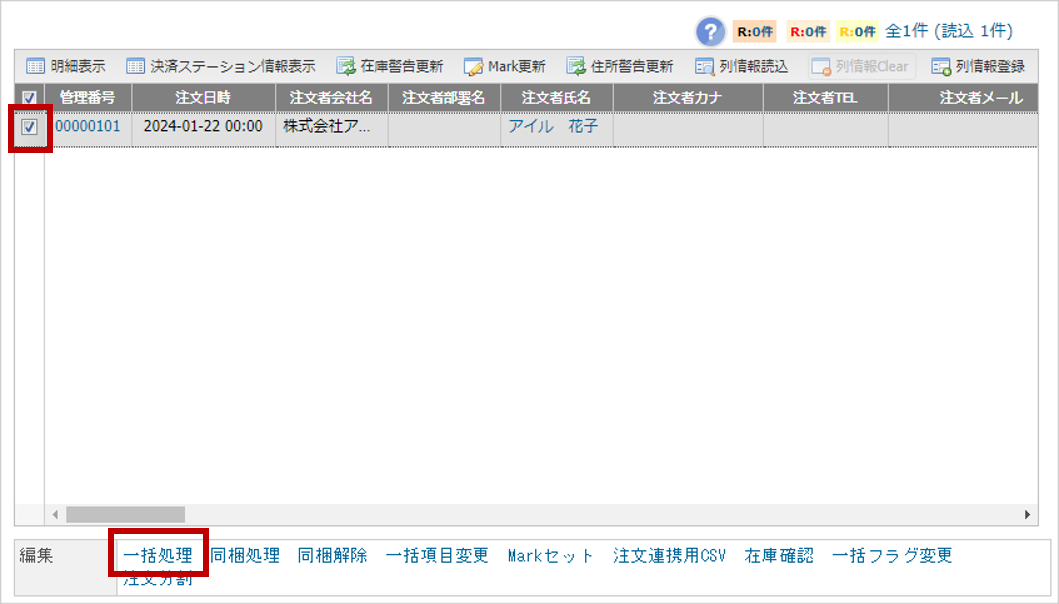
※配送便が「ゆうパケットパフ」になっていないご注文の場合は、「複数の注文情報を一括で編集する方法は?」に記載の方法で配送便の変更後、改めて「一括処理」を行います。
「一括処理」画面の「<出力関連>」にて以下のどちらかをクリックします。
・「<送り状 -配送便別->(※)」の配送便名(ゆうパケットパフ)
・「<送り状 -出力タイプ別->(※)」の配送便名(ゆうパックプリントR(標準v3))
⇒CSVファイルが出力されますので、保存します。
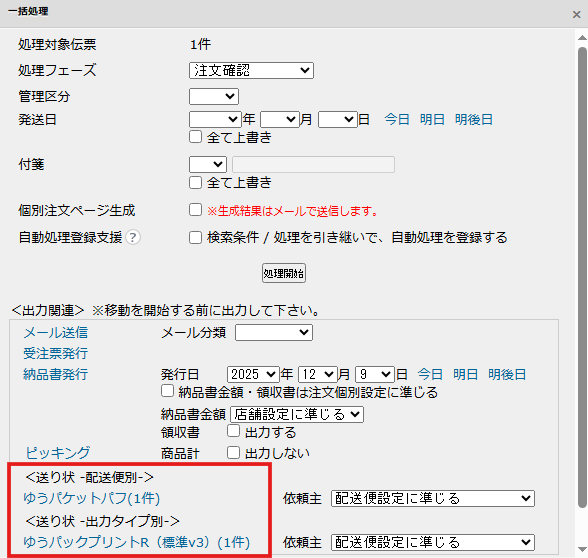
(※)出力するCSVファイルを登録した配送便毎に分けるか、会社毎にまとめるかをご選択いただけます。出力される行数が変わるのみのため、列名は変わりません。
・配送便別 :【 マスタ登録 > 配送便 】にて登録している配送便毎に分けて出力します。
・出力タイプ別:【 マスタ登録 > 配送便 】にて「出力タイプ」が同じものをまとめて出力します。
ゆうパックプリントR設定を開き、[発送管理]をクリックします。
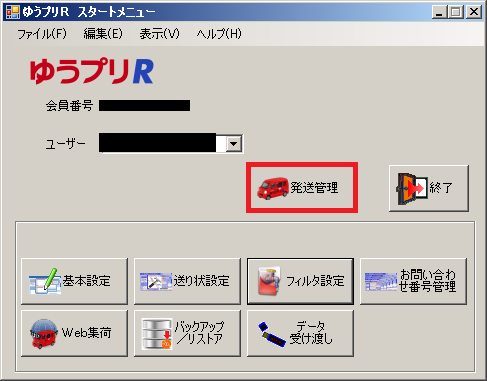
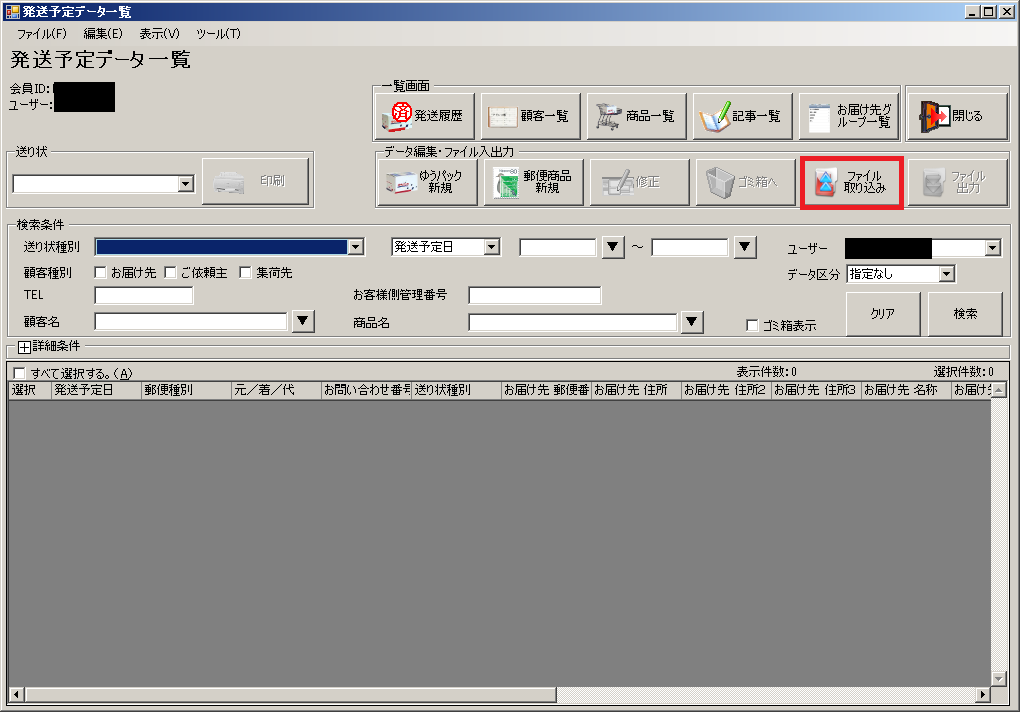
発送予定データ一覧画面にて、[ファイル取り込み]をクリックします。
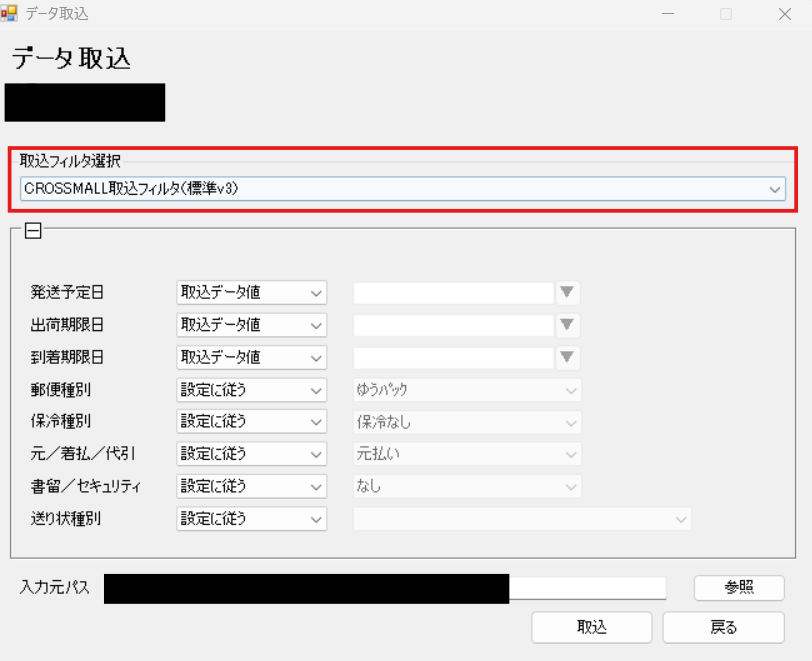
データ取込画面にて、以下を選択後、[取込]をクリックします。
取込フィルタ選択:CROSS MALL取込フィルタ(標準v3)
入力元パス:「3.」の手順3で保存したデータ
データ取込処理結果画面にて、「取り込めなかった件数」「エラー件数」がないかご確認下さい。
※「リストプレビュー」をクリックいただくと、取り込めなかった原因等の確認が可能です。
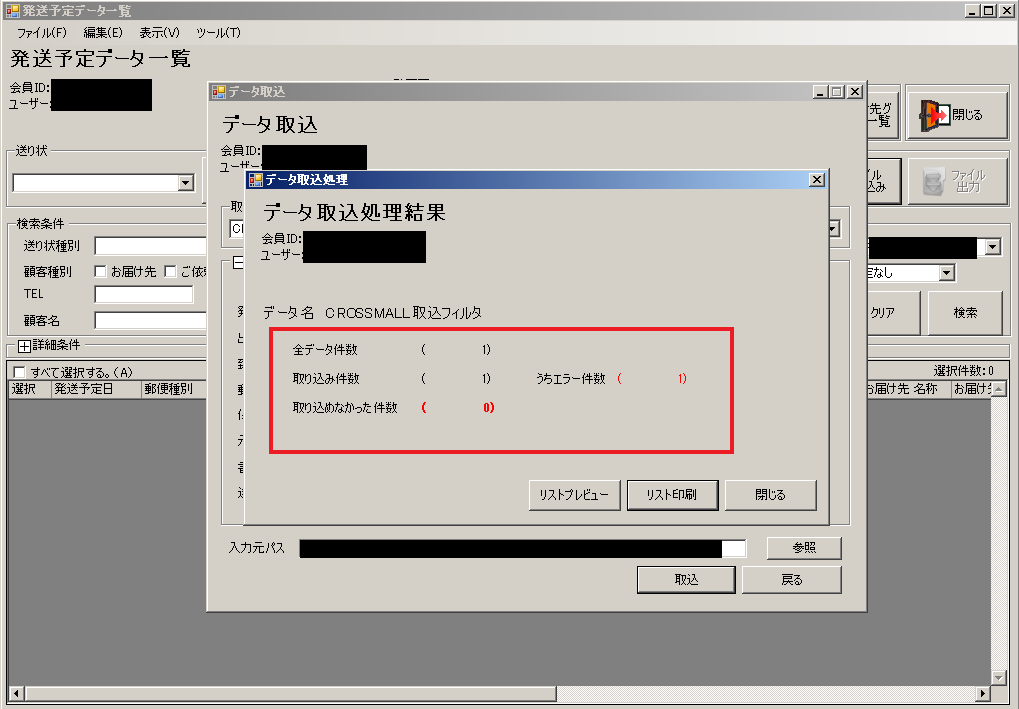
エラーが無ければ、データ取込処理結果画面を閉じ、送り状を発行します。
初めてCROSS MALLを使って、ゆうパックプリントRで送り状発行をしたい方
※既にゆうパック/ゆうパケット等をご利用の方は設定不要です。
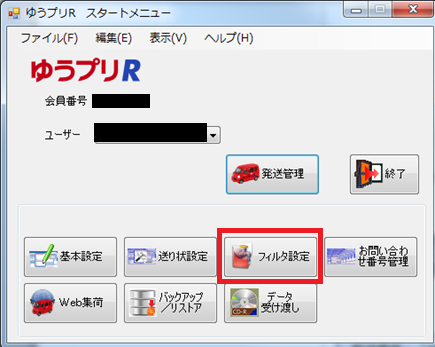
ゆうパックプリントRを開き、[フィルタ設定]をクリックします。
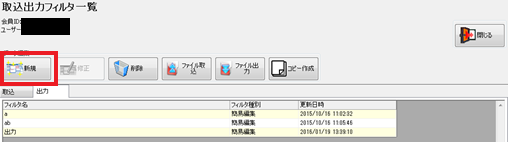
取込出力フィルタ一覧画面にて、左下タブ[出力]をクリックし、[新規]をクリックします。
編集モード選択画面にて、以下をご設定後、[OK]をクリックします。 ・ファイルの種類:発送履歴データ ・ラジオボタン :簡易編集(取込設定)
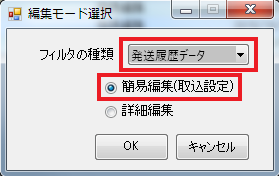
※フィルタの種類に「発送履歴データ」が無い(「発送データ」しか選択できない)場合、手順2にて[取込]を選択している可能性がございます。
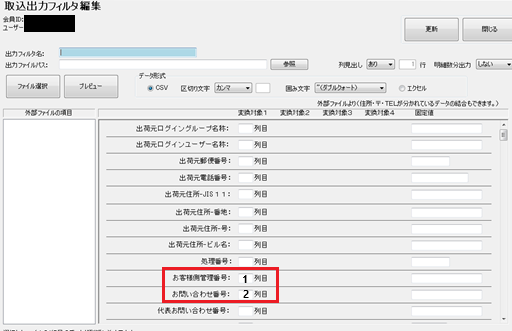
取込出力フィルタ編集画面にて、以下をご設定後、[更新]をクリックします。 ・出力フィルタ名:任意の名前 ・お客様側管理番号:1(列目) ・お問い合わせ番号:2(列目) ※その他の項目は空欄のままで構いません。
まだCROSS MALLで注文処理を開始されていない店舗様は、一旦ここまでとなります。
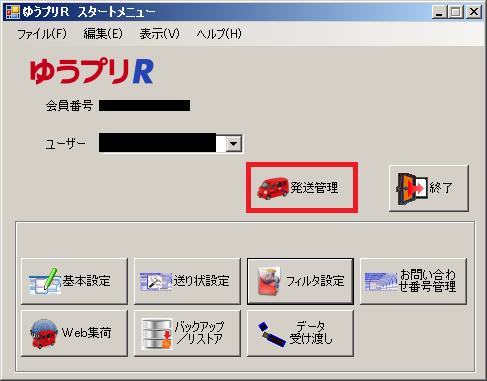
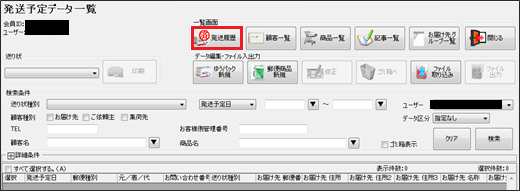
ゆうパックプリントRを開き、[発送管理]をクリックします。
発送予定データ一覧画面にて、[発送履歴]をクリックします。
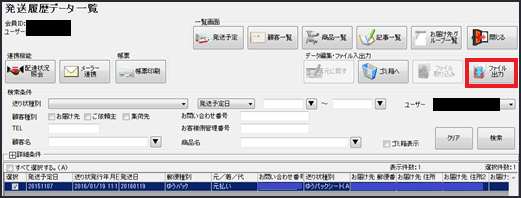
発送履歴データ一覧画面にて、出力するデータを検索し選択します。
[ファイル出力]をクリックします。
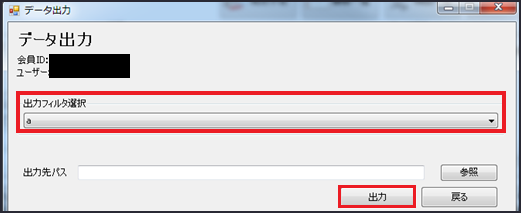
データ出力画面にて、「出力フィルタ選択」より『「5.」で設定した出力フィルタ名』を選択し、[出力]をクリックします。
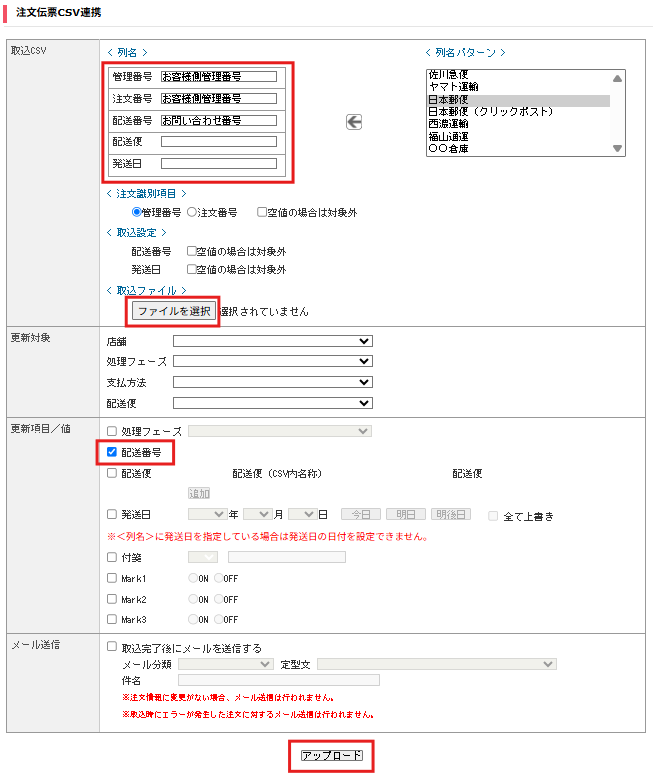
CROSS MALLにログインし、【 注文処理 > 注文伝票CSV連携 】をクリックします。
以下条件を設定し、[アップロード]をクリックします。
ログインIDに届く処理結果メールにて、エラーが無いかご確認ください。