CROSS MALL内で同梱対象としての検索条件を設定します。
【システム設定>同梱検索パターン】をクリックします。
検索条件としたい項目にチェックをつけ、画面下部の「更新」ボタンをクリックします。
※チェックを付けた項目と一致する注文が同梱対象として抽出されます。
※画面右側の「AND」「OR」は項目内での関係を指定します。
※縦項目(注文者・届け先・注文情報、商品情報)同士の関係は全て「AND」検索です。
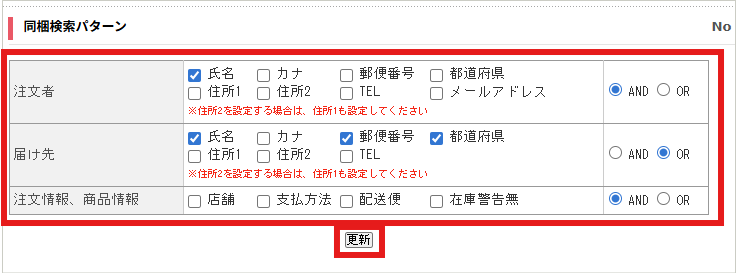
※こちらで設定した条件にて、同梱の検索が行えます。
【システム設定>処理フェーズ】をクリックします。
修正したい対象の処理フェーズ名をクリックし、右側の「▼フェーズ設定」項目より
各フェーズごとに同梱検索『対象』・『非対象』を設定し、画面左下の「更新」ボタンをクリックします。
※『対象』にしたフェーズにある注文情報が同梱の検索対象となります。
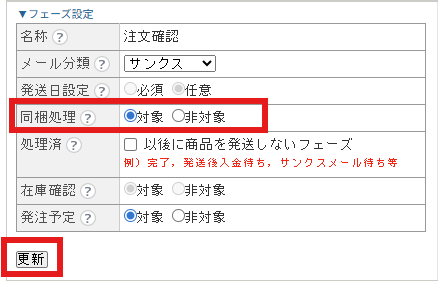
※出荷前にて同梱が可能な注文が入っているフェーズを同梱処理「対象」にします。
まだCROSS MALLで注文処理を開始されていない店舗様は、一旦ここまでとなります。
「1」「2」にて設定した条件を元に、同梱の対象注文を検索して、そのまま同梱処理がおこなえます
【注文処理>注文一括処理】画面を開きます。
処理フェーズを「同梱対象」に変更し、[検索]ボタンをクリックします。
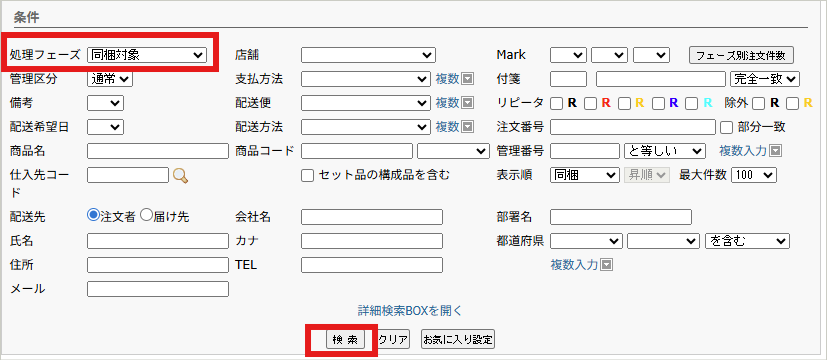
同梱の検索条件(「1」「2」にて設定した条件)に一致した同梱可能な注文で
管理番号の若い注文が自動的に選ばれた状態になります。

チェックのついている注文を同梱処理したい場合は、 チェックがついている状態で画面下部の[同梱処理]の青文字をクリックします。

※同梱処理した注文は、同梱後に解除をすることも可能です。
(詳細は下記の「同梱解除」を参照ください。)
開いた画面にて、同梱先の(親となる)注文を選択します。
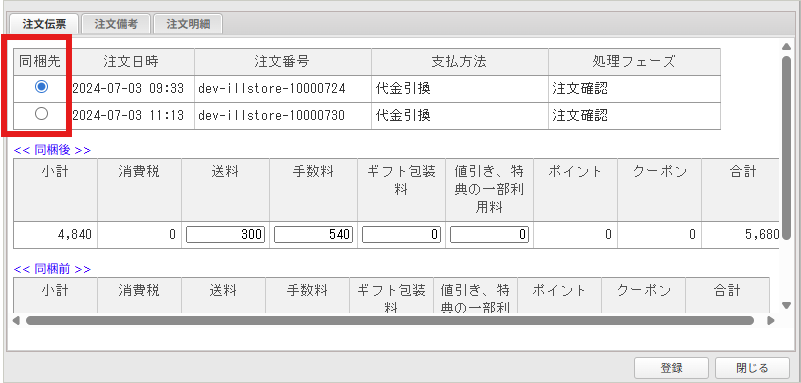
「注文備考」のタブやその他送料・手数料等の変更が必要な箇所の変更を行います。
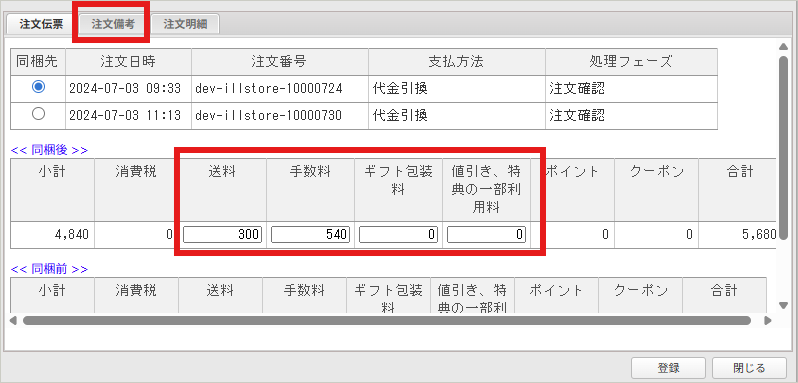
全ての調整が完了しましたら、[登録]ボタンをクリックします。
※登録を押すと同梱先の注文管理番号・注文番号に統一され、同梱先の処理フェーズに移動します。
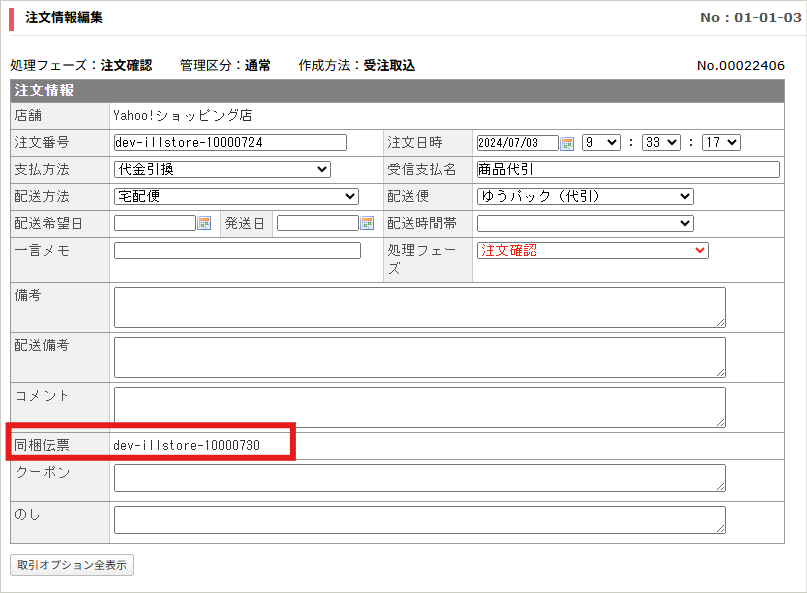
※同梱処理を行った後、管理番号をクリックした画面の「同梱伝票」の項目にて、
同梱した注文伝票(子)の注文番号を確認することが可能です。
同梱した注文を解除したい場合に行います。
【注文処理>注文一括処理】画面を開きます。
同梱解除したい該当の同梱注文を検索します。
同梱した注文情報の左側にチェックを入れ、 画面下の「同梱解除」ボタンをクリックすると、注文情報の同梱を解除します。

注意点
同梱解除を行うと、同梱されていた注文情報(子)は元々の処理フェーズに戻ります。
同梱解除した注文の「注文備考」と「金額」について
親注文は『同梱後』の状態が保持されます。
子注文は『同梱する前』の状態になります。