楽天物流の在庫情報を確認・反映する手順をご案内します。
楽天物流の在庫数を確認したい場合は、下記の手順にて確認を行います。
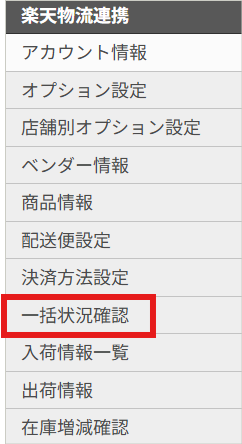
【楽天物流連携>一括状況確認】画面を開きます。
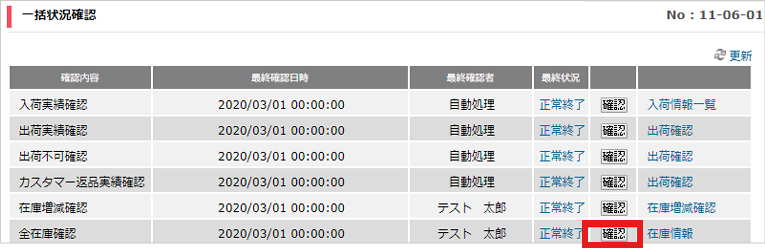
「全在庫確認」の右側の[確認]ボタンをクリックします。
開いた画面にて、[はい]をクリックします。
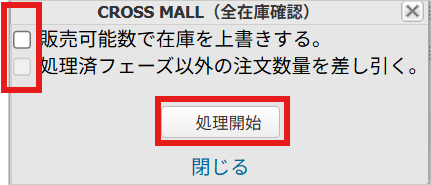
チェックボックスは付けずに[処理開始]ボタンをクリックします。
※楽天物流在庫をCROSS MALL在庫に反映したい場合は、「2-1.全在庫確認」をご確認ください。
チェックボックスの詳細についてもご案内しております。
処理結果メールを確認します。
件名:(CROSSMALL)全在庫確認処理結果のお知らせ
【楽天物流連携>一括状況確認】の画面に戻ってきましたら、 全在庫確認の確認ボタンの右側の[在庫情報]の青文字をクリックします。
(または、【楽天物流連携>在庫情報】画面を開きます。)
在庫情報一覧画面にて、楽天物流側の「物流在庫数」の確認が可能となります。
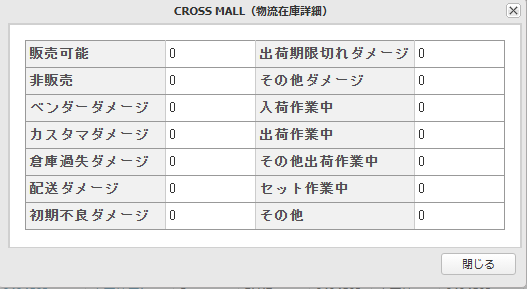
物流在庫数:楽天物流の「販売可能数」です。青字をクリックすると、内訳が確認できます。
※出荷依頼をした分の在庫数は、楽天物流側で出荷依頼が登録されたタイミングで減算され、その後全在庫確認をすることでCROSS MALL画面でも確認できます。
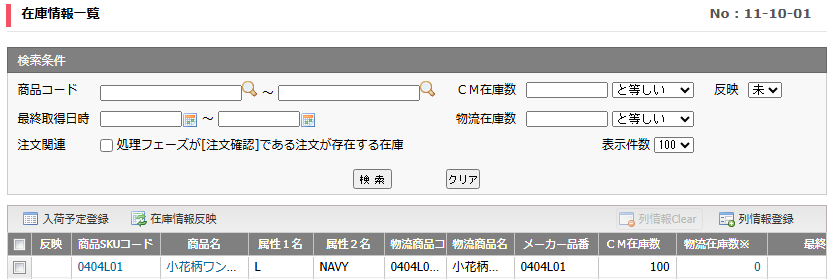
物流在庫数の内訳は、物流在庫数の青字をクリックすると確認ができます。
楽天物流の在庫数をCROSS MALL側に反映する方法は3パータンございます。
(CROSS MALL在庫=各連携しているモール側に反映される在庫数となります。)
①楽天物流の在庫数をそのままCROSS MALL在庫に反映したい
→こちらの場合は「2-1.全在庫確認」へ
②楽天物流の在庫数と自社の在庫数を合算して反映したい
→こちらの場合は「2-2.在庫増減確認」へ
③上記どちらにも該当せず、選択した商品のみ手動でCROSS MALL在庫に反映したい
→こちらの場合は「2-3.選択した商品のみCROSS MALLに在庫を上書き反映する方法」または「2-4.選択した商品のみCROSS MALLに在庫を加算反映する方法」へ
楽天物流倉庫にある在庫数を取得し、CROSS MALL画面で確認することができます。
また、楽天物流の在庫数をそのままCROSS MALL在庫に上書きすることも可能です。
注意点
・楽天物流に登録している商品はすべて上書き対象となり、連携状況が未連携の商品も対象です。
・楽天物流の在庫数をCROSS MALL在庫数に上書きをしたくない商品は、「【楽天物流】楽天物流商品を削除したい」の手順にて削除まで行います。
・楽天物流の在庫数は自動更新されないため、全在庫確認にて最新の在庫数を取得する必要がございます。
1.【楽天物流連携>一括状況確認】画面を開きます。
2.「全在庫確認」の右側の[確認]ボタンをクリックします。
3.開いた画面にて、[はい]をクリックします。
4.チェックボックスは下記を参考にチェックをつけていただき、[処理開始]ボタンをクリックします。
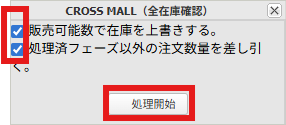
□販売可能数で在庫を上書きする。
楽天物流の販売可能数でCROSS MALLの在庫数を上書きします。
チェックをつけない場合、CROSS MALL在庫への反映は行わず、楽天物流在庫数の最新化のみ行います。
□処理済フェーズ以外の注文数量を差し引く。
「販売可能数で在庫を上書きする。」にチェックをつけた場合のみ選択が可能です。
※「販売可能数で在庫を上書きする。」にチェックを入れる場合、基本的にはセットでチェックを入れます。
▼確認事項
①【システム設定>処理フェーズ】画面で、「処理済」のチェックが入っていないフェーズに存在する注文情報分の数量を差し引きます。正しく設定されているか確認してください。
②現在CROSS MALLに取り込みされている注文が正しい処理フェーズへ移動されているか確認してください。
5.処理結果メールを確認します。
件名:(CROSSMALL)全在庫確認処理結果のお知らせ
取得した物流在庫数を確認したい場合は、「1.楽天物流の在庫情報を確認したい」からの手順に沿って確認をします。 CROSS MALLの在庫数は、【出品処理>商品一括処理】画面より、在庫数の確認をします。
楽天物流倉庫の在庫数の増加、減少の変動をCROSS MALL画面で確認することができます。 また、増加分をCROSS MALL在庫数へ加算することも可能です。
注意点
・楽天物流の在庫数と自社の在庫数を合算して各モールに反映したい場合におすすめの機能です。
・楽天物流に登録している商品はすべて加算対象となり、連携状況が未連携の商品も対象です。
・在庫増減履歴は自動取得されないため、在庫増減確認にて最新の情報を取得する必要がございます。
【楽天物流連携>一括状況確認】画面を開きます。
在庫増減確認行の「確認」をクリックし、「はい」をクリックします。
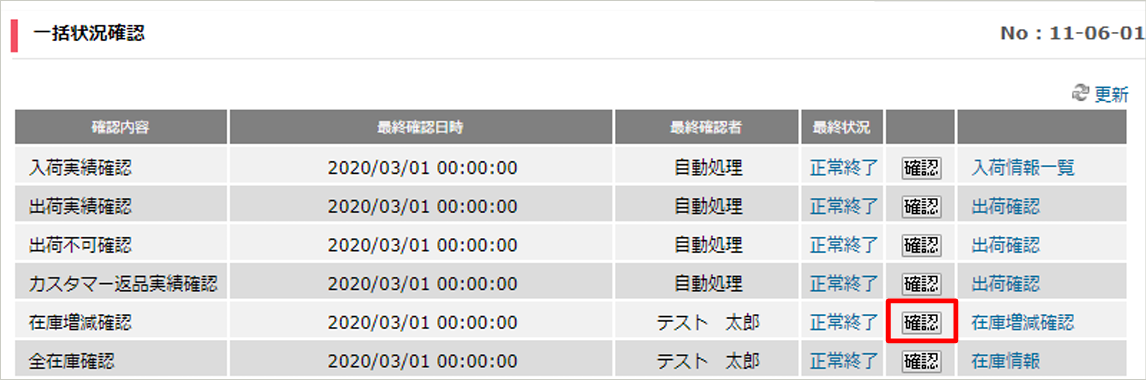
チェックボックスは、下記を参考にチェックをつけていただき、[処理開始]ボタンをクリックします。
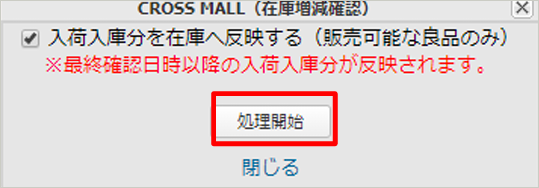
□入荷入庫分を在庫へ反映する(販売可能な良品のみ) 楽天物流の入荷による在庫増加分をCROSS MALLの在庫数へ加算します。 ※在庫増減確認の最終確認日時以降の全ての入荷入庫分が反映されます。 最終確認日時が空白の場合は、過去の入庫分がすべて反映されてしまうためご注意ください。 チェックをつけない場合、CROSS MALL在庫への反映は行わず、最新の楽天物流在庫増減の情報取得のみ行います。
「処理開始」をクリックします。
処理結果メールを確認します。 件名:(CROSSMALL)在庫増減確認処理結果のお知らせ
【楽天物流連携>一括状況確認】の画面に戻ってきましたら、 在庫増減確認の確認ボタンの右側の[在庫増減確認]の青文字をクリックします。 (または、【楽天物流連携>在庫増減確認】画面を開きます。)
在庫増減一覧画面にて、楽天物流倉庫への在庫数の増加、減少の変動を確認することができます。 また、それらの変動をCROSS MALL在庫数に加算・減算することができます。
選択した商品のみ手動で楽天物流の在庫数をCROSS MALL在庫に上書きしたい場合
「1.楽天物流の在庫情報を確認したい」の手順を参考に全在庫確認を行います。
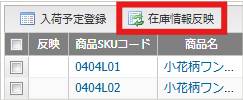
【楽天物流連携>在庫情報】画面にて反映したいSKUを検索し、 左側のチェックボックスにチェックをつけ、画面左上の「在庫情報反映」をクリックします。
「はい」をクリックします。
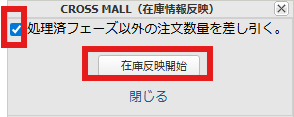
「2-1.全在庫確認」を参考にチェックボックスにチェックをつけ[在庫反映開始]をクリックします。
処理結果メールを確認します。
件名:(CROSSMALL)全在庫確認処理結果のお知らせ
選択した商品のみ手動で楽天物流の在庫数をCROSS MALL在庫に加算したい場合
「2-2.在庫増減確認」の手順を参考に在庫増減確認を行います。 ※「3」の「□入荷入庫分を在庫へ反映する(販売可能な良品のみ)」のチェックボックスにはチェックは入れません。
【楽天物流連携>在庫増減確認】画面にて反映したい増減を検索し、 左側のチェックボックスにチェックをつけ、画面左上の「反映」をクリックします。
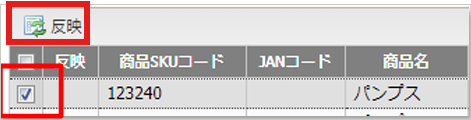
※入出庫詳細区分が「通常出荷(-)」にチェックをつけている場合は、 「通常出荷の増減情報が選択されていますが、よろしいですか?」のアラートが表示されます。 →2重で在庫が引かれてしまう可能性がございますので、ご注意ください。 基本的には「通常出荷(-)」の行にチェックは入れないでください。
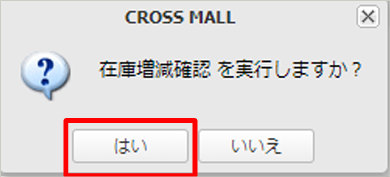
「はい」をクリックします。
処理結果メールを確認します。 件名:(CROSSMALL)在庫増減確認処理結果のお知らせ