CROSS MALLの【システム設定>楽天ペイ設定】にて設定すると通知毎に自動で処理が行われます。 また通知別に条件と処理を指定することができます。その条件と処理の組み合わせは複数設定することが可能です。 詳細は下記設定手順をご確認ください。
下記の設定を行うことで、通知を受け取った際に条件に該当する注文のみに処理が行われるようにすることができます。
※処理フェーズの移動については、管理区分「中止」の注文の場合は行われません。
下記手順では「発送指示通知」を例にご紹介します。 例を参考に店舗様の運用にあった条件や処理を設定しご利用ください。
例. 自社出荷と倉庫出荷の商品があるため、発送指示が届いたらそれぞれ「自社出荷発送待ち」「倉庫出荷発送待ち」の処理フェーズに注文を移動したい。 (自社出荷注文:付箋青、倉庫出荷注文:付箋黄色 で判断できるようにしている場合) |
|---|
メニュー一覧より、【システム設定>楽天ペイ設定】をクリックします。 ※メニューが表示されない場合は、権限の設定が必要です。詳細は下記の補足をご確認ください。
「発送指示」の設定を確認します。
既に条件指定がされている場合は、そちらの設定は残しておく必要があるのかなど設定修正前に確認します。
残しておく必要がある設定があれば、追加ボタンをクリックし新たに設定します。
不要であれば既存の設定を変更または設定2以降であれば削除します。
※設定を複数登録する場合、条件に一致した設定の処理を実行した時点で終了します(以降の設定は実行されません)
自社出荷注文が付箋青、倉庫出荷注文が付箋黄色で判断できることから付箋を条件にして下記のように設定を行います。
<設定1>
条件:付箋色を条件にする 青
処理:処理フェーズ 「自社出荷発送待ち」に移動する
<設定2> 条件:付箋色を条件にする 黄色
処理:処理フェーズ 「倉庫出荷発送待ち」に移動する
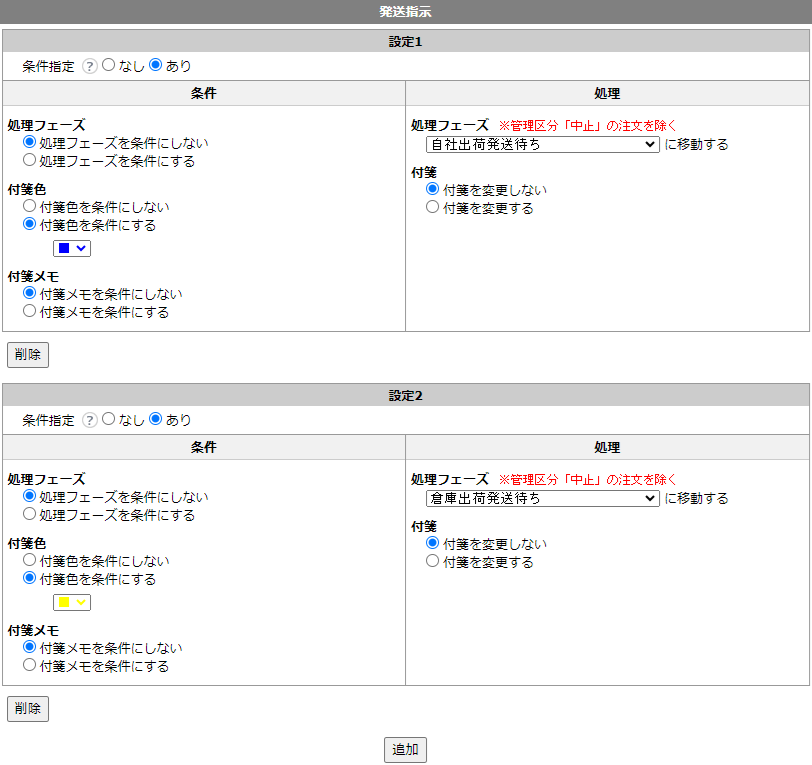
※上記では条件と処理をそれぞれ1つずつ設定していますが、条件「処理フェーズ」「付箋色」「付箋メモ」、処理「処理フェーズ」「付箋」と全て設定することも可能です。運用に合わせてご設定ください。
その他必要な設定があれば合わせて調整します。
設定内容に問題がなければ最後に画面下の更新をクリックします。
更新完了後に届いた通知から自動で処理が行われる対象となります。
【システム設定>権限設定】画面にてログインいただいているアカウントに設定している権限グループの権限設定をご確認ください。対象のメニューの権限が「なし」の場合はメニューが表示されませんので「更新」または「参照」の権限を付与してください。設定後、ログインしなおすことでメニューが表示されます。