CROSS MALL内のYahoo!ショッピング店舗商品にて、個別商品毎に「通常販売価格」を設定する方法をご案内します。
Yahoo!ショッピング店舗商品にて、個別商品(バリエーション)毎に通常販売価格の設定を行うことが可能です。
個別商品毎に通常販売価格を設定した場合、商品毎の通常販売価格は自動的に「最高値」の値が設定されます。
Yahoo!ショッピング側の仕様については、下記をご確認ください。 https://store-info.yahoo.co.jp/shopping/toolmanual/dictionary/k/3149.html(外部リンク)
個別商品毎の通常販売価格を設定する方法は、「画面上」「CSV」「商品複製」の3つです。
【出品処理>商品一括処理】にて、「編集対象:Yahoo!ショッピング」で商品を検索します。
「商品名」をクリックし、店舗別詳細編集を開きます。
「通常販売価格」項目にある[個別商品設定]をクリックします。

個別商品設定にてSKU毎に通常販売価格を入力し、画面下の[決定]をクリックします。
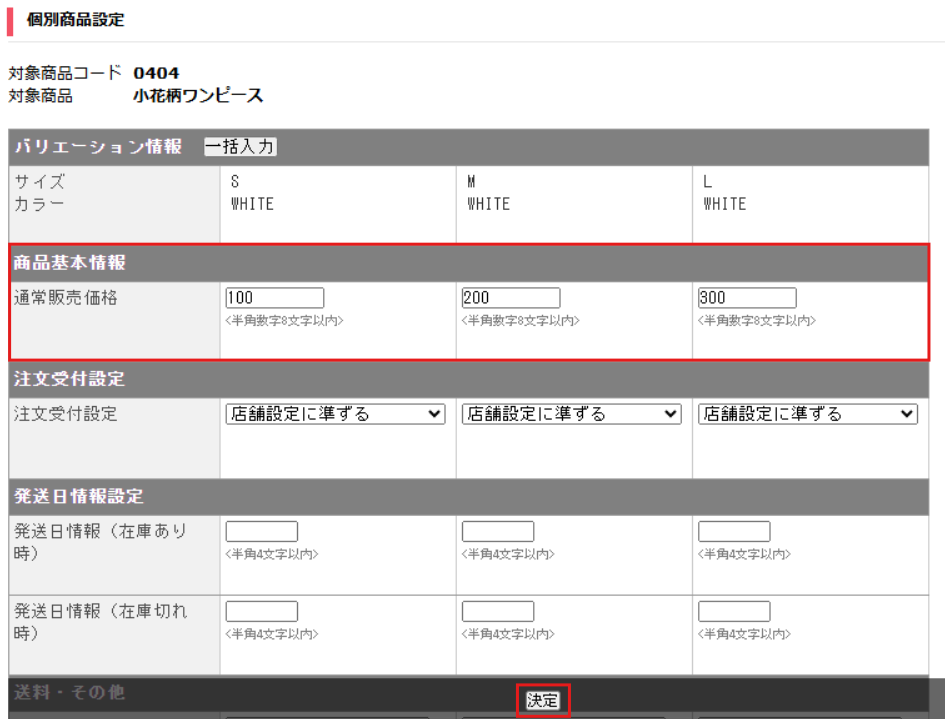
最後に、画面下の[更新]をクリックします。
個別商品毎に通常販売価格を設定すると、商品毎の通常販売価格には最高値が表示され、入力不可の状態になります。

商品毎の設定に戻したい場合は、「4.個別商品毎から商品毎の設定に戻す場合」をご確認ください。
【出品処理>商品一括処理】の「CSV>ダウンロード」、または【出品処理>商品情報出力】にて、Yahoo!ショッピングの「オプション情報(option_add.csv)」をダウンロードします。
「1」でダウンロードしたCSVを開きます。
「subcode-price」列に値を入力し、CSVを保存します。
【出品処理>商品情報取込】にて、下記のように設定して[アップロード]をクリックします。
・対象店舗 :Yahoo!ショッピング
・取込ファイル :「3」で保存したCSV
・取込ファイル種別:オプション情報
・取込オプション :任意
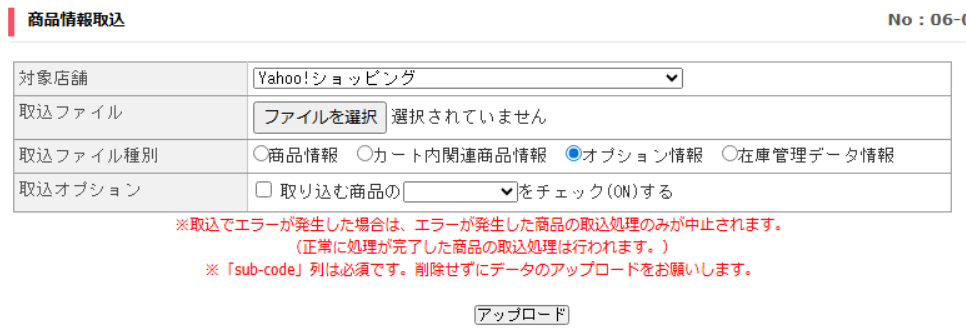
※ログインID宛に届く処理結果メールにてエラーがないかご確認ください。
※商品複製での設定は、複製元となる楽天市場店にてSKU毎に通常販売価格を設定している、または他のYahoo!ショッピング店にて個別商品毎に通常販売価格を設定している場合のみ可能です。
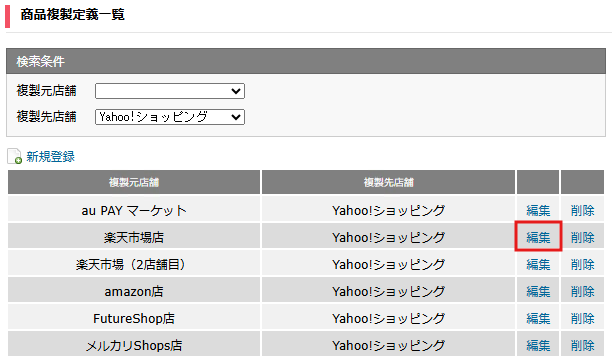
【システム設定>商品複製定義】にて、楽天市場からYahoo!ショッピング、またはYahoo!ショッピングからYahoo!ショッピングへの複製定義の「編集」をクリックします。 ※複製定義がない場合は、左上の「新規登録」より登録が必要です。
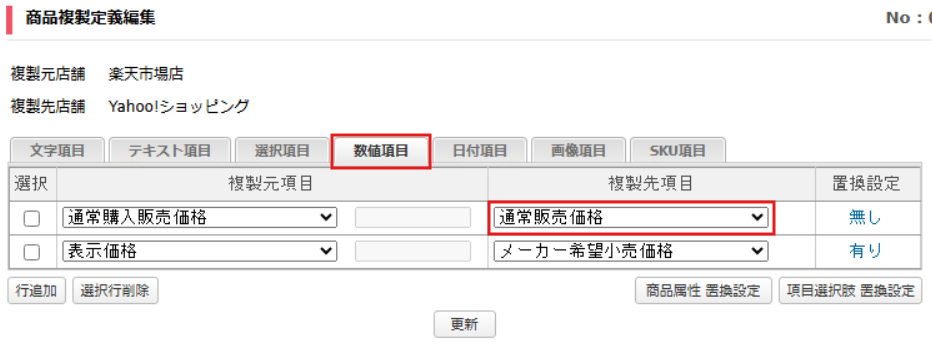
「数値項目」タブをクリックし、こちらで複製先項目が「通常販売価格」の定義が登録されているかを確認します。 登録されていない場合は、左下の「行追加」をクリックし、定義の追加を行って[更新]をクリックします。 ※複製元項目は任意ですが、SKU毎に値を設定している項目をご選択ください。
【出品処理>商品一括処理】にて、「編集対象」で複製元店舗を選択して、対象商品を検索します。
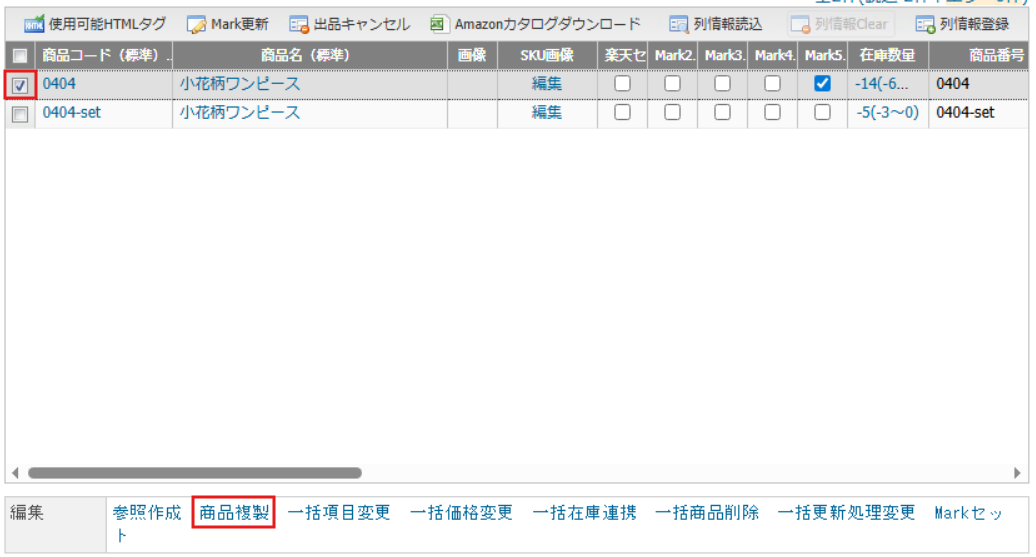
対象商品の左側にチェックを入れ、画面下の「商品複製」をクリックします。
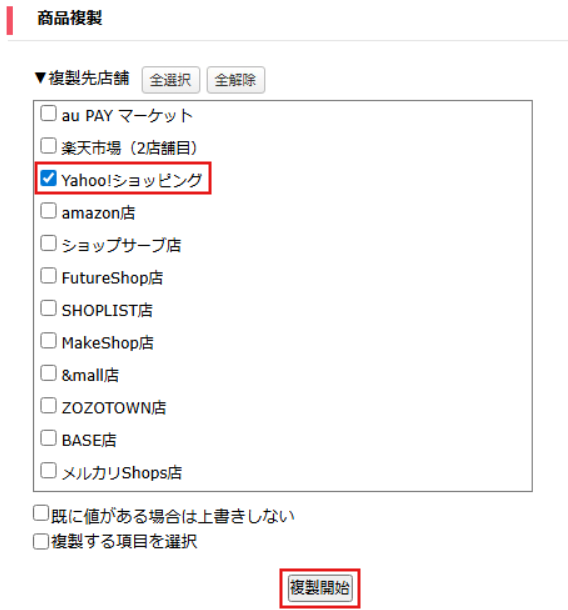
「複製先店舗」でYahoo!ショッピング店を選択し、[複製開始]をクリックします。 ※複製する項目を限定する場合は、「□複製する項目を選択」にチェックを入れて項目を選択してください。
商品複製の画面が自動で閉じると複製は完了です。 ※「複製は完了しましたが、複製先の店舗別商品にエラーがあります。」と表示された場合は、商品一括処理画面にて複製先店舗の商品を検索し、「商品名」をクリックした画面で[更新]をクリックするとエラー内容をご確認いただけます。
Yahoo!ショッピング側に反映するため、オプションデータも含めて出品処理を行います。
【出品処理>商品一括処理】を開きます。
「編集対象:Yahoo!ショッピング」で反映させたい商品を検索します。
対象商品の左側にチェックをつけ、画面下の「出品処理」をクリックします。
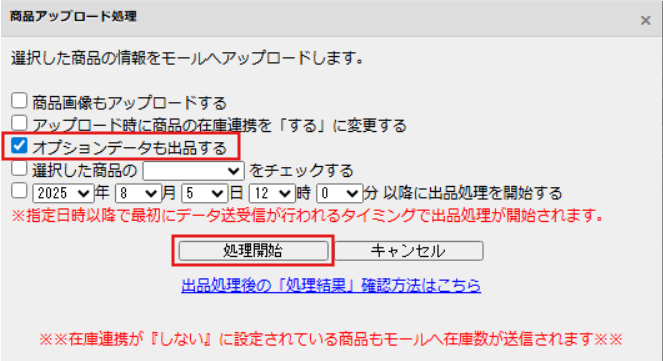
「□オプションデータも出品する」にチェックを付けて、[処理開始]をクリックします。 ※他の送信オプションは任意で選択してください。
商品毎の通常販売価格設定に戻す場合、まず下記いずれかの方法で個別商品毎の通常販売価格を削除してください。
「画面上で設定する」の手順で、SKU毎に設定した通常販売価格を全て空欄にする。
「CSVで設定する」の手順で、オプション情報CSVの「subcode-price」列の値を空欄にしてアップロードする。
個別商品毎の通常販売価格を削除すると、商品毎の通常販売価格が入力できるようになります。 削除後は、自動で「最高値」が登録された状態になっておりますので、必要に応じてご調整ください。 ※最高値から値を変更された場合は、必ず下記<注意点>をご確認ください。
CROSS MALLにて設定ができましたら、「3.Yahoo!ショッピングに反映する」の手順で出品処理を行います。
<注意点>
商品毎の通常販売価格を最高値から変更した場合、一度の出品処理では、Yahoo!ショッピング側の商品毎の通常販売価格は変更できません。
(理由) 出品処理を行うと、下記の順でCROSS MALLから商品データが送信されます。
①商品情報CSV(data_add.csv)
②オプション情報CSV(option_add.csv)
Yahoo!ショッピングの仕様上、「②オプション情報CSV」を反映することで個別商品毎の通常販売価格が削除され、商品毎の通常販売価格には自動で「最高値」が登録された状態になります。
そのため「①商品情報CSV」送信時には、まだ個別商品毎の通常販売価格が設定されており、CROSS MALLの店舗商品に設定した商品毎の通常販売価格は反映されません。
商品毎の通常販売価格をCROSS MALLの店舗商品に登録している値に変更したい場合は、CROSS MALLから再度出品処理を行っていただくか、Yahoo!ショッピング側でご調整いただくようお願いいたします。
※CROSS MALLから再度出品処理を行う場合、2回目は「□オプションデータも出品する」のチェックは不要です。
すでにCROSS MALLに登録済みの各店舗商品に対して、販売価格を複製した場合の仕様です。
各モール・カート毎に異なりますのでご注意ください。
複製元店舗 | 複製先店舗 | 複製元の値 | 複製先の値 | 仕様 |
|---|---|---|---|---|
Yahoo!ショッピング | Yahoo!ショッピング | 商品毎 | 商品毎 | 商品毎の値を複製します。 |
商品毎 | SKU毎 | SKU毎に複製元の商品毎の価格を複製します。 ※複製元に存在しないSKUは複製されず、元の値が保持されます。 | ||
SKU毎 | 商品毎 /SKU毎 | SKU毎に値を複製します。 | ||
楽天市場 | Yahoo!ショッピング | 商品毎 | 商品毎 | 商品毎の値を複製します。 |
商品毎 | SKU毎 | SKU毎に複製元の商品毎の価格を複製します。 ※複製元に存在しないSKUは複製されず、元の値が保持されます。 | ||
SKU毎 | 商品毎 /SKU毎 | SKU毎に値を複製します。 | ||
Yahoo!ショッピング | 楽天市場 | 商品毎 | 商品毎 /SKU毎 | 商品毎の値を複製します。 |
SKU毎 | 商品毎 /SKU毎 | SKU毎に値を複製します。 | ||
Amazon Instagram(Facebook) | Yahoo!ショッピング | 商品毎 | 商品毎 | 商品毎の値を複製します。 |
商品毎 | SKU毎 | SKU毎に複製元の商品毎の価格を複製します。 ※複製元に存在しないSKUは複製されず、元の値が保持されます。 | ||
SKU毎 | 商品毎 /SKU毎 | SKU毎の商品複製は未対応のため、複製先の値がクリアになり商品がエラー状態になります。 | ||
Yahoo!ショッピング | Amazon Instagram(Facebook) | 商品毎 | 商品毎 | 商品毎の値を複製します。 |
商品毎 | SKU毎 | SKU毎の商品複製は未対応のため、複製されません。複製先の値が保持されます。 | ||
SKU毎 | 商品毎 | SKU毎に設定している最高値の値を複製します。 | ||
SKU毎 | SKU毎 | SKU毎の商品複製は未対応のため、複製されません。複製先の値が保持されます。 | ||
その他 | Yahoo!ショッピング | 商品毎 | 商品毎 | 商品毎の値を複製します。 |
商品毎 | SKU毎 | SKU毎に複製元の商品毎の価格を複製します。 ※複製元に存在しないSKUは複製されず、元の値が保持されます。 | ||
Yahoo!ショッピング | その他 | 商品毎 /SKU毎 | 商品毎 | 商品毎の値を複製します。 (複製元でSKU毎に設定している場合は、最高値を複製) |
販売価格をSKU毎に設定している商品に対して、「項目選択肢在庫用」の複製を行う際は、「販売価格」も一緒に複製していただくか、複製後に「販売価格」を調整するようにお願いいたします。 (「項目選択肢在庫用」のみ複製を行うと、複製先商品の販売価格が空欄、または既存の値が保持される可能性がございます。)
Yahoo!ショッピングのストアクリエイターPro上で、先に通常販売価格を「商品毎から個別商品毎」、または「個別商品毎から商品毎」に変更した場合は、CROSS MALLへ商品情報取込を行い、最新化を行っていただく必要があります。
ストアクリエイターProにて「option.csv」をダウンロードします。ダウンロード方法は下記マニュアルをご確認ください。 ※「個別商品毎から商品毎」に変更し、商品毎の通常販売価格を自動入力されていた最高値から変更した場合は、「data.csv」もダウンロードしてください。 https://www.crossmall-faq.jp/mall_csv.pdf
【出品処理>商品情報取込】にて、下記のように設定して[アップロード]をクリックします。 ・対象店舗 :Yahoo!ショッピング ・取込ファイル :「1」でダウンロードした「option.csv」 ・取込ファイル種別:オプション情報 ・取込オプション :任意
※ログインID宛に届く処理結果メールにてエラーがないかご確認ください。
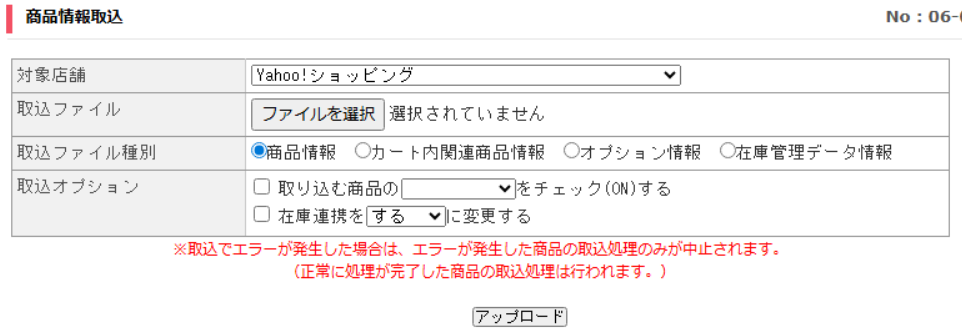
手順1で「data.csv」もダウンロードした場合は、続けて下記のように設定し[アップロード]をクリックします。 ・対象店舗 :Yahoo!ショッピング ・取込ファイル :「1」でダウンロードした「data.csv」 ・取込ファイル種別:商品情報 ・取込オプション :任意
※ログインID宛に届く処理結果メールにてエラーがないかご確認ください。