標準商品のコピー作成、および、同じ店舗内で店舗商品をコピーして作成できます。 既存の商品とほぼ同じ内容の新商品をご登録される場合などにご利用ください。 ※異なる店舗間で、店舗商品をコピー作成したい場合は【商品複製】商品データをコピーで作成したいをご覧ください。
▼イメージ 1.既に登録済みの標準商品①をコピーして、標準商品③を作成します。 2.既に登録済みの楽天店舗商品②をコピーして、楽天店舗商品④を作成します。
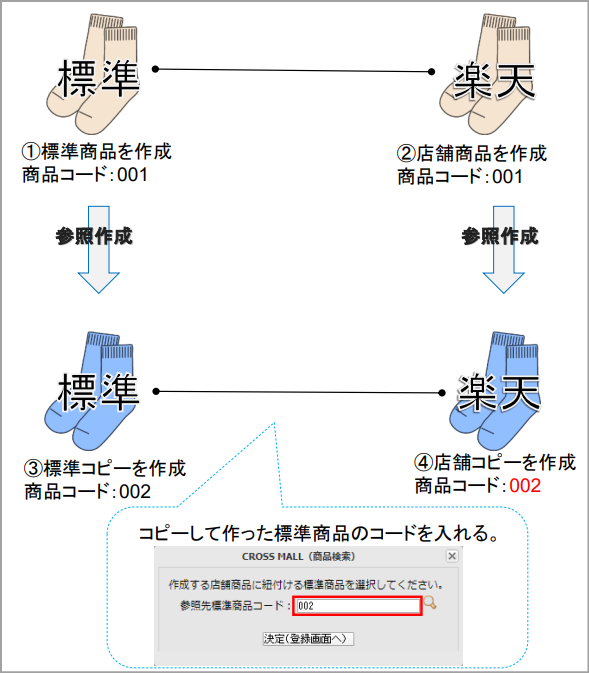
PDFでご覧になりたい方は参照作成(コピー作成)手順をご確認下さい。
【 出品処理 > 商品一括処理 】を開きます。
下記で検索します。
・編集対象:標準
・最終日付:クリア
・商品コード:コピー元の標準商品コード
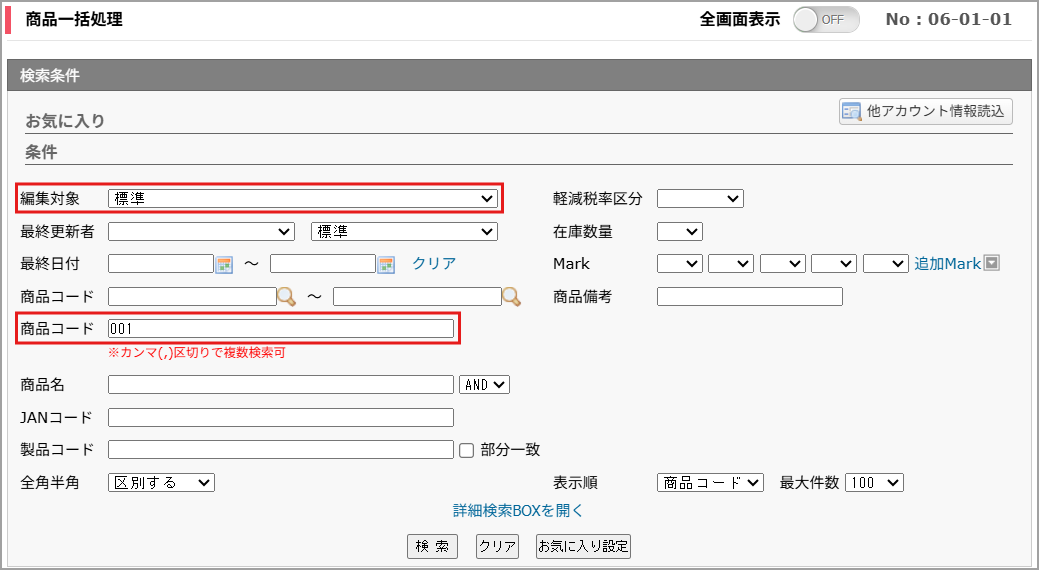
コピー元となる商品にチェックを付け、画面下「参照作成」をクリックします。


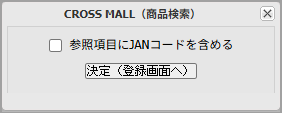
[決定(登録画面へ)]をクリックします。
☐参照項目にJANコードを含める
→コピー元の商品にJANコードを登録している場合、かつ、JANコードもコピーしたい場合はチェックを付けます。
商品情報登録画面が立ち上がります。
※商品コードは空欄となっております。それ以外の項目は、コピー元の情報が反映されております。
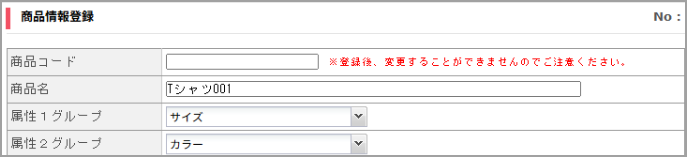
商品コードを入力します。 必要があれば商品コード以外の項目を編集します。
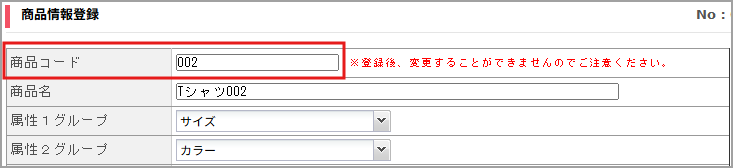
[登録]をクリックします。
※「S」や「ブラック」などの情報を登録、変更、削除したい場合は、
[登録]をクリック後、画面下の「属性編集」からご調整お願いいたします。
操作方法は画面上で標準商品を作成したいをご覧ください。
【 出品処理 > 商品一括処理 】を開きます。
下記で検索します。
・編集対象:コピー作成したい店舗
・最終日付:クリア
・商品コード:コピー元の標準商品コード
・商品登録:有
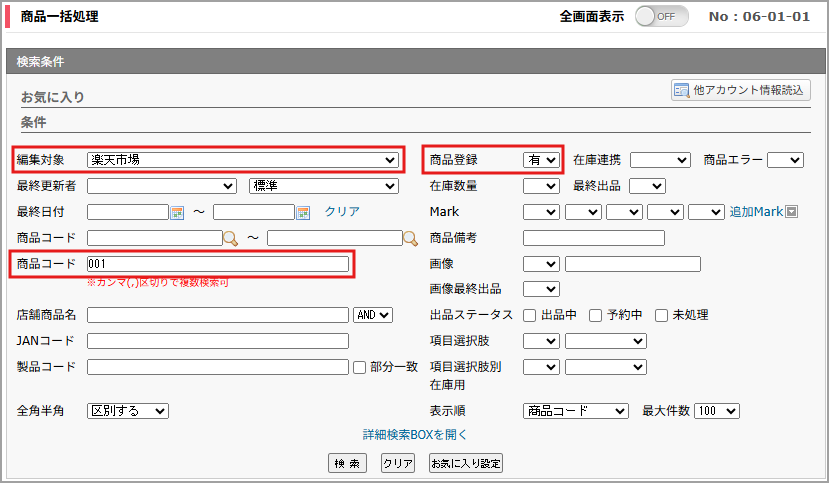
コピー元となる商品にチェックを付け、画面下「参照作成」をクリックします。

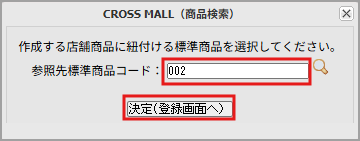
「参照先標準商品コード」に、「1.標準商品をコピーする」の手順5~7で登録した商品コードを入力して、 [決定(登録画面へ)]をクリックします。
※虫眼鏡マークから商品を検索し入力することも可能です。
店舗商品を登録する画面が開きますので、項目を入力します。
各項目の詳細は各サイトの仕様をご確認ください。
※「商品番号」「商品管理番号」「商品名」は、標準商品の情報を自動的に反映させていますが、変更可能です。
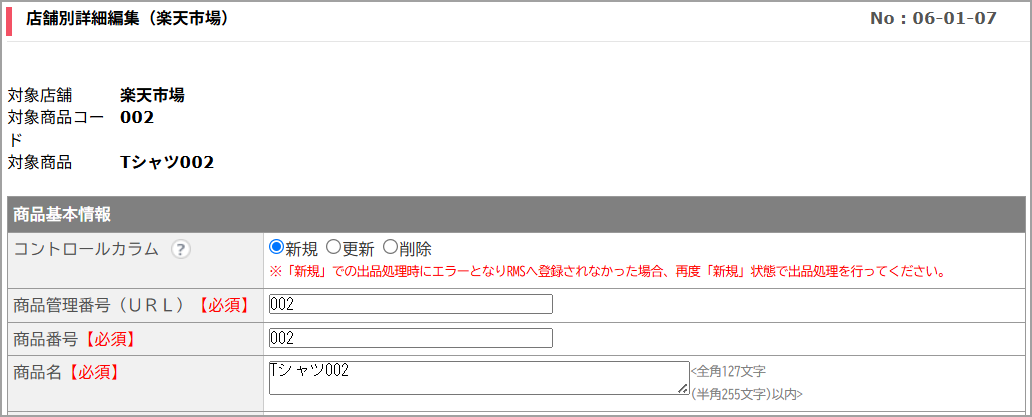
[更新]をクリックします。
在庫数を手入力で登録・修正したいに沿ってご入力をお願いいたします。
サイト側へ商品情報を反映します。
出品処理の手順を知りたいに沿って出品処理をお願いいたします。
サイト側へ反映が正しく行われたか確認をお願いいたします。
確認方法は出品処理後の処理結果の確認方法は?をご覧ください。
しばらく経っても反映されない場合は、トラブルシューティングをご利用ください。