楽天物流の出荷に関する店舗ごとの設定を行います。
1.【楽天物流連携>店舗別オプション設定】画面を開きます。
2.各項目を設定します。
※「出荷通知メール自動送信」「移動先注文処理フェーズ」については、自動処理の設定にてご案内します。
のし・メッセージカード・ラッピングをご利用にならない場合は後述の「<庫内備考>」へお進みください。
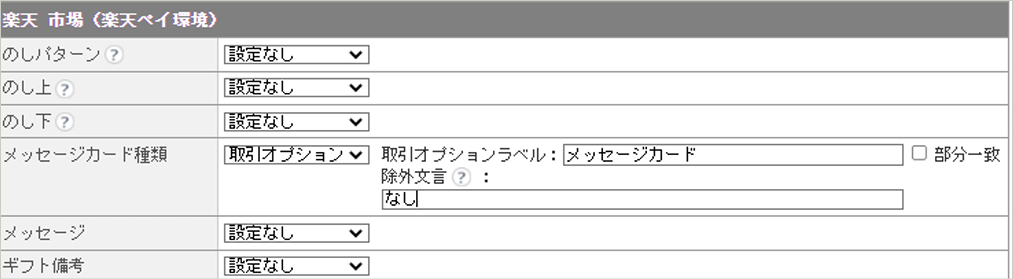
<のしパターン/のし上/のし下> 現在のしパターンでの楽天物流への依頼は不可です。のしシール貼付オプションをご希望の場合、「庫内備考」にご入力ください。 <メッセージカード種類/メッセージ/ギフト備考>
メッセージカード種類 | メッセージカードの種類 例:バースデーカードを指定します。(15桁まで) |
|---|---|
メッセージ | メッセージカードに印字する文字列(100桁まで) |
ギフト備考 | ギフト備考を指定します。(150桁まで) |
●設定なし 紐づけ設定を行わないため、項目に情報は登録されません。 ●取引オプション 注文情報内の取引オプションの値を項目に登録します。 取引オプションラベル: 項目名をテキストボックスに入力します。【システム設定>店舗情報】の「取引オプション」に設定している文字列を同じものを登録してください。(256文字まで) 除外文言: 出荷情報へ登録する必要が無い選択肢は出荷情報へ登録しないよう設定が可能です。(完全一致。一種類のみ登録可能。) (例)項目名:メッセージカード 選択肢名:「なし」「あり」 →「なし」という選択肢は、出荷情報に登録する必要が無いため、除外文言に「なし」と設定すると、「なし」を選択した注文は空白となります。 ※選択肢の文字列の一部を削除して登録することはできません。

楽天物流にてラッピング包装をしてもらうための設定です。 ラッピングを希望する場合、「ラッピングフラグ」「ラッピングパターン」いずれも設定しておく必要があります。 <ラッピングフラグ> ラッピングの有無を指定します。下記のいずれかの場合、ラッピングフラグ「有」の出荷情報が登録されます。 • 商品明細に「wrapping」明細があり、金額が1円以上である。 • 手数料ラベルに「包装」「ラッピング」の文言が含まれており、金額が1円以上である。 上記に該当しない、「ラッピング手数料が無料」の注文については、下記設定内容に準じます。 ●wrapping 「wrapping」明細が存在すれば「有」で登録します。 ※この選択肢は、楽天市場など一部の店舗のみ設定が可能です。 ●取引オプション 取引オプションの値があれば「有」で登録します。取引オプションラベル・除外文言については、上記<メッセージカード種類/メッセージ/ギフト備考>欄にて記載の内容をご確認ください。 ●設定なし ラッピングフラグは「無」で登録されます。 <ラッピングパターン> ラッピングパターンの名称を指定します。
●wrapping 「wrapping」明細の商品名の値を登録します。 置換設定: 設定することで商品名の一部を置換することができます。 区切り文字: 「wrapping」明細が複数ある場合、商品名と商品名を区切る任意の記号を登録することができます。 ※この選択肢は、楽天市場など一部の店舗のみ設定が可能です。 ●取引オプション 取引オプションの値を登録します。 取引オプションラベル・除外文言については、上記<メッセージカード種類/メッセージ/ギフト備考>欄にて記載の内容をご確認ください。
●設定なし ラッピングフラグは「無」で登録されます。

<庫内備考> 出荷情報を作成する際の、庫内備考の初期値を指定します。 ●登録する 登録文言で指定した庫内備考が入力された状態で出荷情報を登録します。 【注文処理>注文一括処理】の出荷依頼・一括出荷登録では登録時に庫内備考を修正することが可能です。 【楽天物流連携>オプション設定】の自動出荷設定によって登録された出荷情報には、こちらで設定した登録文言が自動で入力されます。 ●登録しない 出荷情報内の庫内備考の初期値は空欄です。

<出荷通知メール自動送信> 出荷実績確認により「出荷完了」になった注文に対して、自動でメールを送信することができます。 自動送信をする場合、メール定型文を選択します。
出荷完了メールには日本郵便の「URL」を記載してください。
出荷完了時に送信する出荷完了メールの本文に、 日本郵便のURL(https://trackings.post.japanpost.jp/services/srv/search/input)が記載されるよう、メール定型文をご設定ください。
※メールを自動で送信する場合も、手動で送信する場合もどちらもご設定ください。
記載があることで、注文者様が配送状況の確認をスムーズに行うことができます。
CROSS MALLから出荷完了メールを送る場合は、下記方法にてメール本文を調整してください。
<設定方法>
【システム設定>メール定型文】画面を開き、出荷完了メールに該当するメール定型文を選択します。本文にてURLを記載し更新します。
<移動先注文処理フェーズ> 出荷実績確認により「出荷完了」になった注文、出荷不可確認により「出荷不可」になった注文、それぞれに対して、自動で処理フェーズを移動させることができます。 ※移動先処理フェーズが「発送日必須」の設定の場合、発送日がない注文は移動できません。 【システム設定>処理フェーズ】にて移動先処理フェーズの設定を見直してください。
3.画面下の[更新]をクリックします。
※【楽天物流連携>自動処理 開始/停止】画面にて「開始」状態であると更新ができません。