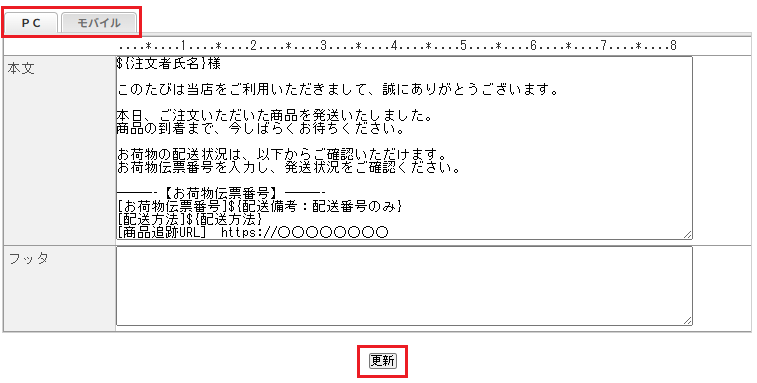
【システム設定>メール定型文】にて、「配送備考」や「店舗備考」の式を挿入することで、注文情報内の「配送備考」や【システム設定>店舗情報】の「店舗備考」に登録されている内容をメール文面へ差し込むことが可能です。
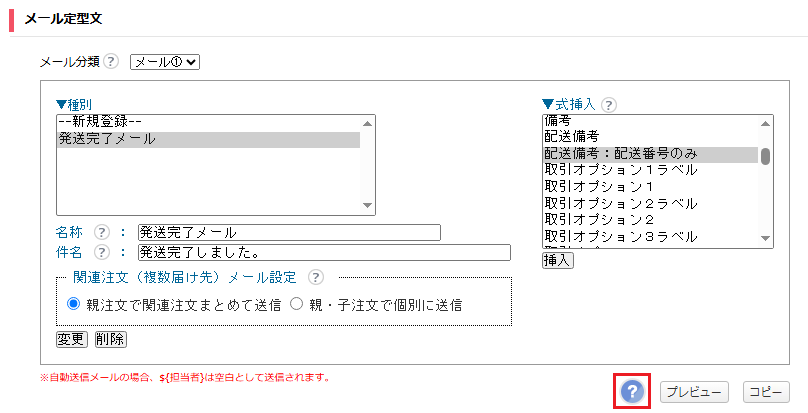
注文情報内の配送備考に記載した内容をメール文面へ差し込むことが可能です。 複数個口で配送する際に、2個口目以降の配送番号を配送備考に登録されている場合などにご利用いただけます。
【システム設定>メール定型文】にて、配送備考に関する式が3つあるため、店舗様の運用に沿った内容をメール文面に出力してください。
※配送備考が空欄の場合は、式挿入を行ってもメール文面では空欄で出力されます。
【システム設定>メール定型文】にて、「<FBA出荷情報>」や「<FBA出荷情報:複数届け先注文用>」の式挿入を行っている場合、「配送備考」に関連する式と併用すると、配送番号や配送会社など配送情報が重複して表示される可能性がございますのでご注意ください。
※「<FBA出荷情報>」と「<FBA出荷情報:複数届け先注文用>」の式は、FBAマルチチャネル連携(オプション機能)をご利用の店舗様のみ表示されます。
【注文処理>注文一括処理】にて管理番号をクリックした「注文情報編集内」の「配送備考」に登録されている文言がメール文面に出力されます。

配送備考に「123456789, 222222222, abcdefghi テスト」が登録されているため、メール文面には下記内容が出力されます。
メール定型文 | メール文面 |
|---|---|
${配送備考} | 123456789, 222222222, abcdefghi テスト |
配送備考に下記フォーマット(※)で配送番号を記載している場合、配送番号のみをメール文面に出力します。
※「配送備考」にて行の先頭からフォーマットの文言が完全一致で登録されている必要がございます。空白や他の文言が含まれる場合は、メール文面に出力されません。
| 複数個口 | 配送番号 |
|---|---|---|
フォーマット① | 複数個口 ********** ********** | 配送番号 ********** ********** |
フォーマット② | 複数個口:********** | 配送番号:********** |
フォーマット①は「**********」の部分が半角英数字の場合のみ配送番号として半角スペース区切りでメール文面に出力します。 フォーマット②は「**********」の部分が半角英数字の場合、その行全ての文言をメール文面に出力します。 ※「:(コロン)」は全角と半角のどちらでも問題ございません。 フォーマット① (例1)

配送備考にフォーマット①で配送番号が登録されているため、メール文面には下記内容が出力されます。 ※「テスト」は半角英数字ではないため出力されません。
メール定型文 | メール文面 |
|---|---|
${配送備考:配送番号のみ} | 123456789 222222222 abcdefghi |
(例2)※「,」や「-」等の半角英数字以外が含まれると出力されません。

3行目の配送番号の途中で「,」が含まれているため、2行目の「123456789」のみ出力されます。
メール定型文 | メール文面 |
|---|---|
${配送備考:配送番号のみ} | 123456789 |
(例3)

「複数個口」の次の行に半角英数字以外(上記「テスト」)が登録されているため、メール文面には出力されません。
メール定型文 | メール文面 |
|---|---|
${配送備考:配送番号のみ} | ※出力対象なし |
フォーマット② (例1)

配送備考にフォーマット②で配送番号が登録されているため、メール文面には下記内容が出力されます。
メール定型文 | メール文面 |
|---|---|
${配送備考:配送番号のみ} | 123456789, 222222222, abcdefghi テスト |
(例2)

配送備考にてフォーマットの行の先頭に「2個口目以降の」が登録されているため、メール文面には出力されません。
メール定型文 | メール文面 |
|---|---|
${配送備考:配送番号のみ} | ※出力対象なし |
出力仕様は【システム設定>メール定型文】にて、青色のはてな文言(ヘルプページ)より確認が可能です。
注文情報内の届け先情報と、配送備考に登録している配送番号を入力する際の「フォーマット」から配送番号のみを合わせてメール文面に出力します。
※配送備考に登録している配送番号は「その他配送番号」に出力されます。
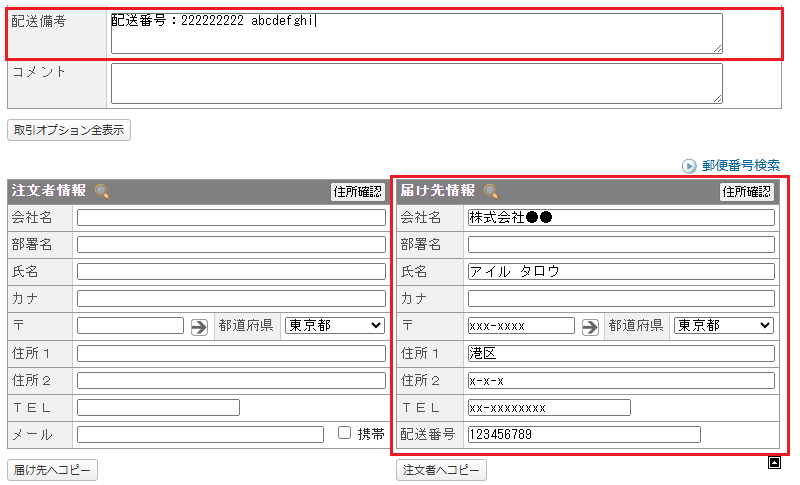
配送備考に「配送番号:222, abcdefghi」が登録されているため、届け先情報と合わせてメール文面には下記内容が出力されます。
メール定型文 | メール文面 |
|---|---|
${<届け先情報:複数配送番号付>} | [届け先] 株式会社●● アイル タロウ様 〒xxx-xxxx 東京都港区x-x-x TEL xx-xxxxxxxx 配送番号 123456789 その他配送番号 222 abcdefghi |
事前に【システム設定>店舗情報】にて「店舗備考」を登録しておくことで、振込先など店舗毎に異なる情報をメール文面へ差し込むことができます。
※店舗毎に設定が可能です。 ※店舗備考が空欄の場合が、式挿入を行ってもメール文面では空欄で出力されます。
<事前設定> (例)楽天市場店の「店舗備考」に「振込先情報」を登録する。
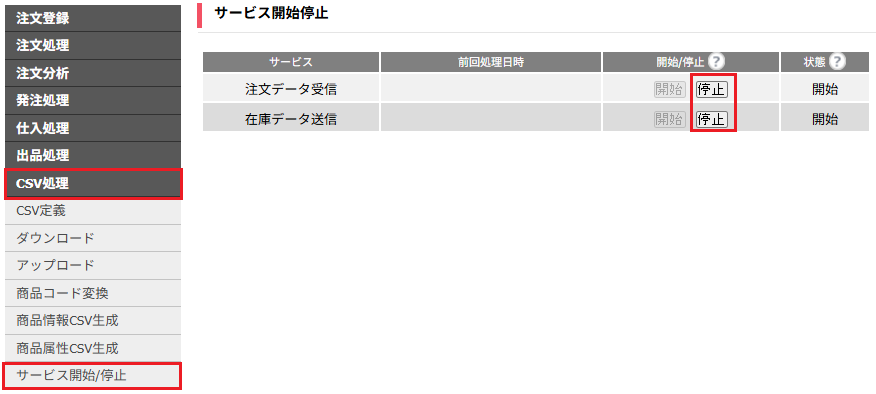
【CSV処理>サービス開始/停止】にて、「注文データ受信」と「在庫データ送信」の[停止]をクリックします。状態が「停止中」から「停止」になったら「2」に進みます。 ※状態が「停止」になるまで数十分かかる場合もあります。
【システム設定>店舗情報】にて、「店舗備考」を設定する店舗の店舗名をクリックします。
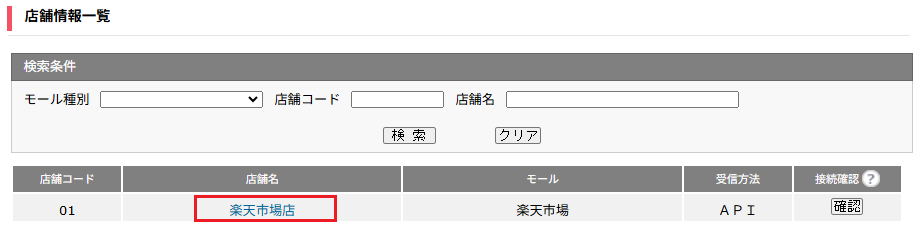
画面下の「編集」をクリックします。

「店舗送信メール」項目の「店舗備考」に店舗毎に設定したい文言を登録します。 ※文字数制限はございません。 ※PC用とモバイル用があるため、いずれもご設定ください。
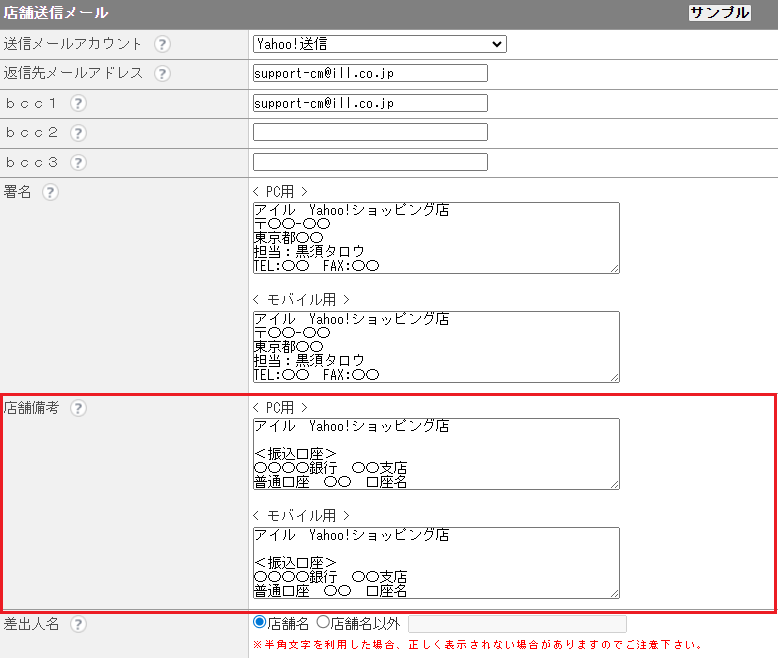
画面下の[更新]をクリックします。

【CSV処理>サービス開始/停止】にて、元の状態に戻します。
「店舗備考」に設定した内容をメールの文面に出力します。
メール定型文 | メール文面 |
|---|---|
${店舗備考} | アイル楽天店 <振込口座> ○○銀行 ○○支店 普通口座 ○○ 口座名 ○○ |
【システム設定>メール定型文】にて式を挿入することで、メール文面へ差し込むことができます。
詳細は下記基本設定マニュアル(P.38)をご確認ください。
https://www.crossmall-faq.jp/cm_companies.pdf#page=38
<手順>
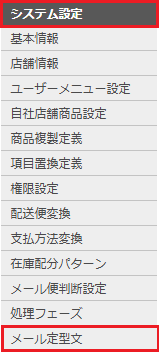
【システム設定>メール定型文】をクリックします。
メール分類を選択し、「▼種別」より式挿入を行いたいメール定型文をクリックします。
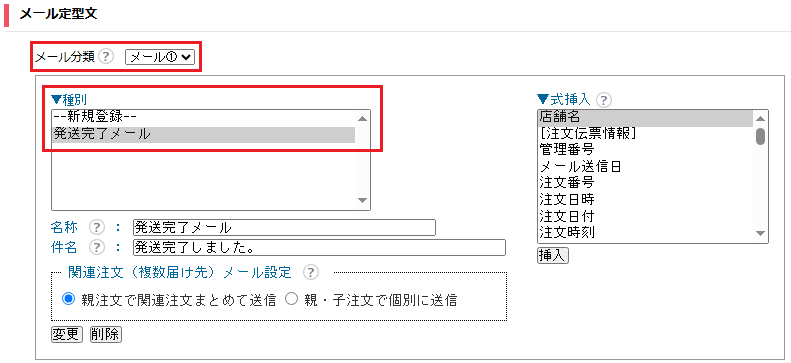
「▼式挿入」にて、挿入したい式を選択し、[挿入]をクリックします。
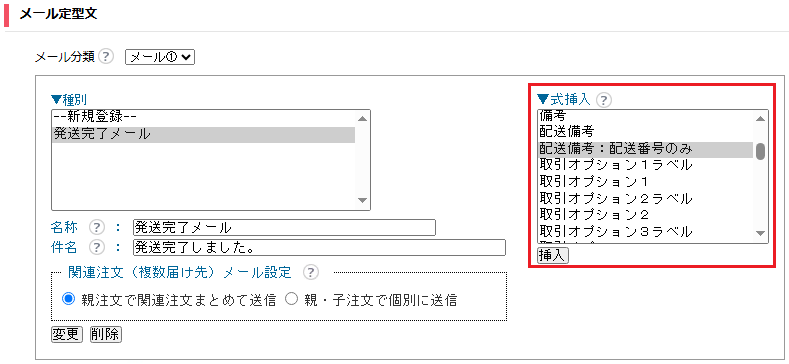
式が挿入されるため、[プレビュー]にて確認します。
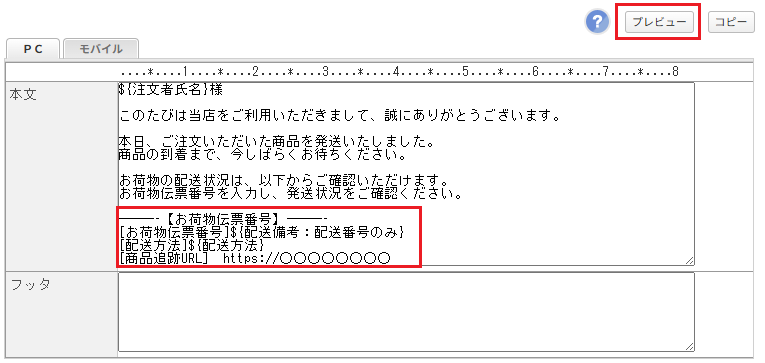
PC用とモバイル用のいずれも設定し、[更新]をクリックします。