「商品コード(JANコード等)のタイプ」で選択された値が CROSS MALLに設定されていない状態で出品処理を行うとエラーになります。 こちらのページでは、「ASIN/UPC」の登録方法をご案内いたします。 「JANコード」の登録方法はこちら。
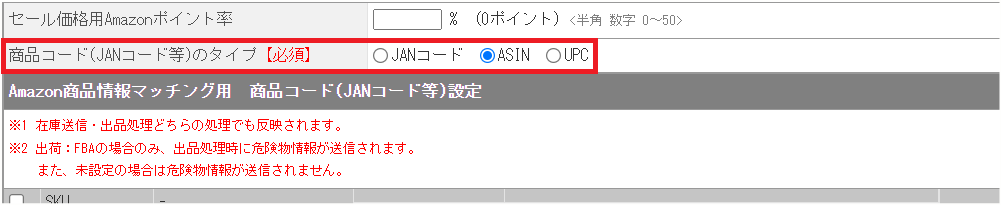
▲CROSS MALL【 出品処理 > 商品一括処理 】にて、「編集対象:Amazon」で検索し、商品名をクリックした画面
<注意点>
作業の中でCSVファイルを確認・編集される際は、Excelは使用せず、 CSV専用の編集ソフトをご利用下さい。
<参考>Cassava Editor(キャッサバエディター)(フリーソフト) http://www.asukaze.net/soft/cassava/
※「2-3.出品詳細レポートでASIN/UPCを登録する」の方法で登録される場合は、
「1.「商品コード(JANコード等)のタイプ」で絞って対象商品を検索する」の作業は不要です。
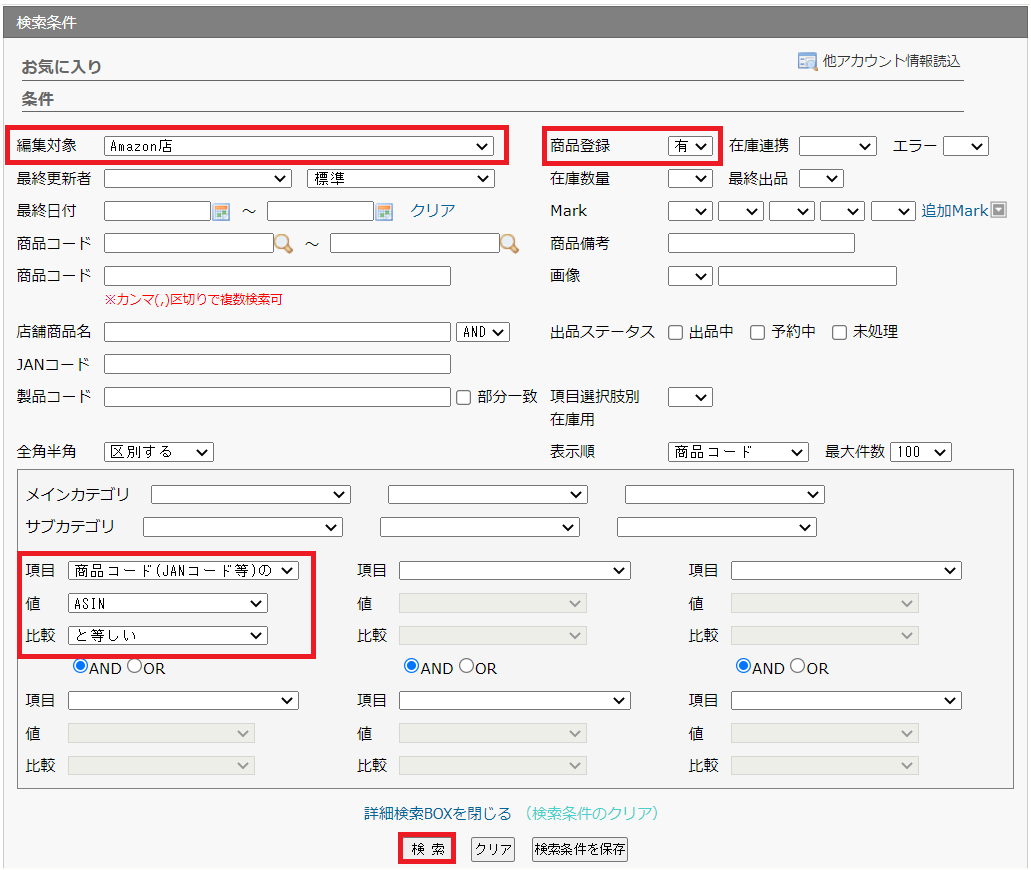
CROSS MALL【 出品処理 > 商品一括処理 】にて、検索ボタンの上にある「詳細検索BOXを開く」(青字)をクリックします。
下記のように検索条件を設定し[検索]をクリックします。
・「項目」のプルダウンは、「商品コード(JANコード等)のタイプ」を選択します。 ・「値」のプルダウンは、「ASIN」もしくは「UPC」を選択します。 選択した「商品コード(JANコード等)のタイプ」の商品が検索されます。 ・「比較」のプルダウンは、「と等しい」を選択します。 |
|---|
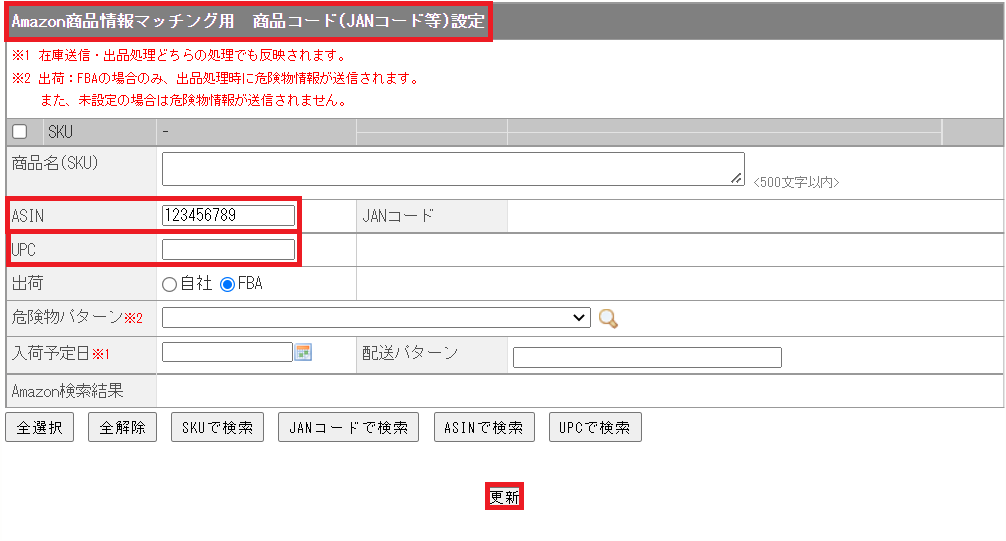
検索した商品の商品名をクリックします。
下にスクロールすると「Amazon商品情報マッチング用 商品コード(JANコード等)設定」という SKUごとに設定できる画面がございます。
「ASIN」もしくは「UPC」を入力し 画面下の[更新]をクリックします。
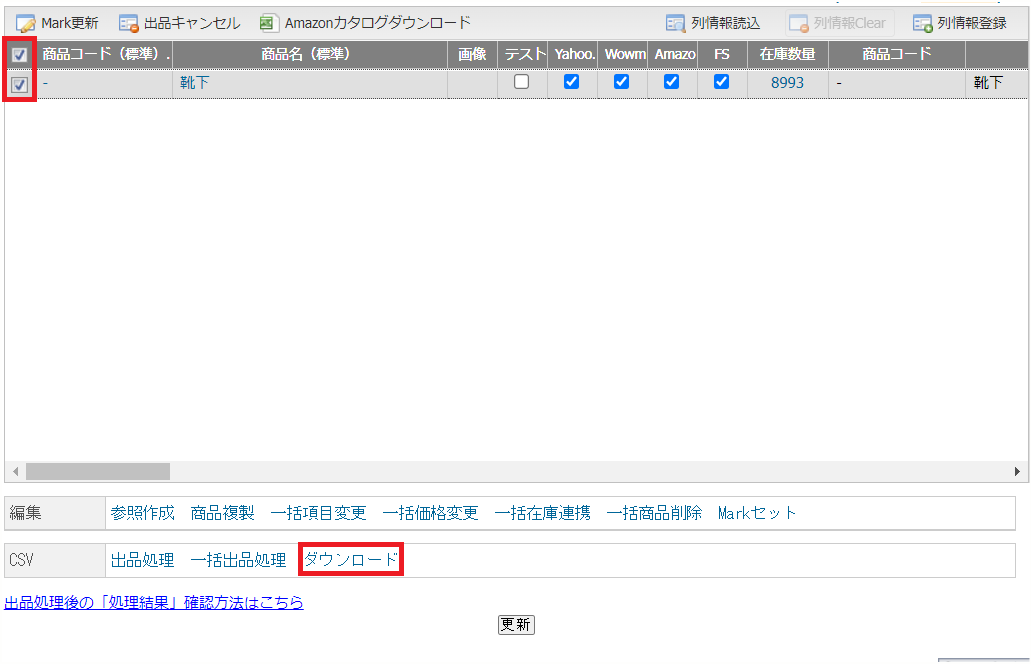
検索した商品の左端のチェックボックスにチェックを入れ、一覧下の「ダウンロード」(青字)をクリックします。「SKU情報」を選択し、PCにCSVを保存します。
ダウンロードしたCSVを開き、「ASIN」もしくは「UPC」の列に値を入力し保存します。

CROSS MALL【 出品処理 > 商品情報取込 】にて、下記のように条件を設定して[アップロード]をクリックします。 ・対象店舗:Amazon ・取込ファイル:2-2-2にて保存したCSV ・取込ファイル種別:SKU情報 ・取込オプション:任意
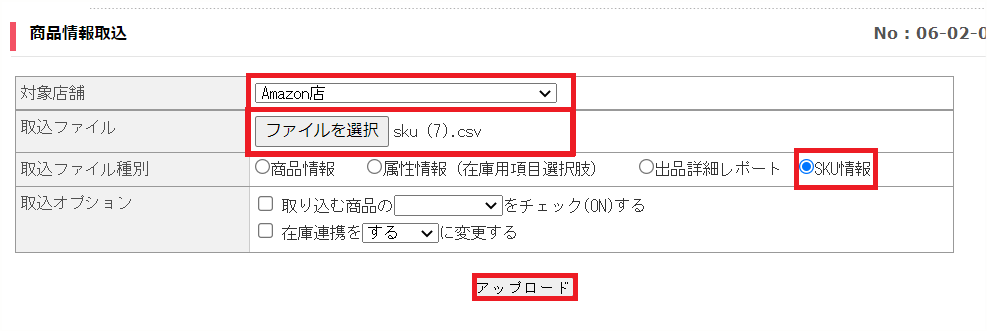
取込完了後はCROSS MALLログインIDのメールアドレス宛に処理結果メールが届きますので、エラーがないかご確認ください。
※「2-3.出品詳細レポートでASIN/UPCを登録する」の方法で登録される場合は、
「1.「商品コード(JANコード等)のタイプ」で絞って対象商品を検索する」の作業は不要です。
セラーセントラルより「出品詳細レポート」をダウンロードします。詳細はこちら。
CROSS MALL【 出品処理 > 商品情報取込 】にて、下記のように条件を設定して[アップロード]をクリックします。 ・対象店舗:Amazon ・取込ファイル:ダウンロードした出品詳細レポート ・取込ファイル種別:出品詳細レポート ・取込オプション:任意
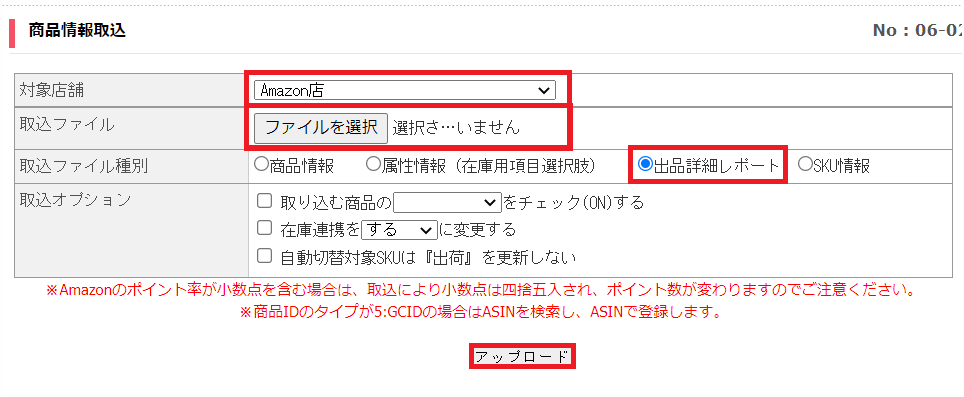
取込完了後はCROSS MALLログインIDのメールアドレス宛に処理結果メールが届きますので、エラーがないかご確認ください。