CROSS MALLの出品処理にてFBA出荷に切り替える場合、 該当商品に危険物情報が登録されている必要があります。 CROSS MALLの商品情報に登録する場合は、下記手順をご確認ください。
※すでにAmazon側で危険物情報の登録がある商品に関しては、設定不要です。
※危険物商品でない場合も、「危険物ではない」という情報の登録が必要です。
<注意点> 作業の中でCSVファイルを確認・編集される際は、Excelは使用せず、 CSV専用の編集ソフトをご利用下さい。
<参考>Cassava Editor(キャッサバエディター)(フリーソフト) http://www.asukaze.net/soft/cassava/(外部リンク)
メニュー一覧より、【システム設定>Amazon危険物情報】をクリックします。
画面左上の「新規登録」をクリックします。
名称を入力し、「電池情報」「製品規制情報」をそれぞれ入力します。 ※「*」が付いている項目は必須です。 ※危険物ではないパターンを作成する際は、「電池情報:電池以外」「製品規制情報:危険物以外」と設定します。
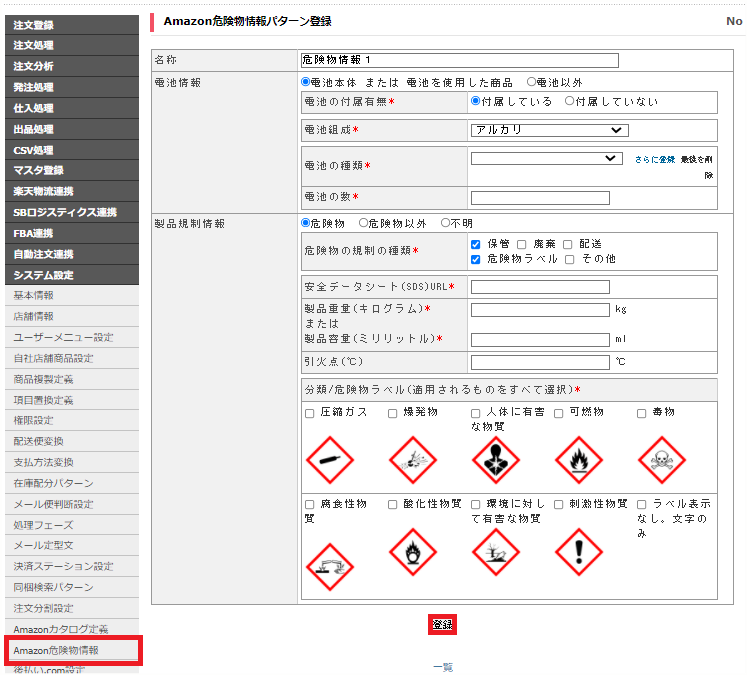
画面下部の「登録」をクリックします。
メニュー一覧より、【出品処理>商品一括処理】をクリックし、 編集対象をAmazon店にして設定を行う商品を検索します。
商品名をクリックします。

画面下の【Amazon商品情報マッチング用 商品コード(JANコード)設定】にて、 「危険物パターン」をプルダウンから選択します。
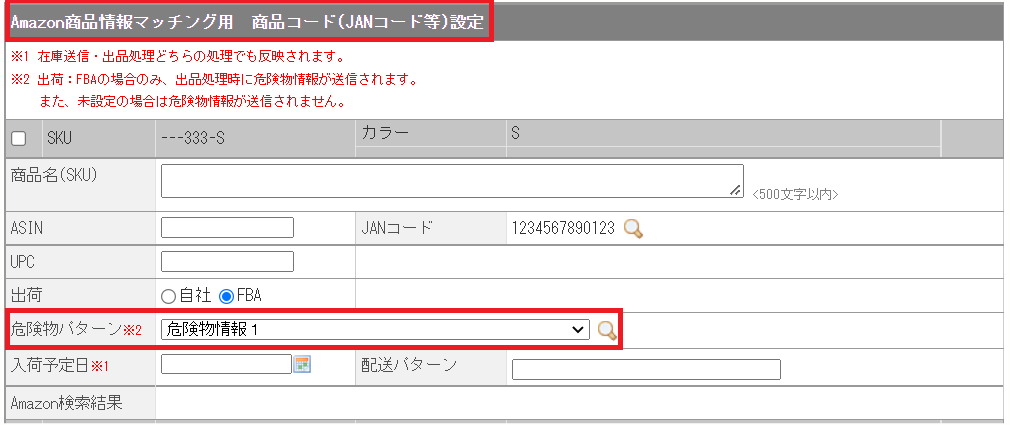
画面下の「更新」をクリックします。
出品処理を行います。
メニュー一覧より、【出品処理>商品一括処理】画面にて、 編集対象をAmazon店にして設定を行う商品を検索します。
該当商品の左側のチェックボックスにチェックを入れて、画面下の「ダウンロード」をクリックします。
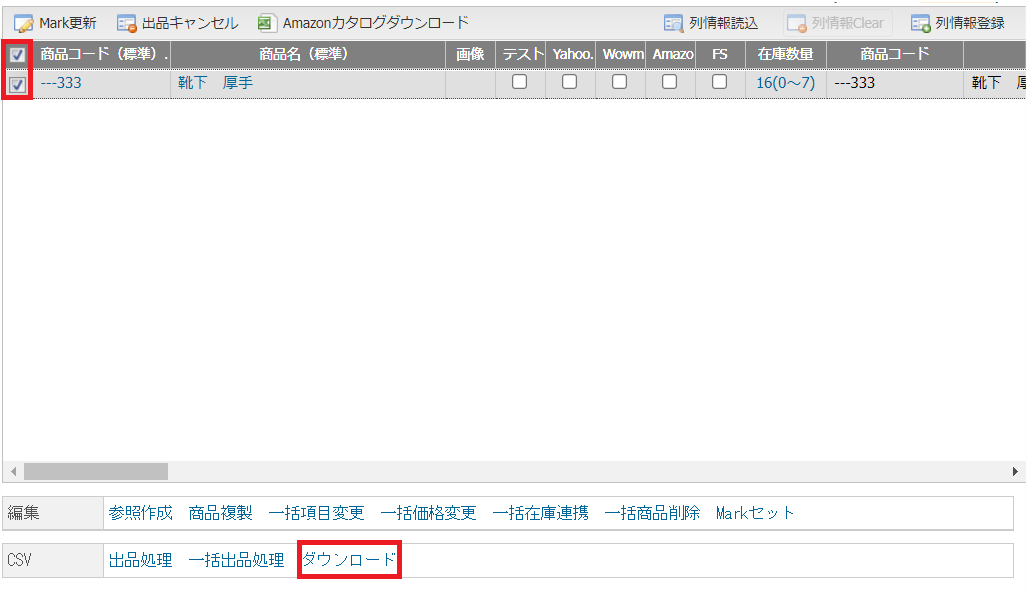
「SKU情報」をダウンロードします。
ダウンロードしたCSVを開き、データ内の「危険物パターン」列に、登録したい危険物パターンの名称を完全一致で入力して保存します。

CROSS MALLの【出品処理>商品情報取込】画面にて、 下記設定で「SKU情報.csv」を取り込みます。 ・対象店舗:Amazon店 ・取込ファイル:上記3にて編集したSKU情報 ・取込ファイル種別:SKU情報 ・取込オプション:任意
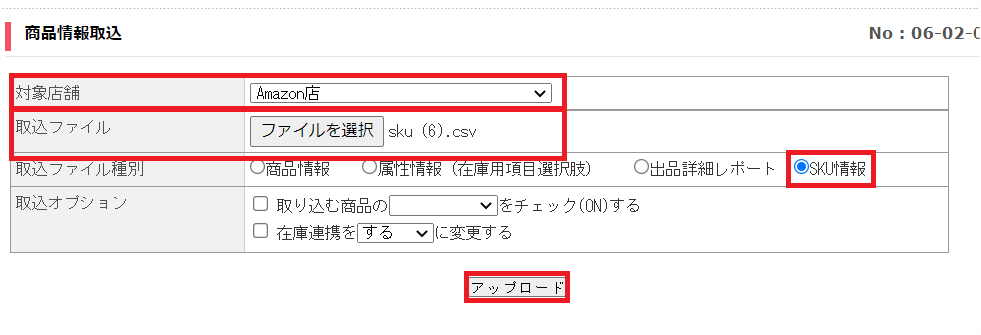
画面下の「アップロード」をクリックし、ログインID宛に届く処理結果メールを確認します。
出品処理を行います。