標準商品を新しく作成し直した等の理由で、すでに連携済の楽天物流商品を 異なる標準商品に紐づけ直す場合の手順をご案内いたします。 標準商品と楽天物流商品はSKU単位で紐づいているため、SKU単位での作業となります。
楽天物流商品として登録しているSKUの商品連携を解除(「連携状況:未連携」に変更)後、 新たな紐づき先のSKUを楽天物流商品として商品連携(「連携状況:連携済」に変更)する必要がございます。
「未連携」に変更するSKUで利用していた「代表商品コード/メーカー品番(JANコード)」を、
「連携済」に変更するSKUにそのまま引き継ぐ(「代表商品コード/メーカー品番(JANコード)」は変わらない)ことが前提のご案内となります。
該当SKUが含まれる、入荷ステータス「入荷中」「一部入荷」の入荷情報が存在する場合、 本作業は実施いただけません。
入荷ステータス「入荷完了」「入荷完了(キャンセル有)」のいずれかになった後、本作業を進めていただくようにお願いいたします。
作業中に注文が取り込まれた場合、商品の連携状況によっては楽天物流へ出荷依頼が行われない可能性がございます。作業前に最新の管理番号を控え、作業完了後、作業期間中に取り込まれたご注文に該当商品が含まれないかご確認ください。
※下記にあてはまる場合も、楽天物流へ出荷依頼が行われない可能性がございます。
・作業を行う商品がセット品の構成品として登録されている場合(それに紐づく親商品の注文も上記の可能性がございます)
・作業前に取り込まれたが楽天物流に出荷依頼をしていない注文に、本作業を行う商品(構成品も含める)が含まれる場合
「未連携」に変更するSKUでも引き続き楽天物流に出荷依頼を行いたい場合(※)は、 該当SKUが含まれる「出荷完了」「キャンセル完了」「返品有(全て)」「返品有(一部)」以外の出荷情報が存在している状態では、【STEP4】在庫情報を反映する 以降の作業が実施いただけません。
いずれかの出荷状態「出荷完了」「キャンセル完了」「返品有(全て)」「返品有(一部)」になった後、本作業を進めていただくようにお願いいたします。
(※)楽天店舗商品に紐づいているSKUを「連携済」に変更し、楽天以外の店舗商品に紐づいているSKUを「未連携」に変更する場合など
楽天物流に現在連携している該当商品を弊社にて「連携状況:未連携」に変更いたします。
下記の内容にてメール(support-cm@ill.co.jp)にてご連絡いただけますと幸いです。
件名:【楽天物流】●SKUの連携商品を「未連携」に変更依頼
本文:
▼会社名( )
▼ご担当者様名( )
▼ご連絡先( )
▼会社コード( )
※CROSS MALL画面右上の4桁のコードです。
▼該当商品の商品SKUコード( )
※複数ある場合は、カンマ区切りでご入力ください。
※SKUが多数ある場合はCSVでの添付でも構いません。
▼未連携への変更理由( 商品入替のため )
弊社作業が完了次第、サポートよりご連絡いたします。
その後 【STEP2】楽天物流商品を入れ替える へお進みください。
【楽天物流連携>商品情報】にて「連携状況:未連携」に変更したSKUを下記条件で検索します。
・最終日付:(空欄)
・商品登録:有
・連携状況:未連携
・商品コード または 商品SKUコード:※対象の商品情報を入力
商品一覧より[商品SKUコード]をクリックします。

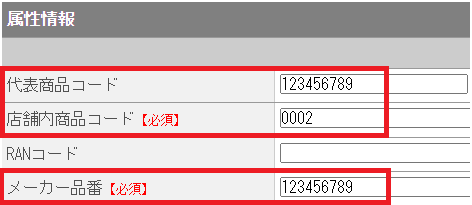
開いた画面にて、下記3項目の値をメモ帳等に控えます。(後ほど利用します)
・代表商品コード
・店舗内商品コード
・メーカー品番
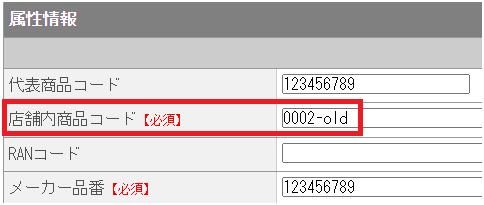
同じ画面にて、「店舗内商品コード」の末尾に「-old」等入力し、この後紐づけ直す新しいSKUと重複しないように調整し更新します。
【楽天物流連携>商品情報】にて新しく楽天物流に連携したいSKUを下記条件で検索します。
・最終日付:(空欄)
・商品登録:無
・連携状況:(空欄)
・商品コード または 商品SKUコード:※対象の商品情報を入力
商品一覧より[商品SKUコード]をクリックします。
開いた画面にて、先程の「3.」で控えた下記3項目を全く同じ値で登録します。
・代表商品コード
・店舗内商品コード
・メーカー品番
その他の項目も必要に応じて調整し、画面下の「更新」をクリックします。
新しく楽天物流商品として登録したSKU(1つ前の作業で登録したSKU)を弊社にて「連携状況:連携済」に変更いたします。 下記の内容にてメール(support-cm@ill.co.jp)にてご連絡いただけますと幸いです。
件名:【楽天物流】●SKUの連携商品を「連携済」に変更依頼
本文:
▼会社名( )
▼ご担当者様名( )
▼ご連絡先( )
▼会社コード( )
※CROSS MALL画面右上の4桁のコードです。
▼該当商品の商品SKUコード( )
※複数ある場合は、カンマ区切りでご入力ください。
※SKUが多数ある場合はCSVでの添付でも構いません。
▼連携済への変更理由( 商品入替のため )
弊社作業が完了次第、サポートよりご連絡いたします。
その後 【STEP4】在庫情報を反映する へお進みください。
1.【「未連携」に変更したSKUがセット品の構成品として登録されている場合のみ】
※あてはまらない場合は、スキップして次の手順へお進みください。
【マスタ登録>セット品】にてセット品の構成品を「連携済」に変更した商品に入れ替えます。
上記を行うことで、今後親商品が購入された場合も新しく「連携済」にしたSKUで楽天物流に出荷依頼できるようになります。
▼虫眼鏡マークから商品コードの変更が可能です。
2.【「未連携」に変更したSKUでも引き続き楽天物流に出荷依頼を行いたい場合のみ】
楽天店舗商品は「連携済」に変更したSKUに紐づけ、楽天以外の店舗商品は「未連携」に変更したSKUに紐づける場合などが該当します。
※あてはまらない場合は、スキップして次の手順へお進みください。
「未連携」に変更したSKUが購入された場合も、新しく「連携済」に変更したSKUで楽天物流に出荷依頼できるようにセット品登録を行います。
▼手順
2-1.「連携状況:未連携」に変更したSKUの楽天物流商品を削除します。
詳細は「【楽天物流】楽天物流商品を削除したい」をご覧ください。
2-2.【マスタ登録>セット品】画面にて、「未連携」に変更したSKUを親商品、「連携済」に変更したSKUを構成品として登録します。
この場合親商品と構成品は1:1の関係となるため、構成数量は「1」とします。
セット品の詳細は「セット品を画面上で登録したい」をご覧ください。
3.「作業前に取り込まれたが楽天物流に出荷依頼をしていない注文」もしくは「作業中に取り込まれた注文」に「未連携」に変更したSKU・「連携済」に変更したSKUが含まれていないか確認します。
もしも上記にあてはまる注文が入っていた場合は、楽天物流に出荷依頼できるように明細や処理フェーズ等を調整してください。
下記作業をされた場合は、注文情報に紐づいている構成品のご確認も必要となります。
3-1.【「未連携」に変更したSKUがセット品の構成品として登録されている場合のみ】の対応を行った場合
「作業前に取り込まれたが楽天物流に出荷依頼をしていない注文」もしくは「作業中に取り込まれた注文」に該当の親商品が含まれていないかも併せてご確認ください。
存在する場合、注文情報の構成品が「連携済」に変更したSKUと紐づいているかご確認ください。
もしも構成品が「未連携」に変更したSKUのままになっている場合は、楽天物流へ出荷依頼を行うことができないため、現在のセット品商品への差替え作業をお願いいたします。
▼【注文処理>注文一括処理】にて[管理番号]をクリックした画面
(参考サポートサイト)■注文情報の構成品情報を確認・変更したい
3-2.【「未連携」に変更したSKUでも引き続き楽天物流に出荷依頼を行いたい場合のみ】の対応を行った場合
「作業前に取り込まれたが楽天物流に出荷依頼をしていない注文」もしくは「作業中に取り込まれた注文」に「未連携」に変更したSKUが含まれている場合、注文情報の構成品が「連携済」に変更したSKUと紐づいているかご確認ください。
構成表示が表示されていない等、注文情報の構成品が「連携済」に変更したSKUと紐づいていない場合は、楽天物流へ出荷依頼を行うことができません。現在のセット品商品への差替え作業をお願いいたします。
▼【注文処理>注文一括処理】にて「管理番号」をクリックした画面
(参考サポートサイト)■注文情報の構成品情報を確認・変更したい
4.新しく「連携済」に変更したSKUが「在庫連携しない」となっている場合は、必要に応じて「在庫連携する」と切り替えます。
手順の詳細は「一括で在庫連携を「する」に変更したい」をご覧ください。
5.新しく「連携済」に変更したSKUに楽天物流の在庫数を反映させます。
その後、モール・カート側に反映されたか、ご確認ください。
※楽天物流の在庫数の取得方法は運用によって異なります。
以上で本作業は完了となります。