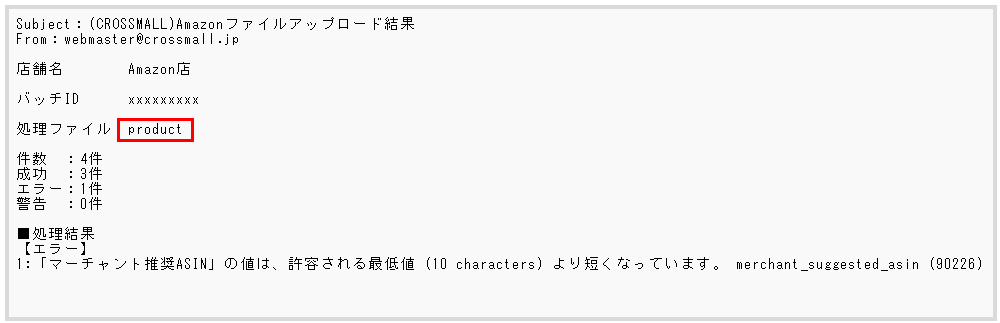
CROSS MALLよりAmazonへ「出品処理」および「在庫送信」を行うと、 CROSS MALLの管理者ログインID、又は別途設定しているアドレス宛に以下の処理結果メールが届きます。
処理結果メール件名:(CROSSMALL)Amazonファイルアップロード結果
メールにエラーがあった場合は、商品情報を修正し再度「出品処理」もしくは「一括在庫送信」を行っていただく必要がございます。
こちらのページでは、エラーの商品を特定する方法をご案内いたします。
処理結果メールが届いた日時と「処理ファイル」の種類を確認します。 (例)以下の処理結果メールの場合の処理ファイルは「product」
【システム管理>送信CSV確認】にて、「対象店舗」と「送信日付」を指定して検索します。 「送信日付」はCROSS MALLからデータを送信した日付を選択します。
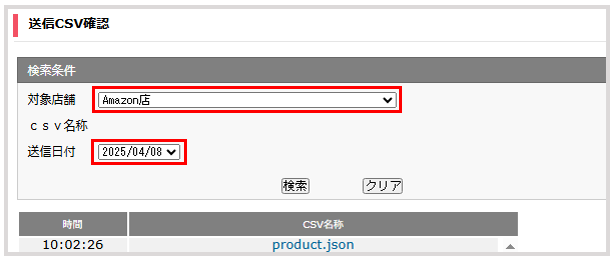
処理結果メールの受信日時に近い、同じ処理ファイル名のjsonファイルをクリックし、 ダウンロードします。
処理結果メールの赤枠部分の数字を確認します。

ダウンロードしたjsonファイルにて、「messageId」を確認します。 処理結果メールの赤枠部分の数字と一致するSKUがエラー商品です。 【出品処理>商品一括処理】にて商品を修正し、「出品処理」もしくは「一括在庫送信」を行ってください。 どちらを行うのかは、エラーがあった「処理ファイル」ごとに異なります。 ▼エラーの「処理ファイル」 product.json ⇒ 出品処理を行います inventory.json ⇒ 一括在庫送信を行います product_inventory.json ⇒ エラーのSKUに商品情報が含まれている場合は出品処理、在庫情報のみの場合は一括在庫送信を行います
処理結果メールを確認し、エラーが解消されていることをご確認ください。作業は以上です。 処理結果メール件名:(CROSSMALL)Amazonファイルアップロード結果