下記1~8の自動処理を設定することで、楽天市場の当日出荷、あすつく注文に対して発送日、配送希望日を自動で登録することが可能です。
「13時までの注文が当日出荷の場合」を例として自動処理の設定手順をご案内いたします。 参考資料:(自動処理)発送日配送希望日登録マニュアル
※メニューが表示されない場合は?※ 自動処理メニューの設定を変更する権限がない可能性があります。 【システム設定>権限設定】画面にて、自動処理の「自動処理設定」「配送設定」の権限を「なし」 から「更新」に変更します。 【システム設定>権限設定】画面の編集ができない場合は、管理者様へご確認をお願いいたします。 |
|---|
【CSV処理>サービス開始停止】を開きます。 「注文データ受信」「在庫データ送信」の「停止」をクリックします。
【システム設定>店舗情報 >楽天市場店の店舗名】をクリック します。 画面下の「編集」をクリックします。
注文設定内の「当日出荷・最強翌日配送設定」を行うことで、当日出荷の注文にMarkをつけることができます。 設定画面で「Mark1~3」のいずれかを選択します。 ※「Mark1~3」は店舗様の任意でご選択ください。

- Markを選択した場合 : 選択したMarkが付きます。 - Markを選択しない場合 : Markはつきません。
画面下の「更新」をクリックします。
【CSV処理>サービス開始停止】を開きます。 「注文データ受信」「在庫データ送信」の「開始」をクリックします。
【CSV処理>サービス開始停止】を開きます。 「注文データ受信」「在庫データ送信」の「停止」をクリックします。
【システム設定>店舗情報 >Yahoo!ショッピング店の店舗名】をクリック します。 画面下の「編集」をクリックします。
注文設定内の「あすつく設定」を行うことで、あすつくの注文にMarkをつけることができます。
設定画面で「Mark1~3」のいずれかを選択します。 ※「Mark1~3」は店舗様の任意でご選択ください。楽天市場の当日出荷と同じMarkにすることもできます。
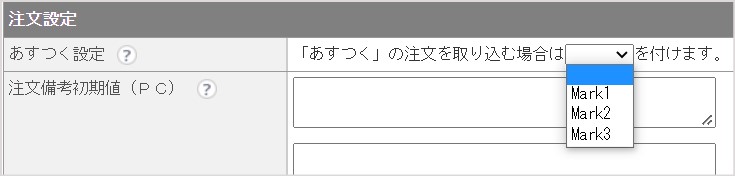
- Markを選択した場合 : 選択したMarkが付きます。配送希望日には注文取込日の翌日の日付が入ります。 - Markを選択しない場合 : Markはつきません。配送希望日には注文取込日の翌日の日付が入ります。
画面下の「更新」をクリックします。
【CSV処理>サービス開始停止】を開きます。 「注文データ受信」「在庫データ送信」の「開始」をクリックします。
休日は発送作業ができないため、発送日・配送希望日を登録する際に考慮することがございます。
CROSSMALLでは、自動処理の際に自動で休日を考慮して発送日を登録することができます。
【自動処理>配送設定】をクリックします。
休日になる曜日にチェックを入れます。 (例)土曜日、日曜日が休日の場合の設定

個別休日設定を行います。 祝日など個別で休日として設定したい日付を指定します。
カレンダーボタンをクリックし日付を選んだ状態で「追加」をクリックします。
削除の際は、「日付を選択して削除」をクリックし、削除したい日付を選んで「削除」をクリックします。

画面下の「登録」ボタンをクリックします。
13時までの注文(当日出荷)の注文に発送日を登録します。
発送日が休日の場合は、発送日を翌日にずらして登録します。
【自動処理>自動処理設定】をクリックします。「新規登録」をクリックします。
「名称」を入力します。
(例:あすつく 13時までの注文=『発送日を当日』 ※営業日算出)
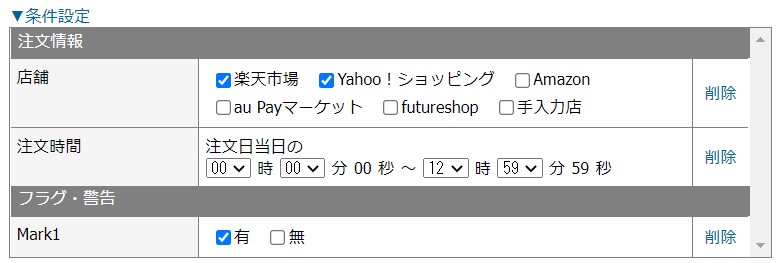
「条件設定」のタブをクリックします。下記通り設定します。 (条件設定)
店舗
発送日、配送希望日を設定したい店舗にチェックを入れます。
注文時間
注文日当日の 00時 00分 00秒 ~ 12時 59分 59秒
Mark1
「有」にチェックを入れます。
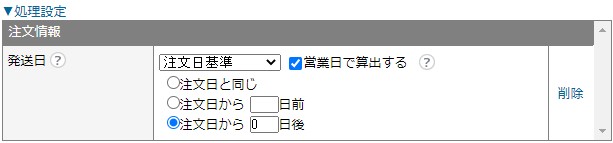
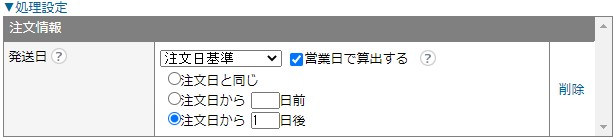
「処理設定」のタブをクリックします。下記通り設定します。 (処理設定)
発送日
注文日基準 ※「営業日で算出する」にチェックを入れる 注文日から0日後
画面下の「登録」ボタンをクリックします。
13時以降の注文(翌日以降出荷)の注文に発送日を登録します。
発送日が休日の場合は、発送日を翌日にずらして登録します。
【自動処理>自動処理設定】にて、「新規登録」をクリックします。
「名称」を入力します。
(例:あすつく 13時以降の注文=『発送日を翌日』 ※営業日算出)
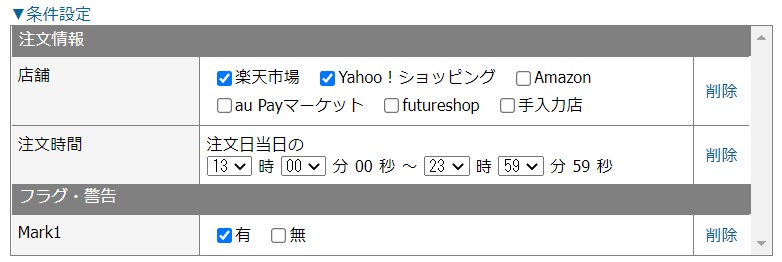
「条件設定」のタブをクリックします。下記通り設定します。 (条件設定)
店舗
発送日、配送希望日を設定したい店舗にチェックを入れます。
注文時間
注文日当日の 13時 00分 00秒 ~ 23時 59分 59秒
Mark1
「有」にチェックを入れます。
「処理設定」のタブをクリックします。下記通り設定します。 (処理設定)
発送日
注文日基準 ※「営業日で算出する」にチェックを入れる 注文日から1日後
画面下の「登録」ボタンをクリックします。
「4.」の設定を行うことで、土・日・祝 が休みの場合、システムの仕組みにより
土曜日と日曜日と祝日13時以降の注文の発送日は「月曜日」ではなく「火曜日」に変更されて しまいます。
そのため、発送日を「月曜日」に戻します。
【自動処理>自動処理設定】にて、「新規登録」をクリックします。
「名称」を入力します。(例:あすつく 13時以降の注文(土・日・祝)=『当日を発送日』 ※営業日算出)
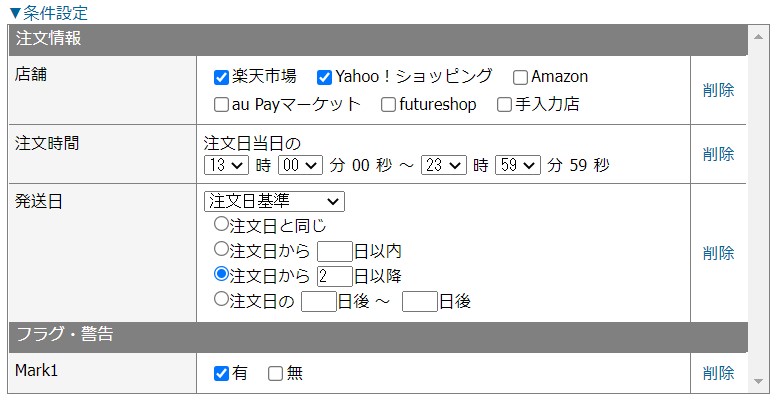
「条件設定」のタブをクリックします。下記通り設定します。 (条件設定)
店舗
発送日、配送希望日を設定したい店舗にチェックを入れます。
注文時間
注文日当日の 13時 00分 00秒 ~ 23時 59分 59秒
発送日
注文日基準 注文日から2日以降
Mark1
「有」にチェックを入れます。
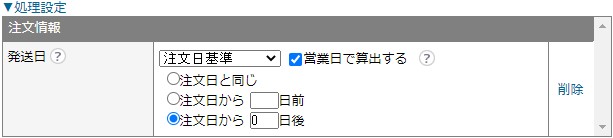
「処理設定」のタブをクリックします。下記通り設定します。 (処理設定)
発送日
注文日基準 ※「営業日で算出する」にチェックを入れる 注文日から0日後
画面下の「登録」ボタンをクリックします。
「5.」の設定を行うことで、システムの仕組みにより、
金曜日13時以降の注文の発送日が 「金曜日」になってしまいます。
そのため、発送日を「月曜日」に変更します。
【自動処理>自動処理設定】にて、「新規登録」をクリックします。
「名称」を入力します。(例:あすつく 13時以降の注文(金・祝日前)=『翌日が発送日』※営業日算出)
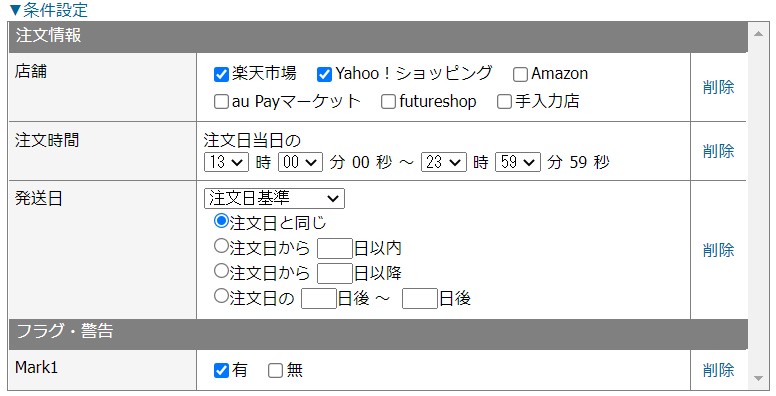
「条件設定」のタブをクリックします。下記通り設定します。 (条件設定)
店舗
発送日、配送希望日を設定したい店舗にチェックを入れます。
注文時間
注文日当日の 13時 00分 00秒 ~ 23時 59分 59秒
発送日
注文日基準 注文日と同じ
Mark1
「有」にチェックを入れます。
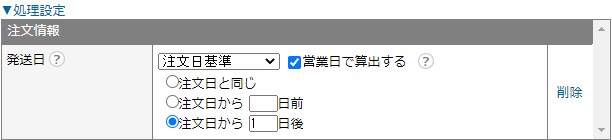
「処理設定」のタブをクリックします。下記通り設定します。 (処理設定)
発送日
注文日基準 ※「営業日で算出する」にチェックを入れる 注文日から1日後
画面下の「登録」ボタンをクリックします。
発送日の1日後を「配送希望日」に設定します。
【自動処理>自動処理設定】にて、「新規登録」をクリックします。
「名称」を入力します。(例:配送希望日を発送日の翌日に設定)
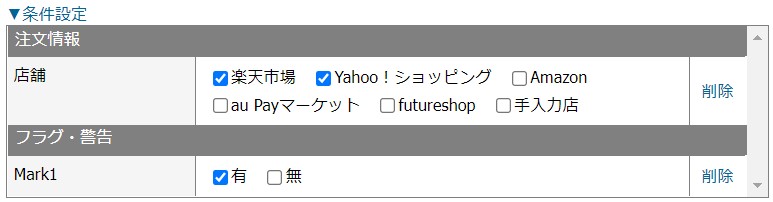
「条件設定」のタブをクリックします。下記通り設定します。 (条件設定)
店舗
発送日、配送希望日を設定したい店舗にチェックを入れます。
Mark1
「有」にチェックを入れます。
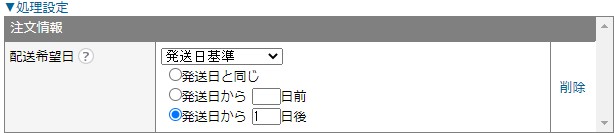
「処理設定」のタブをクリックします。下記通り設定します。 (処理設定)
配送希望日
発送日基準 発送日から1日後
画面下の「登録」ボタンをクリックします。
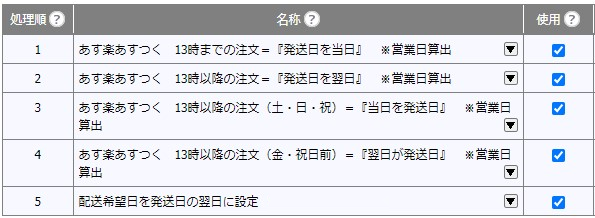
【自動処理>自動処理設定】に5つの自動処理が設定されていることを確認します。
処理順は必ず1~5の順番になるようにします。
右側の「使用」のチェックボックスにチェックを入れます。
画面下の「更新」ボタンをクリックします。
自動処理が実行されるタイミングは、注文取込と同時です。
そのため、すでに取込が 完了した注文には自動処理は実行されません。
また、手入力で登録した注文にも自動処理は実行されませんのでご注意ください。