CROSSMALLの「商品コード」とau PAY マーケットの「商品コード(itemCode)」が不一致の場合 au PAY マーケットの「商品コード(itemCode)」の修正をご依頼させていただくことがございます。 その場合、Wow!managerの画面上より「商品コード(itemCode)」を直接ご変更いただくことが できませんので、CSVでご変更いただく必要がございます。 こちらのページでは、au PAY マーケットの「商品コード(itemCode)」をCSVで変更する方法を ご案内します。
Wow!managerの仕様上、一度「商品コード(itemCode)」を削除する必要がございます。
作業の中でCSVファイルを確認・編集される際は、Excelは使用せず、CSV専用の編集ソフトを ご利用下さい。
<参考>Cassava Editor(キャッサバエディター)(フリーソフト) http://www.asukaze.net/soft/cassava/
【Wow!manager>商品・画像・デザイン>一括商品ダウンロード】を開きます。
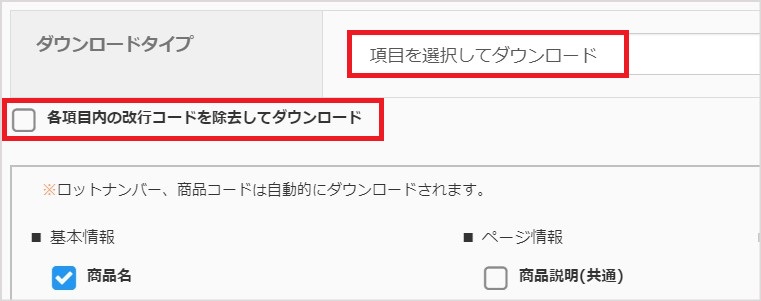
下記項目を選択します。
・ダウンロードタイプ:「項目を指定してダウンロード」を選択します。 ※「商品名」等、商品を判別する際に必要な項目にチェックを入れます。
・各項目内の改行コードを除去してダウンロード :チェックを外します
・販売ステータス:任意です
・対象商品:任意です
画面下の「CSVデータ作成」をクリックし、データをダウンロードします。
上記にてダウンロードしたCSVをCassava等のCSVエディターで開きます。
下記2項目の値を変更変更します。
・コントロールカラム(ctrlCol):U
・商品コード(itemCode) :NULL
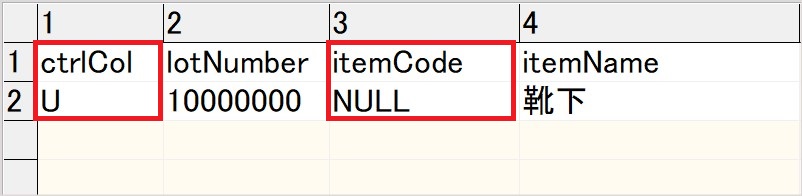
※CSVファイルのアップロード時には「ctrlCol」「lotNumber」「itemCode」の3列が必須です。
CSVファイル名を「item.csv」にして保存します。
(それ以外のファイル名ではアップロードすることができません。)
【Wow!manager>商品・画像・デザイン>一括商品アップロード】を開きます。
4.にて編集したCSVをアップロードします。その後、画面下の処理状況を確認します。
取込エラーがなければ商品コード(itemCode)が削除されます。
上記にてWow!managerにアップロードした4.のCSVを開き、下記通り編集します。
コントロールカラム(ctrlCol):U
商品コード(itemCode):CROSS MALL標準商品コード(もしくは弊社から指定のあったコード)
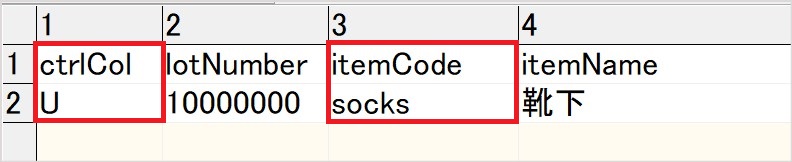
CSVファイル名は「item.csv」のままで保存します。
【Wow!manager>商品・画像・デザイン>一括商品アップロード】にて、7.にて編集した CSVをアップロードします。その後、画面下の処理状況よりエラーがないかご確認ください。
作業は以上です。