Yahoo!ショッピングではYahoo!オークション店への併売出品が可能です。 Yahoo!オークションへ併売するためには「Yahoo!オークション追加情報」の登録が必要です。「Yahoo!オークション追加情報」はCROSS MALLからも登録が可能です。
こちらのページでは、ご利用方法や設定方法についてご紹介します。
Yahoo!ショッピングでは、定額形式の商品であればYahoo!ショッピングに出品するのと同時にYahoo!オークションへの出品が可能です。こちらの「Yahoo!オークション併売」機能をご利用いただくためには、「Yahoo!オークション」へのストア契約なども必要です。詳細に関してはYahoo!ショッピング側へご確認ください。
Yahoo!ショッピング側で「Yahoo!オークション併売」機能をご利用いただける状態であれば、CROSS MALLからYahoo!ショッピングへ商品を出品する際に「Yahoo!オークション追加情報」を含む商品データでの出品処理が可能です。
※「Yahoo!オークション併売」機能の詳細については下記の情報をご確認ください。 Yahoo!ショッピング側のご案内:「ヤフオク!併売」機能のご案内
CROSS MALLから「Yahoo!オークション追加情報」の項目を設定する場合、下記ご設定の変更をお願いいたします。
また、CROSS MALLで商品状態「新品:Yahoo!オークション併売」と設定する場合や、Yahoo!ショッピング側で商品状態「新品:Yahoo!オークション併売」と設定している商品に対してCROSS MALLから出品処理する場合も必ず下記の設定が必要です。
【CSV処理>サービス開始/停止】にて、在庫データ送信と注文データ受信の両方 「停止」をクリックします。 ※状態が「停止中」から「停止」になるまで、数十分かかることがございます。 「停止」になってから、次の設定を行ってください。
【システム設定>店舗情報】の画面を開きます。
Yahoo!ショッピング店を選択し、画面下の「編集」をクリックします。
「Yahoo!オークション併売」項目にて「利用している」を選択します。 画面下の「更新」をクリックします。
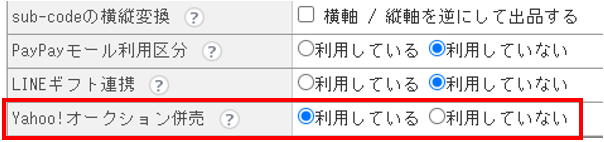
【CSV処理>サービス開始/停止】にて、在庫データ送信と注文データ受信ともに 元の状態に戻します。
Yahoo!オークション併売設定を「利用している」にご変更いただきますとYahoo!ショッピングの店舗商品情報内に 商品状態「新品:Yahoo!オークション併売」の選択肢と「Yahoo!オークション追加情報」の項目が追加されます。
また、「フリースペース1」の文字数上限が変更されます。
Yahoo!オークション併売「利用していない」の時:<全角5000文字(半角10000バイト)以内>
Yahoo!オークション併売「利用している」の時:<全角15000文字(半角30000バイト)以内>
▼商品状態「新品:Yahoo!オークション併売」の選択肢

▼「Yahoo!オークション追加情報」の項目
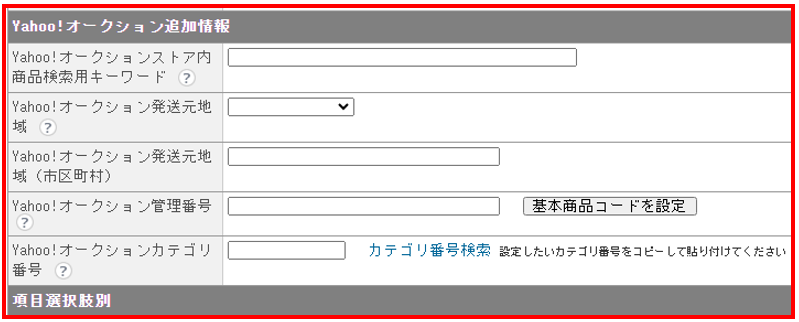
※すでにYahoo!ショッピング側で、値を設定している場合、
必ず下記「3.Yahoo!ショッピング側の設定値の取込方法」もご確認ください。
Yahoo!オークション追加情報はストアクリエイターPro側で単品商品(属性を持たない商品、在庫タイプ:個別商品なしの商品)にのみ設定可能です。そのため、CROSS MALL上でも属性有りの商品についてはYahoo!オークション追加情報を設定できず下記のように表示されます。

Yahoo!ショッピング側の仕様については下記をご確認ください。 出品(商品の販売)[Yahoo!オークション併売] 商品ページ:Yahoo!オークション追加情報
CROSS MALLに値のご設定がない状態で出品処理を行うと、Yahoo!ショッピング側のYahoo!オークション追加情報の値がクリアになりますので、下記手順でYahoo!ショッピング側の値の取り込みをお願いいたします。
Yahoo!ストアクリエイターProの商品管理画面内「商品データ『ダウンロード』」にて
商品情報のCSVデータをダウンロードします。ダウンロード方法は、こちらをご確認ください。
※「CSVダウンロード項目の選択」にて下記項目にチェックが入っている状態でダウンロードをお願いします。
auc-store-keyword(Yahoo!オークション用ストア内商品検索用キーワード)
auc-pref-code(Yahoo!オークション用発送元地域)
auc-city(Yahoo!オークション用発送元地域(市区町村))
auc-bcid(Yahoo!オークション用管理番号)
auc-category(Yahoo!オークション用カテゴリ番号)
CROSS MALL画面の【出品処理>商品情報取込】を開きます。 下記設定で「アップロード」をクリックします。
・対象店舗:Yahoo!ショッピング店
・取込ファイル:「1」で出力したCSV
・取込ファイル種別:商品情報
・取込オプション:任意
※処理結果メールをご確認いただき、エラーがなければ以上です。
店舗情報の設定が「利用していない」の場合、出品処理をおこなってもYahoo!ショッピング側で設定しているYahoo!オークション追加情報の値がクリアされることはありません。
商品状態「新品:Yahoo!オークション併売」の商品の出品処理を行う場合は必ず店舗情報の設定を「利用している」にする必要があります。
まとめて購入注文の場合に、商品特定を「Yahoo!オークション管理番号」で行うため、 「Yahoo!オークション管理番号」は必ず入力が必要です。※商品特定を行わない場合は、空欄でも構いません。
詳細は下記のサポートサイトをご確認ください。