発送日情報は事前にYahoo!ショッピングで登録(※)しておく必要があります。 詳細はこちらをご確認ください。 (※)Yahoo!ショッピングの登録画面:Yahoo!ストアクリエイターpro>ストア構築>カート設定>お届け情報設定
<属性がある商品> 商品毎とSKU毎のどちらの「発送日情報」も設定が可能です。
・CROSS MALL上の商品に商品毎、SKU毎どちらにも設定がある場合 →SKU毎の設定が優先されます。(Yahoo!ショッピングの仕様) ・CROSS MALL上の商品に商品毎に設定があり、SKU毎には設定が無い場合 →出品処理を行うとYahoo!ショッピング側の商品のSKU毎の情報は空白で上書きされますが、「商品毎」の設定が適用されます。 ・CROSS MALL上の商品に商品毎、SKU毎どちらにも設定がない場合 →出品処理を行うと「空白」でYahoo!ショッピング側の設定を上書きします。 <属性がない商品> 商品毎の「発送日情報」を登録します。
【出品処理 > 商品一括処理】にて、編集対象:Yahoo!ショッピングとして検索した 商品の商品名をクリックした画面から、登録可能です。
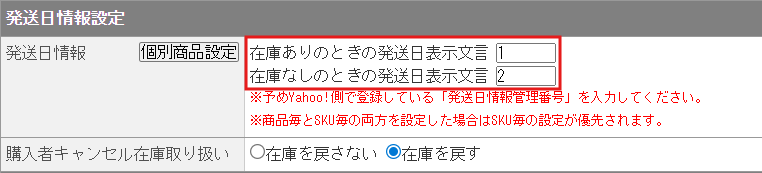
商品毎に「在庫ありのときの発送日表示文言」と「在庫なしのときの発送日表示文言」に、発送日情報の 「発送情報管理番号」の値(数字)を入力します。 ※削除する際は、空欄の状態で出品処理を行います。
【出品処理 > 商品情報出力】画面にて、下記条件を選択して[CSVファイル生成]をクリックします。
対象店舗:Yahoo!ショッピング店
出力ファイル種別:商品情報
対象商品:任意
画面下の「ダウンロード履歴」からCSVファイルをダウンロードします。
ファイルを開き、下記項目を編集します。
列名:lead-time-instock
意味:発送日情報 ※在庫設定があり在庫数が1以上
列名:lead-time-outstock
意味:発送日情報 ※ 在庫数設定なし、または在庫数の設定があり在庫数が0以下
値:数字を入力(半角数字 半角数字1から100、1000、2000)
ストア構築>カート設定>お届け情報設定で設定した「発送日情報管理番号」を入力します。
※空値で出品処理すると、空値で上書きされます。(削除)
【出品処理 > 商品情報取込】画面にて、下記条件を選択して、[アップロード]をクリックします。
対象店舗:Yahoo!ショッピング店
取込ファイル:「3」で編集したファイル
取込ファイル種別:商品情報
取込オプション:任意
ログインID宛てに届く処理結果メールを確認します。
【出品処理 > 商品一括処理】画面を開きます。
「編集対象」でYahoo!ショッピング店を選択し、設定したい商品を検索します。
対象商品の「商品名」をクリックします。
「発送日情報」項目の[個別商品設定]をクリックします。
※属性がある商品のみ表示されます。

発送日情報設定にて「発送日情報(在庫あり時)」「発送日情報(在庫切れ時)」を入力します。
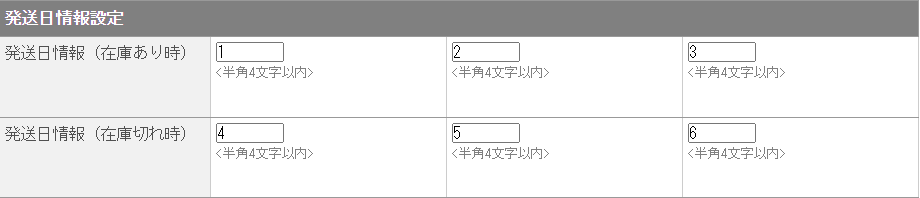
※空欄の場合は、商品毎の設定内容が適用されます。
[登録]をクリックします。
【出品処理 > 商品情報出力】画面にて、下記条件を選択して[CSVファイル生成]をクリックします。
対象店舗:Yahoo!ショッピング店
出力ファイル種別:オプション情報
対象商品:任意
画面下の「ダウンロード履歴」からCSVファイルをダウンロードします。
ファイルを開き、下記項目を編集します。
列名:lead-time-instock
意味:発送日情報 ※在庫設定があり在庫数が1以上
列名:lead-time-outstock
意味:発送日情報 ※在庫数設定なし、または在庫数の設定があり在庫数が0以下
値:数字を入力(半角数字 半角数字1から100、1000、2000)
ストア構築>カート設定>お届け情報設定で設定した「発送日情報管理番号」を入力します。
※空値で出品処理すると、空値で上書きされます。(削除)
【出品処理 > 商品情報取込】画面にて、下記条件を選択して、[アップロード]をクリックします。
対象店舗:Yahoo!ショッピング店
取込ファイル:「3」で編集したファイル
取込ファイル種別:オプション情報
取込オプション:任意
ログインID宛てに届く処理結果メールを確認します。
【出品処理 > 商品一括処理】画面を開きます。
「編集対象」でYahoo!ショッピング店を選択し、反映させたい商品を検索します。
チェックボックスにチェックをつけ、画面下の「出品処理」をクリックします。
SKU毎の発送日情報を送信する場合は、送信オプションの「□オプションデータも出品する」に チェックを付けます。商品毎の発送日情報のみ送信する場合は「□オプションデータも出品する」にチェックは不要です。
※他の送信オプションは任意で選択してください。
5.[処理開始]をクリックします。
注意点
商品データ(data_add.csv)送信後オプションデータ(option_add.csv)が送信されるまでは、出品ステータスが「出品中」となります。「出品中」は商品情報の編集ができません。 オプションデータの送信時は通常の出品処理より出品が完了するまで時間がかかります。
属性がない商品は、オプションデータではなく商品データで発送日の情報の登録が可能です。 そのため、オプションデータは属性がない商品の情報は含まれません。(送信対象になりません。)
【システム管理 > 送信CSV確認】にて、商品データ(data_add.csv)オプションデータ(option_add.csv)のデータ送信の履歴の確認が可能です。
Yahoo!ショッピング側での反映結果の確認方法はこちらをご覧ください。
楽天市場も運用している場合、単品商品(属性がない商品)に関しては 楽天市場の登録内容をYahoo!ショッピングへ複製することができます。
<画面>
【システム設定 > 商品複製定義】
※項目選択肢別在庫用がある商品は、商品複製によって発送日情報の登録はできません。
※複製では、値が複製されます。
楽天市場での納期管理番号とYahoo!ショッピングでの発送日情報管理番号の登録が対応している 場合のみ、ご利用いただけます。
例)
(楽天市場)納期管理番号 1=「1から3日以内に発送します。」
(Yahoo!ショッピング)発送日情報管理番号 1=「1から3日以内に発送します。」
値が異なるが内容は同義ということであれば置換設定を行うことで対応可能です。
例)
(楽天市場)納期管理番号 13=「1から3日以内に発送します。」
(Yahoo!ショッピング)発送日情報管理番号 1=「1から3日以内に発送します。」
※楽天市場の納期管理番号の登録画面はこちらです。
【RMSメインメニュー > 1 店舗設定 > 1-4 基本情報設定 > 納期情報設定】