出品処理 > 商品一括変更にて、Amazon商品のリードタイムを一括で変更することができます。
出品処理 > 商品一括変更を開き、「リードタイム」を登録したい商品を検索します。
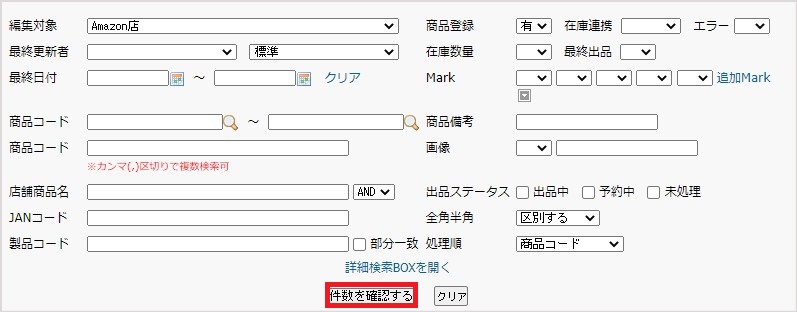
※商品一括変更画面では、検索結果の確認ができないため、検索結果を確認したい場合は 出品処理 > 商品一括処理画面にて、同一条件で検索し該当商品を確認します。
画面左下の「行追加」をクリックします。
対象項目にて「リードタイム」を選択します。 変更方法にて「追加条件あり」か「追加条件なし」のいずれかを選択します。
更新対象となっている商品の全SKUに対して処理を行います。
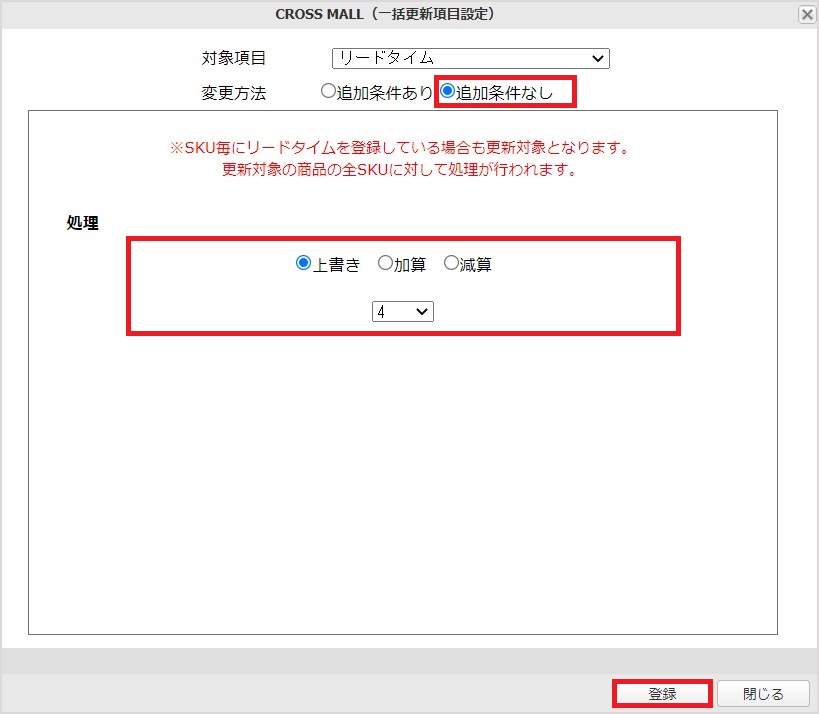
「追加条件なし」で処理を行った場合、対象になる全商品に更新がかかります。
(具体例)
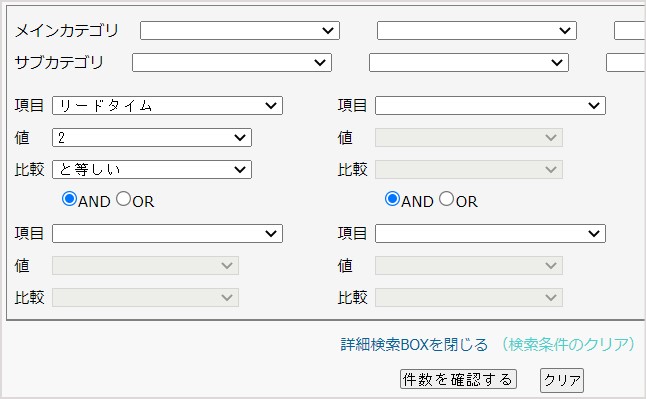
①出品処理>商品一括変更にて、画面下の「詳細検索BOXを開く」をクリックします。
②詳細検索ボックスで、【リードタイムが「2」と等しい】と検索します。
この時の更新対象
∟【商品毎、SKU毎どちらにおいてもリードタイムが「2」のSKUを含む「商品」 】となります。
③「追加条件なし」で処理を行うと、
更新対象の商品の 全SKUに対して処理を行います。
つまり、「2」のSKU以外にも処理が行われます。
「追加条件あり」で、【リードタイムが「2」と等しい】と指定すると、
「2」のSKUにのみ 処理を行います。「2」以外のSKUは処理が行われません。
更新対象となっている商品のうち、条件に該当したSKUのみ処理が行われるよう 追加で条件を指定することができます。
「追加条件あり」の場合は、条件を設定します。
【対象値】
値との完全一致で判断します。
【対象範囲】
範囲に当てはまるかで判断します。
「空白を含める」にチェックがあれば空白も対象となります。
「処理」を設定します。
【上書き】
選択した値で、対象のSKUを上書きします。
【加算】
入力した値が対象のSKUに登録されているリードタイムに加算されます。
加算した結果、値が30を上回る場合は「30」を登録します。
例)リードタイム「25」に対して「10」を加算 → 「30」が登録されます。
※リードタイムの値が空白であれば加算処理されません。
【減算】
入力した値が対象のSKUに登録されているリードタイムに減算されます。
減算した結果、値が1を下回る場合は「1」を登録します。
例)リードタイム「5」に対して「10」を減算 → 「0」が登録されます。
※リードタイムの値が空白であれば加算処理されません。
ポップアップの画面下にある「登録」ボタンをクリックします。
「一括更新する」をクリックします。 処理結果メール、もしくは画面の「更新履歴」から結果を確認します。
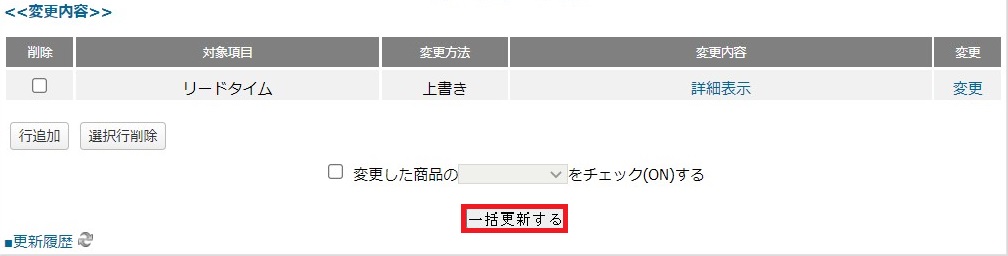
「追加条件あり」で処理を行った場合、条件に該当しない商品も更新件数としてカウントされます。
(例)リードタイム「1」で登録している商品のリードタイムを「1」→「6」に変更したい A商品:リードタイム「1」 B商品:リードタイム「2」
→A商品のみが商品一括変更の変更対象ですが、B商品も更新件数に表示されます。

リードタイムの設定方法については下記サポートページからご確認ください。 【Amazon】CROSS MALLにリードタイム設定する方法は?