【注文処理>注文一括処理】画面にて、注文者氏名をクリックした際に開く「注文個別確認」の画面下にある[メール追加文]に差し込みたいご希望の文章を登録しておくことで、注文情報ごとに登録した文章をメール送信の際に引用して送信することが可能です。

【システム設定>メール定型文】に設定いただいた、メール分類【メール①】から【メール⑥】ごとに追加文を登録することが可能です。それぞれの定型文に合った追加文をご設定ください。
「メール追加文」に登録した文章が、メール送信の際にどのように反映される状態かを確認します。
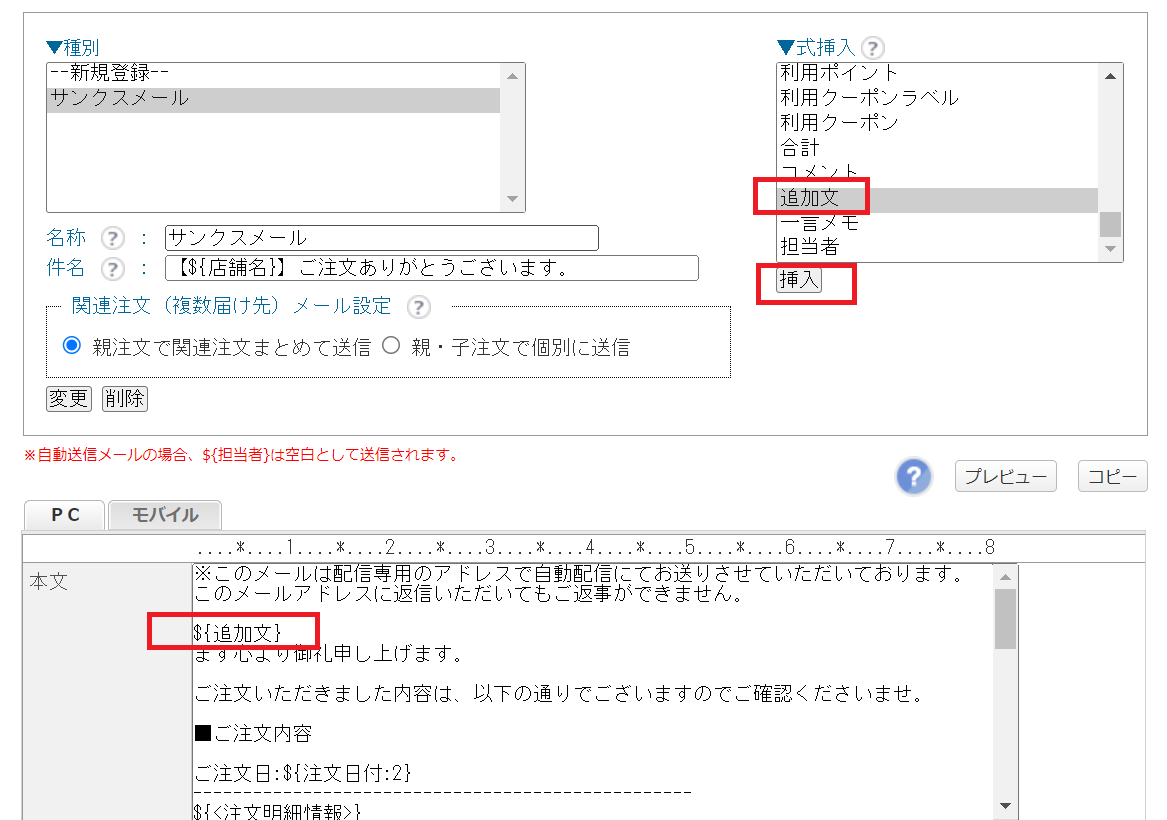
メール定型文で「追加文」の式挿入をおこなっている場合 →挿入した式の場所に挿入
メール定型文で「追加文」の式挿入をおこなっていない場合 →本文とフッタの間に追加文が自動的に挿入
【システム設定>メール定型文】画面を開きます。
メール分類、種別を選択してメール追加文を反映させたい定型文を表示します。
※文面の上にあります「PC」「モバイル」どちらのタブの情報も必ずご確認ください。
表示された本文内に「${追加文}」の式を挿入します。
追加文の表示位置を調整したい場合は、定型文を修正し更新を行ってください。
メール定型文の設定方法については下記のマニュアルをご確認ください。 ■受注処理設定資料 ※設定方法のご案内
取込済みの注文情報に対してメール追加文を登録する方法です。
【注文処理>注文一括処理】画面で、対象の注文情報を検索します。
検索した注文情報の注文者氏名をクリックし、「注文個別確認」の画面を開きます。
画面下の「メール追加文」で差し込みたい文章を表示したいメール分類をタブから選択し文章を登録します。
更新をクリックします。
今後取り込まれる注文情報に対して自動でメール追加文が登録されるように設定する方法です。
【自動処理>自動処理設定】画面を開きます。
画面左上の「新規登録」をクリックします。
画面に記載されている「登録手順」にしたがって、設定を行います。
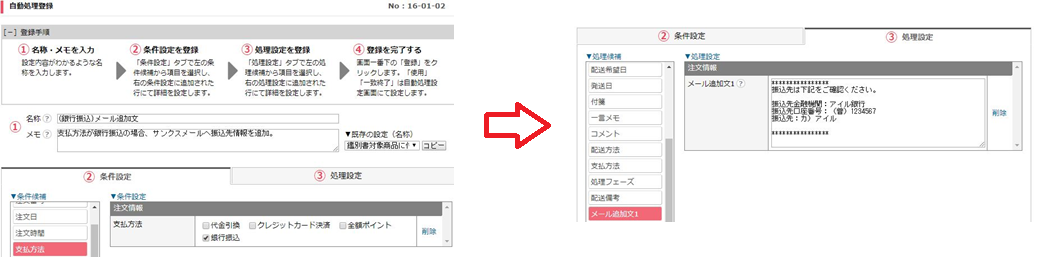
(例)銀行振込の注文に対して追加文を挿入したい場合
条件設定:支払方法「銀行振込」を選択します。
処理設定:メール追加文1~6のどれかを選択し追加文を入力します。
※メール追加文1~6は、【システム設定>メール定型文】のメール分類と対応しております。
※設定が完了しましたら一覧画面にてシミュレーションを行い、「使用」のチェックをお願いします。 ※「使用」チェックを付けて更新した後に取り込まれたご注文から設定した自動処理設定が適用されます。 自動処理機能の詳細につきましては下記のマニュアルをご確認ください。 注文自動処理設定・運用資料