CROSS MALLでは注文取込時、注文者様にて選択された支払方法と同じ名称の支払方法がCROSS MALLに登録されているか確認しています。
そのため、事前にCROSS MALLの支払方法マスタにネットショップ側で登録されている支払方法名の登録が必要です。 ここでは「支払方法」、並びに異なる支払方法を紐づける「支払方法変換」の登録についてご案内します。
各店舗ごとに登録されている支払方法の名称を確認します。
Amazon店 「4.【Amazon店のみ】Amazon店の「支払方法」の登録」に沿って登録します。
他店舗 支払方法の確認画面・方法については下記サポートサイトをご確認ください。 各モールの管理画面で、支払方法・配送方法・配送時間帯を設定できる画面を知りたい
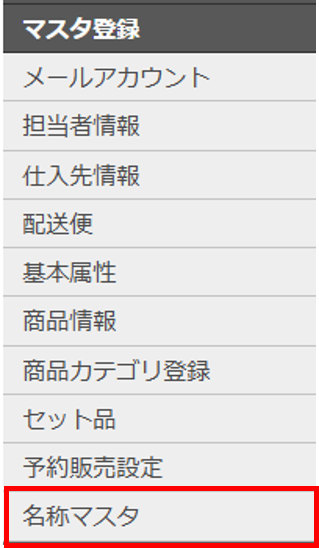
【マスタ登録>名称マスタ】を開きます。
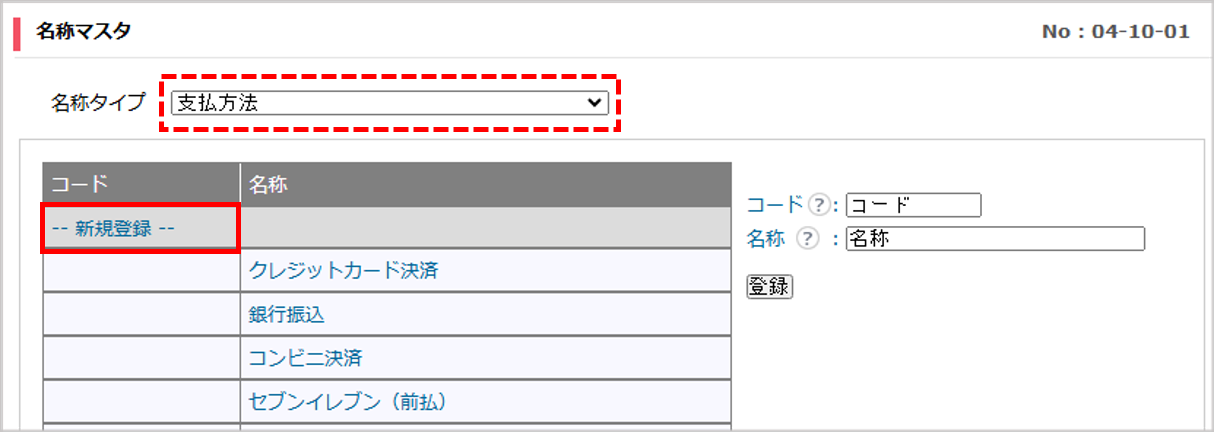
「名称タイプ:支払方法」であることを確認し、対象の支払方法名が登録されているか確認します。
(いくつかの支払方法は初期値で登録されています。不要なものは削除して問題ございません。)
初期値の他に登録が必要な名称が存在する場合は「--新規登録--」をクリックします。 ※画面が変わらなければそのまま次に進みます。
画面右側にてコード、名称を登録します。
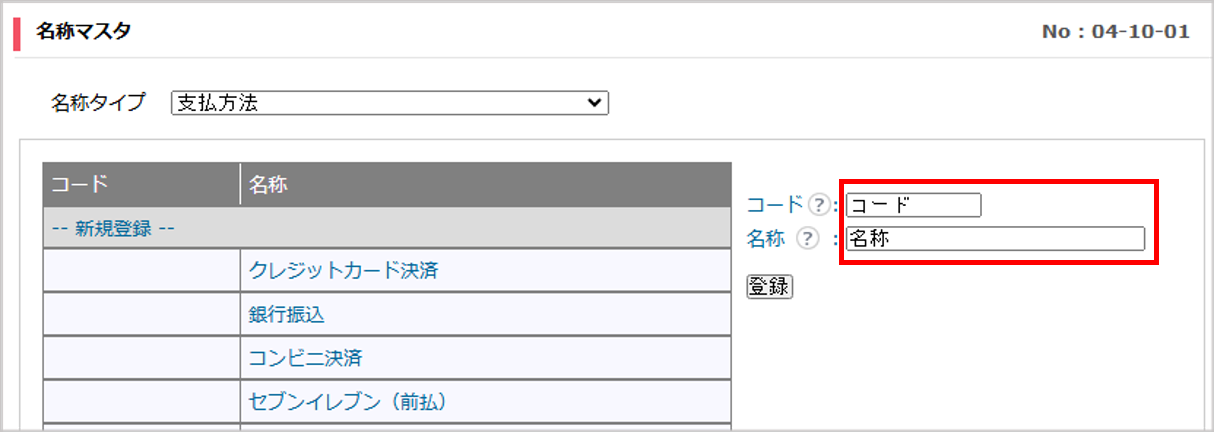
コード
CROSSMALLで管理するためのコードです。( 空欄可、10文字以内 )
名称
各ネットショップにて登録している支払方法の名称を登録します。( 26文字以内 )
[登録]をクリックします。
初期値が登録済の名称は登録不要です。
CROSS MALLの環境発行時に、既に初期値として登録されている支払方法もございます。
登録済の場合は新規登録は不要です。
※登録しようとすると下記ポップアップが表示されます。
既に似ている支払方法名の登録はあるが「名称が異なる」という場合は、支払方法変換機能をご利用ください。
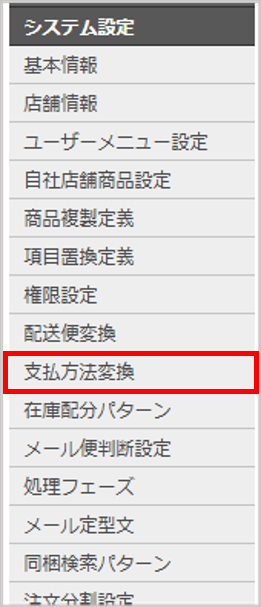
【システム設定>支払方法変換】を開きます。
「新規登録」をクリックします。
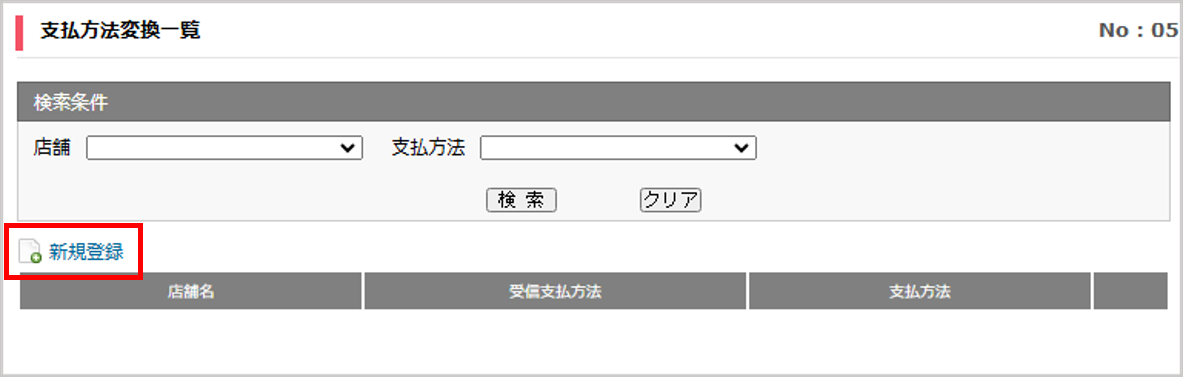
下記情報を入力します。
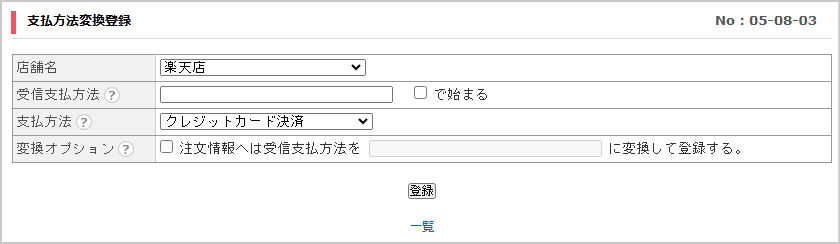
店舗名
対象のネットショップを選択します。
受信支払方法
ネットショップにて設定されている支払方法の名称を入力します。
( 30文字以内 )
※ ■「で始まる」チェックを入れると前方一致で紐づけできます
支払方法
紐づける支払方法を選択します。
変換オプション
受信支払方法名称を変更して取込を行うことが可能です。 ( 30文字以内 ) ※受信支払方法名はメール送信や納品書に記載することが可能です。 ※設定は任意です。
[登録]をクリックします。 ※更新後に取り込まれた注文から適用されます。
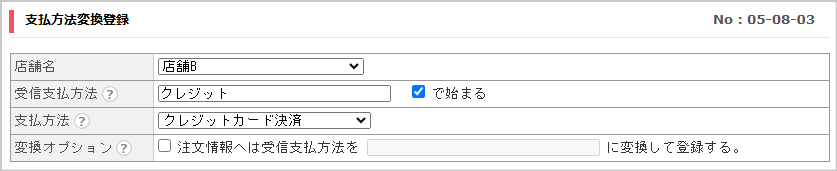
一部異なる支払方法名がネットショップ側で登録されている場合
店舗Aでは「クレジットカード決済」(既に名称マスタにて支払方法名を登録済)、
店舗Bでは「クレジット決済」や「クレジットカード」など、
「クレジット」から始まる支払方法名を、登録済の支払方法に紐づける場合に設定します。
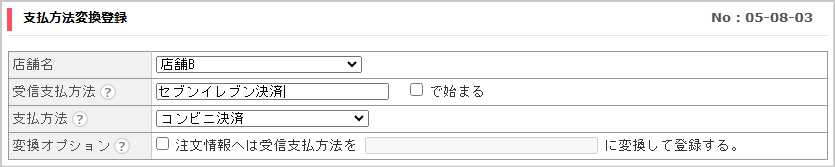
全く異なる支払方法名がネットショップ側で登録されている場合
店舗Aでは「コンビニ決済」、店舗Bでは「セブンイレブン決済」など、
異なる支払方法名に紐づける場合に設定します。
Amazonの注文情報は、取得できる注文データ(注文レポート)の中に「支払方法」が記載されていません。
そのため、初期設定の場合は「支払方法」が空欄で取り込まれ、CROSS MALLでは『支払方法が見つかりません。』の注文エラーとなります。
その注文エラーを防ぐため、事前に「支払方法が判定できない場合は、初期値で取り込む」設定を行います。
初期値を設定する事で、Amazon注文等で支払方法が判定できない場合に必ず特定の支払方法で取り込み、
支払方法に関する注文エラーを回避する事が可能です。
設定方法については、以下をご確認ください。
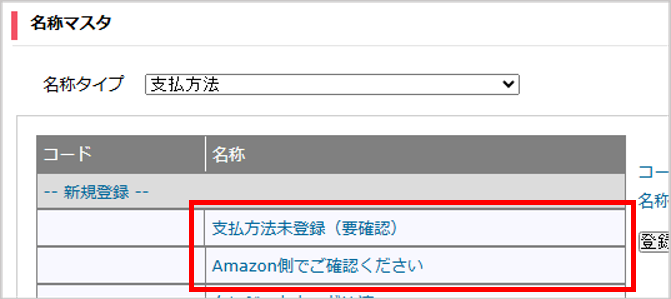
『2.支払方法の登録手順』の手順で、判定できない場合に初期値として登録される支払方法名と、Amazon注文に適用させる支払方法名を登録します。 ※ここでは一例としてそれぞれ下記名称で登録するとします。
・支払方法未登録(要確認) ・Amazon側でご確認ください
※FBA注文の場合※ FBA注文は注文データ(注文レポート)の中に「支払方法」が記載されているため、CROSS MALLにも支払方法の取得が可能です。 取り込まれる支払方法名については「Amazonの支払方法や配送方法をCROSS MALLに登録したい」の「2-3.【FBA注文】支払方法」をご確認ください。
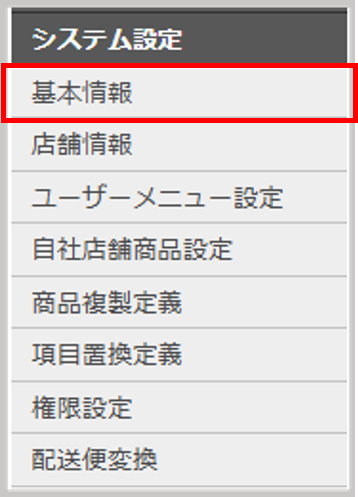
【システム設定>基本情報】を開きます。
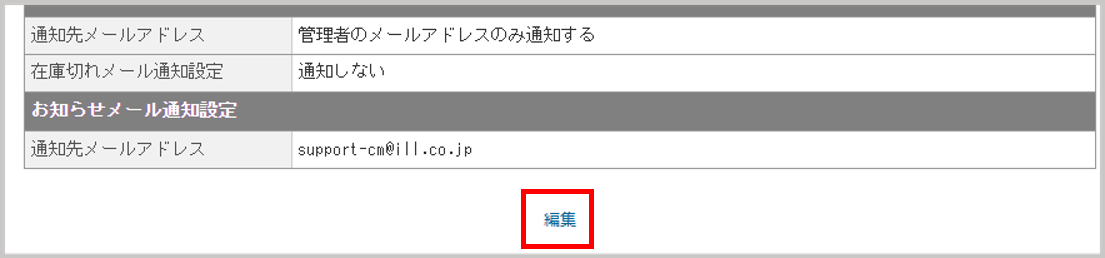
画面下の[編集]をクリックします。
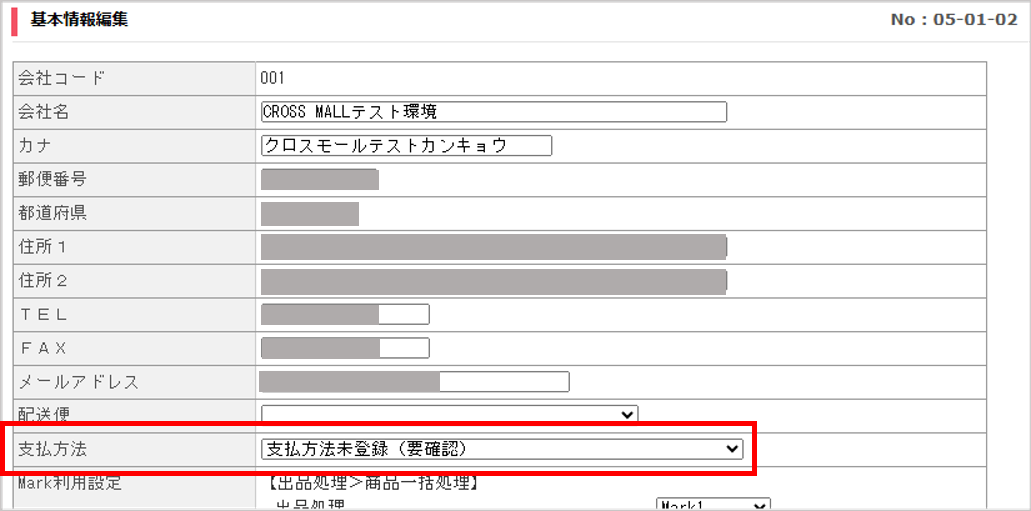
「支払方法」にて、判定できない場合に初期値として取り込まれる支払方法名を選択します。
画面下の[更新]をクリックします。 ※更新後に取り込まれた注文から適用されます。
支払方法が初期値になる注文の設定概要
Amazonでは、支払方法がInvoice(請求書払い)以外の場合は空欄で取り込まれるため、 【システム設定>基本情報】に設定した値が初期値として注文に紐づきます。 以下の設定を行うことで、Amazon注文と、他モール・カートの支払方法が未登録の注文を区別することができます。
【手順1~4】Invoice以外のAmazon注文に指定の支払方法を紐づける設定 支払方法の値が空欄のAmazon注文に対して指定した支払方法を紐づける設定です。
【手順5~7】Amazon以外のモール・カートで支払方法が未登録の注文を確認する設定 他モール・カートの連携を新たに開始した際や、モール・カート側で支払方法が追加された際、 CROSS MALL上での登録が不足していれば気づくことができます。
<手順>
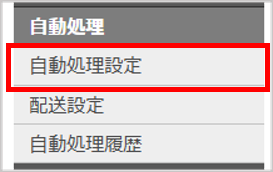
【自動処理>自動処理設定】を開きます。
画面左上の「新規登録」をクリックします。
名称を入力します。(名称の内容、メモの入力有無は任意です)

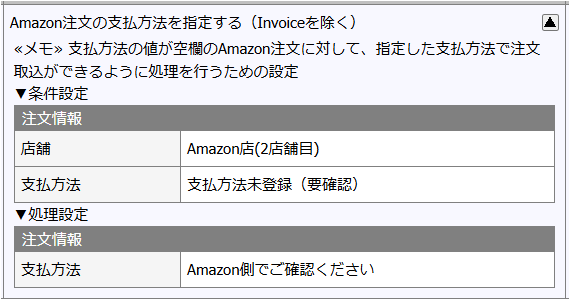
条件設定・処理設定を下記のように設定し画面下の[登録]をクリックします。
●条件設定 ・店舗:Amazon店 ・支払方法:(例)支払方法未登録(要確認) ※【システム設定>基本情報】に設定した支払方法 ●処理設定 ・支払方法:(例)Amazon側でご確認ください ※「1.判定できない場合の支払方法名とAmazon専用の支払方法名を登録する」で登録した値
再度画面左上の「新規登録」をクリックします。
名称を入力します。(名称の内容、メモの入力有無は任意です)

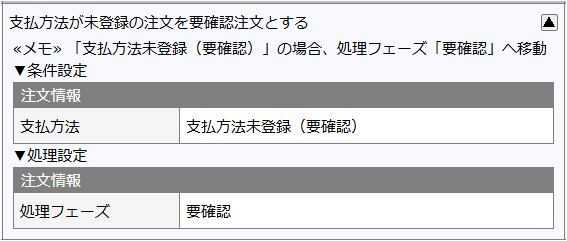
条件設定を下記のように設定し、処理設定は運用に合わせて設定します。 設定後、画面下の[登録]をクリックします。
●条件設定 ・支払方法:(例)支払方法未登録(要確認) ※【システム設定>基本情報】に設定した支払方法 ●処理設定(例) ・処理フェーズ:要確認
登録後、自動処理設定の一覧から、「4.」と「7.」で設定した自動処理設定の「使用」列のチェックボックスにチェックを入れ、画面下の[更新]をクリックします。

2つの設定は順番を入れ替えないでください。
Amazon注文の支払方法の処理が上、基本情報に設定した支払方法が選択された注文を条件とする設定が下となるようにしてください。
2つの設定の順番が変わらなければ追加場所は任意です。 既に自動処理設定が存在する場合はそちらに影響のない処理順でご設定ください。