2要素認証を設定することで、パスワードに加えSMSで届く認証コードを利用しCROSS MALLへログインする仕様となります。 第三者による不正ログインのリスクを下げるためにも、ご設定いただくことを推奨いたします。
2要素認証は、担当者毎に設定が可能です。
2要素認証を「有効」にすると、CROSS MALLへのログイン時に「ログインID」と「パスワード」を入力後、「認証コード」の入力が必要になります。
認証コードは、2要素認証設定を行った際に登録した電話番号宛てに届きます。 認証コードが確認できない場合は、「バックアップコード」を利用してログインすることも可能です。 詳細は「バックアップコードとは?」をご確認ください。
【マスタ登録>担当者情報】にて、「編集」をクリックします。
※担当者情報のメニューが表示されない場合は、「6.補足」を参考に権限を確認してください。
※管理者でログインされている場合は、氏名をクリックしてから編集をクリックしてください。
※管理者にて他担当者の2要素認証を「有効」にすることはできません。(「無効」にすることは可能です。)
次に「2要素認証設定」をクリックします。
「有効」を選択し、更新をクリックします。
SMSで認証コードを受信する電話番号を入力し、「認証コードを送信する」をクリックします。
「4」で登録した電話番号宛てにSMSで6桁の認証コードが届きますのでご確認ください。
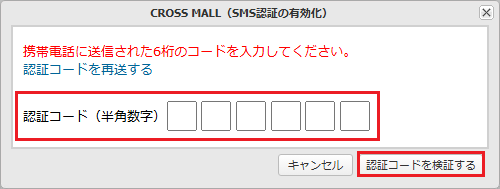
確認した認証コードを画面上で入力し、「認証コードを検証する」をクリックします。
※認証コードの有効期限は10分です。有効期限が過ぎた場合は「認証コードを再送する」から再送を行ってください。
※認証コードは、初回の認証コード送信から30秒後に再送が可能になります。
・送信先:登録済みの電話番号
・送信元:0120-537-963
・メッセージ:
認証コード:******
CROSS MALLの認証画面でご入力ください。(認証コードの有効期限は10分です。)
認証が成功すると、画面上にバックアップコードが表示されます。
必ず4つのバックアップコードのコピーをとって安全な場所に保管いただくか、「テキストファイルでダウンロードする」よりデータをダウンロードして保管してください。
モバイル端末の機種変更や紛失、手元にモバイル端末がないなどの場合に、認証コードの代わりとして、CROSS MALLへのログインにご利用いただけるコードです。
バックアップコードは、コピーをとって安全な場所に保管いただくか、「テキストファイルでダウンロードする」よりデータをダウンロードして保管してください。
バックアップコードは一度で4つ発行されますので、いずれかを使ってログインしてください。
※バックアップコードは一度使うと無効になりますのでご注意ください。
※バックアップコードは2要素認証設定を有効にした際に一度しか表示されませんので、表示されたコードは必ずお控えください。
※バックアップコードを再発行することも可能です。詳細は「4.バックアップコードの再発行」をご確認ください。
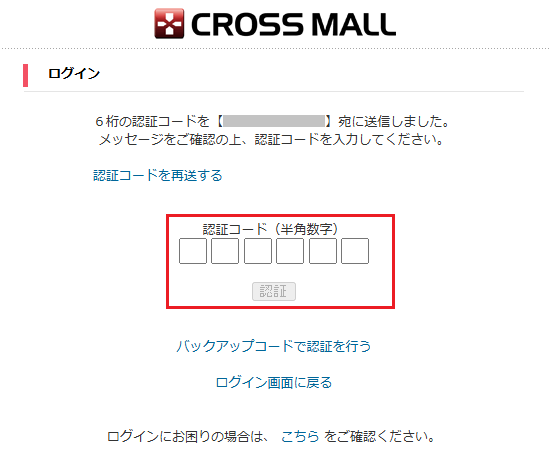
CROSS MALLのログイン画面にて、「ログインID」「パスワード」を入力し「ログイン」をクリックすると、認証コードの入力画面へ遷移します。
「2.2要素認証の設定方法」にて登録した電話番号宛てにSMSで認証コードが送信されますので、そちらの認証コードを入力し「認証」をクリックしてください。 ※認証コードの入力を3回失敗すると、ログイン画面に戻りますので、再度ログインを行ってください。
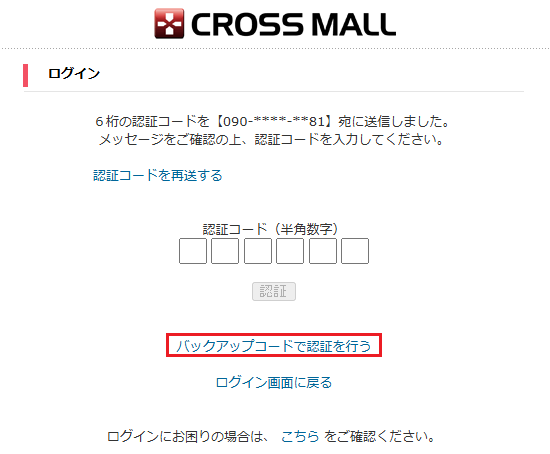
認証コードが確認できないなどの理由で、バックアップコードを使用してログインする場合は、 「バックアップコードで認証を行う」をクリックしてください。
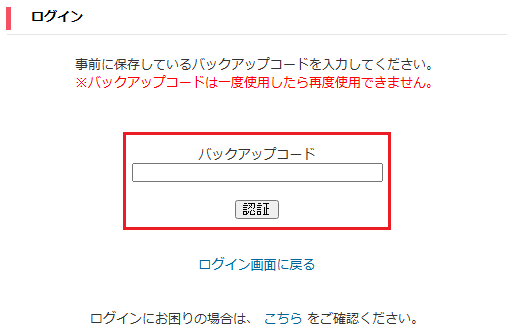
事前に保存していたバックアップコードのいずれか1つを入力し、「認証」をクリックしてください。 ※バックアップコードは一度使用したら再度使用できません。
【マスタ登録>担当者情報】にて、「編集」をクリックします。
※管理者でログインされている場合は、氏名をクリックしてから編集をクリックしてください。
次に「2要素認証設定」をクリックします。
「再発行」をクリックします。
注意点をご確認いただき、問題なければ「再発行」をクリックします。
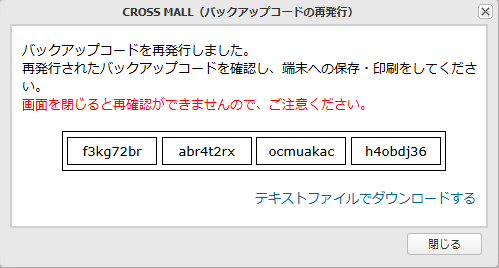
画面上に最新のバックアップコードが表示されますので、コピーをとって安全な場所に保管いただくか、「テキストファイルでダウンロードする」よりデータをダウンロードして保管してください。
認証コード、またはバックアップコードのいずれでもログインができない場合は、 下記のようにご対応いただくようお願いいたします。
管理者のアカウントでログインし、ログインができない担当者様の2要素認証設定を「無効」にご変更ください。
※管理者にて他担当者の2要素認証設定を「有効」に戻すことはできませんので、必ずログイン後に担当者様にて「有効」に戻していただくようお願いいたします。
問い合わせフォーム(https://support.crossmall.jp/hc/ja/requests/new)
または弊社サポートのメールアドレス(support-cm@ill.co.jp)宛に下記内容を記載してお送りください。
内容確認後、弊社より改めてご連絡させていただきます。
▼記載内容
認証コード・バックアップコードのいずれでもログインができない旨の記載
会社コード
会社名
メールアドレス(ログインID)
担当者様の氏名
【マスタ登録>担当者情報】のメニューが表示されない場合は、【システム設定>権限設定】にてログインいただいているアカウントに設定済みの権限グループの権限をご確認ください。 対象メニューの権限が「なし」の場合はメニューが表示されませんので、「更新」の権限を付与してください。 設定後にログインし直すことでメニューが表示されます。
認証コードを受け取る電話番号を変更されたい場合は、一度2要素認証を「無効」へ変更していただき、 再度「有効」に戻して新しい電話番号をご登録ください。