楽天市場とYahoo!ショッピングでは、SKU毎に画像の登録が可能です。
楽天市場:SKU画像 Yahoo!ショッピング:バリエーション画像(個別商品コード画像)
CROSS MALLで「SKU画像」や「バリエーション画像」を登録する場合、画面上からの登録が必要です。
※CSVを使って一括登録をすることはできません。
こちらのページでは、各モールの画像登録手順と商品複製についてご案内します。
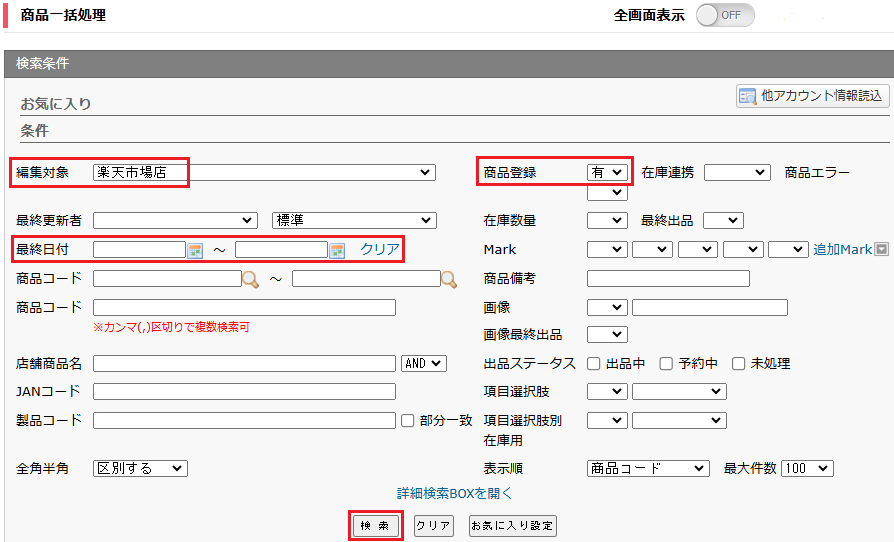
CROSS MALL画面【出品処理>商品一括処理】にて、「編集対象:楽天市場店」「最終日付:クリア」「商品登録:有」にし、[検索]をクリックします。
検索結果に「SKU画像」列が表示されるので、青文字の「編集」をクリックします。

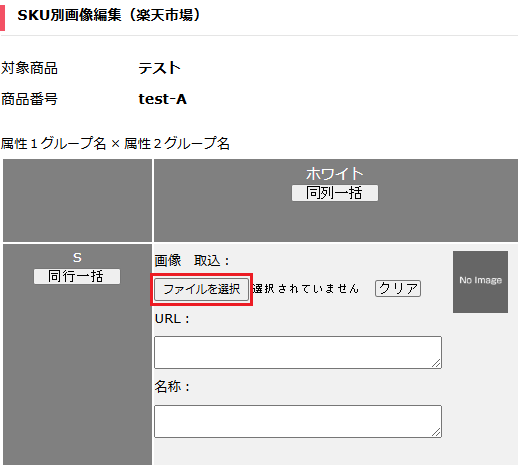
「SKU別画像編集(楽天市場)」画面が表示されるので、[ファイルを選択]よりSKU画像の登録を行います。
※「同行一括」「同列一括」より、行ごともしくは列ごとに一括で同じ画像を設定することも可能です。
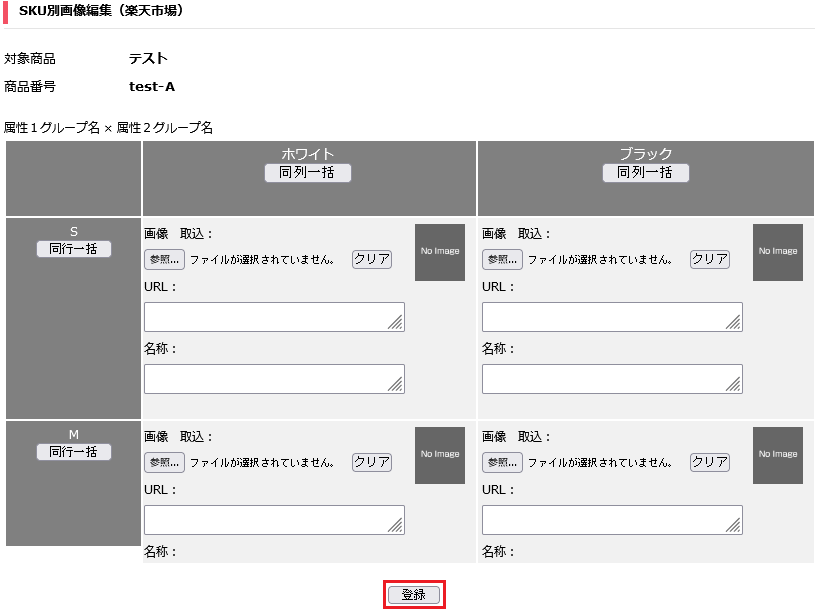
「SKU画像」の登録が完了したら[登録]をクリックします。
CROSS MALL画面【出品処理>商品一括処理】にて、「編集対象:Yahoo!ショッピング店」「最終日付:クリア」「商品登録:有」にし、[検索]をクリックします。
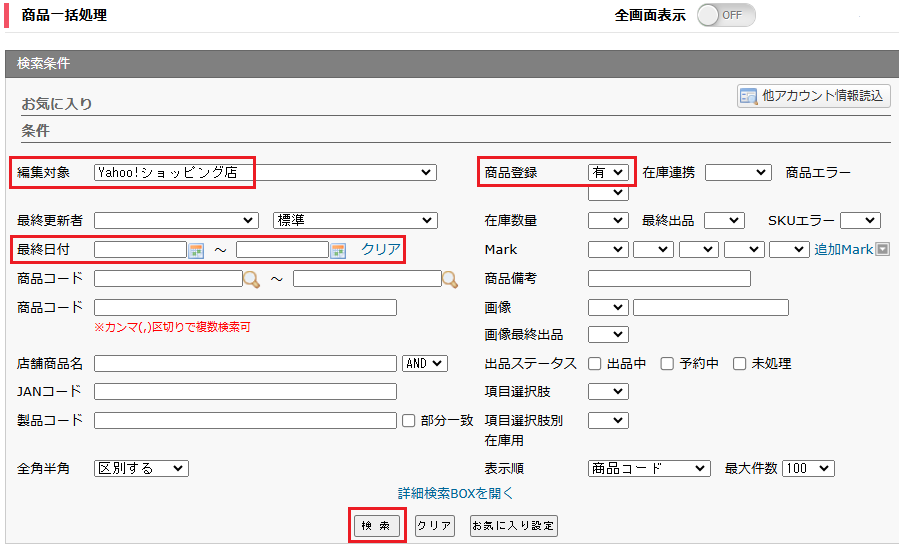
検索結果に「SKU画像」列が表示されるので、青文字の「変更」をクリックします。

「SKU編集」画面が表示されるので、[画像設定]のタブをクリックし、[ファイルを選択]よりSKU画像の登録を行います。
※「同行一括」「同列一括」より、行ごともしくは列ごとに一括で同じ画像を設定することも可能です。
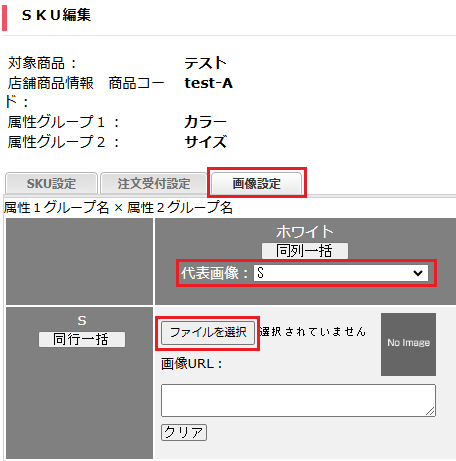
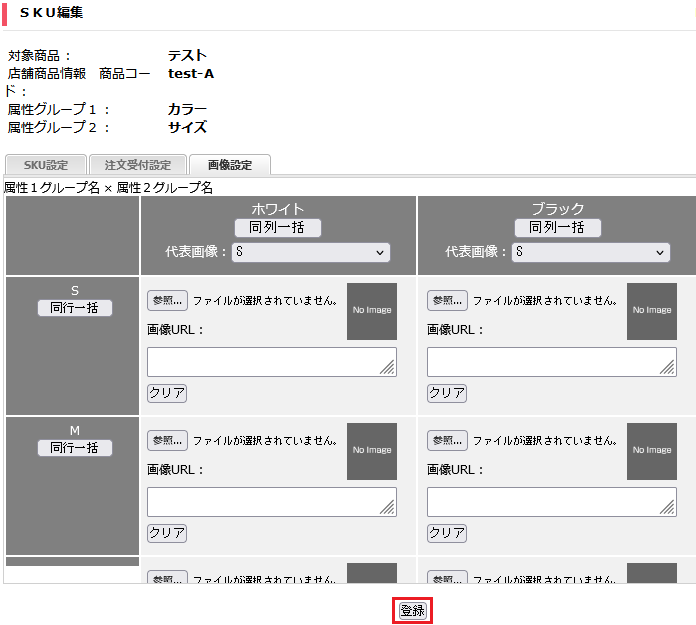
※代表画像とは、属性が2軸ある場合に商品ページで表示する画像です。
1軸目を基準にどの画像をバリエーション画像として表示するか選択することができます。
代表画像の設定は必須ではありませんが、複数のSKUに画像を登録している場合、
代表画像の設定がなければ、Yahoo!ショッピングにて画像が登録されている
一番上の属性の画像が自動的に表示されます。
「個別商品コード画像」の登録が完了したら[登録]をクリックします。
※Yahoo!ショッピングのバリエーション画像に関しては、下記サポートサイトにも記載しております。 【Yahoo!ショッピング】バリエーション画像の登録の登録方法
複製可能な複製定義の組み合わせは下記となります。
複製元店舗 | 複製先店舗 |
|---|---|
楽天市場店 | 楽天市場店 |
楽天市場店 | Yahoo!ショッピング店 |
Yahoo!ショッピング店 | 楽天市場店 |
Yahoo!ショッピング店 | Yahoo!ショッピング店 |
楽天市場店とYahoo!ショッピング店では、「SKU画像」の複製が可能です。 商品複製を行う場合、【システム設定>商品複製定義】より、対象店舗の複製定義にて、SKU項目の「SKU画像」を登録する必要がございます。
<手順>
【システム設定>商品複製定義】より、対象店舗の複製定義の「編集」をクリックします。

※複製定義がない場合は、左上の「新規登録」より登録をお願いします。
「新規登録」で「処理モード:標準設定で商品複製定義を登録」を選択して決定した場合は、「SKU画像」項目が標準設定として複製定義に登録されるため、「2.」「3.」の作業は不要です。
「SKU項目」のタブにて、[行追加]をクリックします。

追加されたプルダウンにて「SKU画像」を選択し、[更新]をクリックします。

※「☐画像フォルダパスを保持する」に関しては、下記サポートサイトをご確認ください。 【商品複製】複製定義の画像項目にある「画像フォルダパスを保持する 」とは何か?
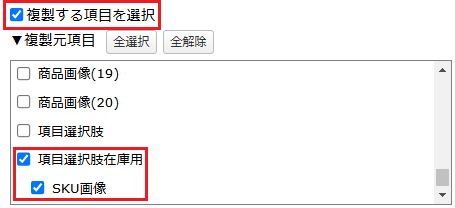
【出品処理>商品一括処理】にて、対象商品の商品複製を行います。 商品複製の手順に関しましては、マニュアル「商品複製定義・項目置換定義の設定資料」(P.19)をご確認ください。 ※「SKU画像」を複製する場合、同時に「項目選択肢在庫用」の複製も必須となります。 商品複製をする際に「複製する項目を選択」にチェックを入れて複製する場合は、「SKU画像」にチェックを入れると「項目選択肢在庫用」にも自動でチェックが入ります。
<補足>
商品複製後にSKU項目のみエラーの状態になると【出品処理>商品一括処理】にて「SKU画像」「SKU情報」列のみ背景が黄色になります。 ※商品エラーとは異なり、SKU項目がエラー状態の場合は、在庫連携や商品情報の更新は可能ですが、出品処理や商品複製はできませんのでご注意ください。
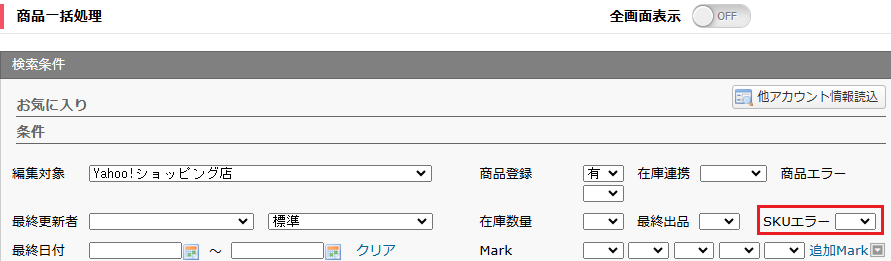
【出品処理>商品一括処理】の検索条件にて、「SKUエラー」の有無を指定して検索することができます。
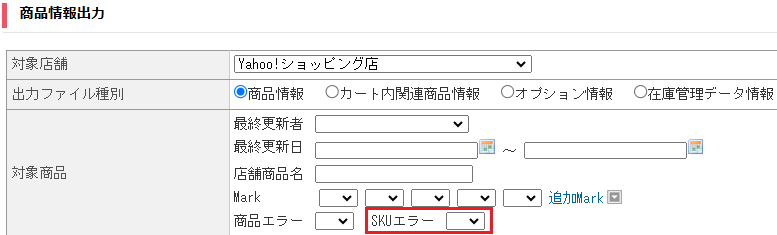
【出品処理>商品情報出力】の対象商品の条件にて、「SKUエラー」の有無を指定してCSV出力をすることができます。