<設定箇所>
【 出品処理 > 商品一括処理 】を開きます。
編集対象を「makeshop店」にして、商品を検索します。
検索結果のmakeshop商品一覧「SKU」列で、属性のある商品にのみ「編集」という文言が表示されます。
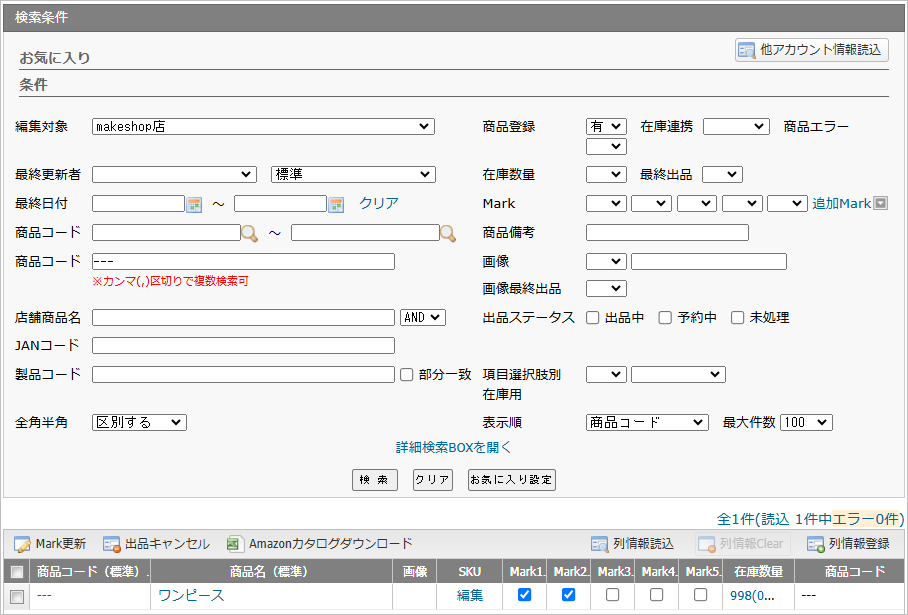
「SKU」列の「編集」という文言をクリックすると、SKU編集画面が立ち上がります。
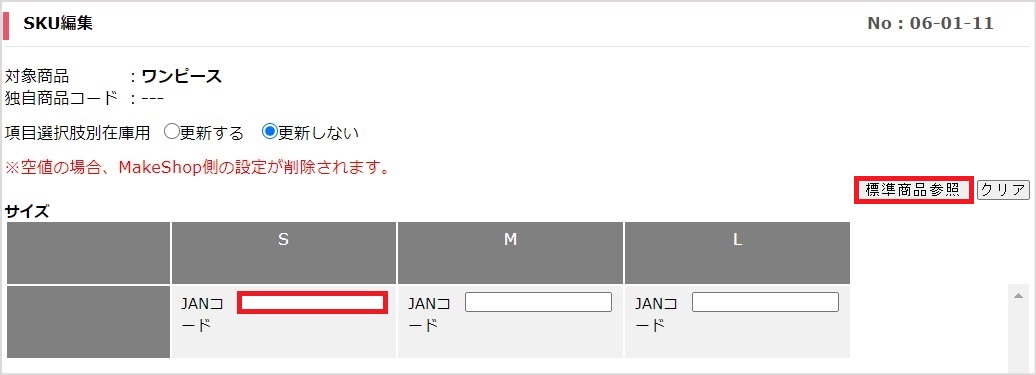
このSKU編集画面で、makeshop商品情報としてのSKUごとの「JANコード」を設定できます。
※標準商品でSKUごとにJANコードを設定している場合makeshop商品のSKU編集画面右上の[標準商品参照]をクリックすることで、標準商品のJANコードをmakeshop商品にも反映させることが出来ます。
makeshop側にSKUごとに設定したJANコードを反映させる為に出品処理を行う必要がありますが、出品処理の前に、項目選択肢別在庫用の更新処理を「する」に切り替える必要があります。
画面上で商品を選択して、更新処理を「する」に一括で切り替えて出品する方法。 <手順>
【 出品処理 > 商品一括処理 】を開きます。
編集対象を「makeshop」にし、商品を検索します。
項目選択肢別在庫用の更新処理を「する」に変更する商品の左側チェックボックスにチェックを入れます。
画面下の「一括更新処理変更」をクリックします。
項目選択肢別在庫用の「更新する」にチェックを入れ[処理開始]をクリックします。
出品処理を行います。
該当商品の左側チェックボックスにチェックを入れ、画面下の「出品処理」をクリックします。必要な項目にチェックを入れます。
[処理開始]をクリックします。
makeshop側で、SKUごとに「JANコード」を設定済でCROSS MALL側にはSKUごとに「JANコード」が未登録の場合、makeshop側に設定されているSKUごとの「JANコード」情報を、CROSS MALL内にも取込をしておく必要があります。
※空値のまま出品処理をしてしまうと、makeshop側のJANコード設定が解除されるため
<手順>
makeshop側からダウンロードしたオプションデータを使用します。
makeshop管理画面【 商品管理 > 商品一覧 】を開きます。
「CSV一括処理」をクリックします。
「バリエーション一括登録・修正」にて、「ダウンロード」をクリックします。
下記状態で[この内容で決定]をクリックします。
・フォーマット:旧オプション一括登録(全項目・旧項目名)
・カテゴリ:すべての商品(all_items) ※任意
・文字コード:Shift-JIS ※任意
CROSS MALL画面【 出品処理 > 商品情報取込 】で、下記条件でアップロードします。
・対象店舗:makeshop店
・取り込みファイル種別:属性情報(在庫用項目選択肢)
※取り込みオプションのチェックは任意ですが、特に必要ありません。
※2の処理結果確認後、念のため登録状態を一括で確認したい場合
CROSS MALL画面【 出品処理 > 商品情報出力 】で、下記条件でダウンロードします。
・対象店舗:makeshop店
・出力ファイル種別:属性情報(在庫用項目選択肢)
※対象商品の絞り込みは任意ですが、全商品の場合は特に必要ありません。
ここまで進めた後に出品処理をされた場合、makeshop側のSKUごとに設定されていた「JANコード」を解除はされません。
※makeshop側からオプションデータをダウンロードする手順に関しましては、下記参考資料も合わせてご確認ください。 ■モール別CSVダウンロードマニュアル