カタログIDなしの理由が未登録の商品に対して、画面上で一括で「5:該当製品コードなし」を登録する方法をご案内します。
1.【出品処理>商品情報出力】画面を開きます。
条件を下記のように選択し「CSVファイル生成」を行います。
▼条件
対象店舗:楽天市場店
出力ファイル種別:商品情報
対象商品:任意(選択する必要はありません。)
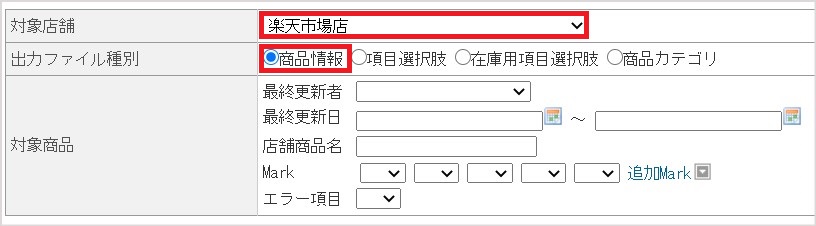
2.ダウンロード履歴よりCSVファイルをダウンロードします。 ダウンロードしたCSVデータはバックアップとして保存しておいてください。
3.【システム設定>基本情報】画面から、基本情報の編集画面を開きます。 ラベル設定の商品Markラベルの項目で「商品Mark追加」をクリックして 新しいMarkを追加します。任意のMark名称を設定してください。
4.【出品処理>商品一括変更】画面を開き、条件を下記のように選択し「件数を確認する」をクリックします。楽天市場のカタログIDまたはカタログIDなしの理由が未登録の商品件数が表示されます。
▼条件
編集対象:楽天市場店
最終日付:※クリアで削除
商品登録:有
詳細検索ボックス
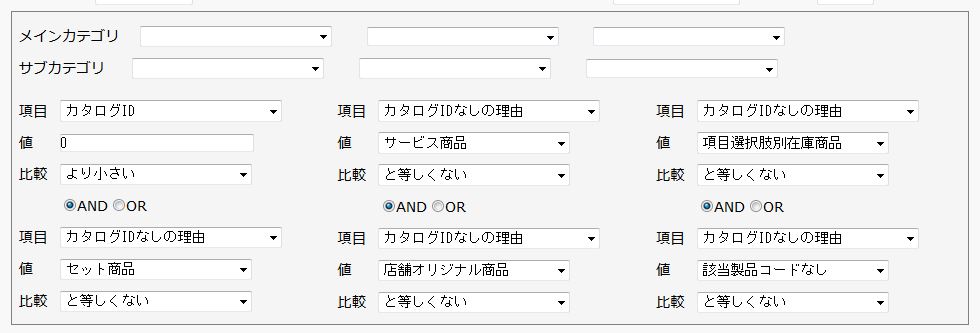
5.画面下の<<変更内容>>の下側にある「行追加」をクリックします。
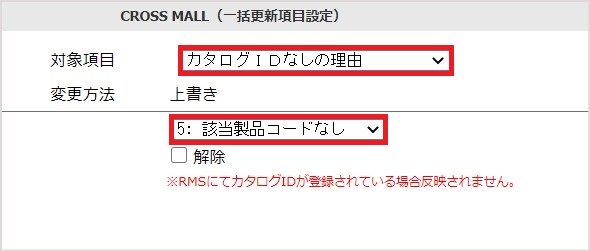
一括更新項目設定のポップアップが表示されますので、条件を下記のように設定して ポップアップ画面下の「登録」をクリックします。
▼条件
対象項目:カタログIDなしの理由
変更方法:上書き
[5: 該当製品コードなし]
※□解除 ←チェックしないでください
6.画面下側ある「■変更した商品の【※追加したMark】をチェック(ON)にする」にチェックします。Markは、手順3)で新しく追加したMarkを選択します。「一括更新する」をクリックすると一括で「カタログIDなしの理由」が設定されます。
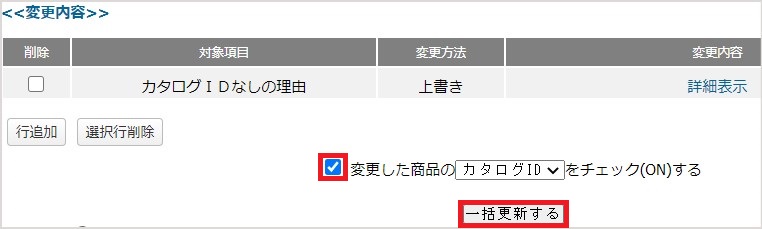
※画面下の更新履歴にて、処理況が「正常終了」になるかをご確認ください。
※エラー件数として結果が表示された場合は、詳細のリンクよりエラーをご確認いただき、修正後に手順4)以降の再度処理を行ってください。
7.【出品処理>商品一括処理】画面を開き、条件を下記で検索します
カタログIDなしの理由を一括設定した商品が表示されるので、出品処理を行ってください。
編集対象:楽天市場店
最終日付:※クリアで削除
商品登録:有
Mark :※追加Markをクリックして、3で追加したMarkを「有」