列情報の並び順などを編集することが出来ます。 また編集した内容は保存し、常にその状態にすることが出来ます。
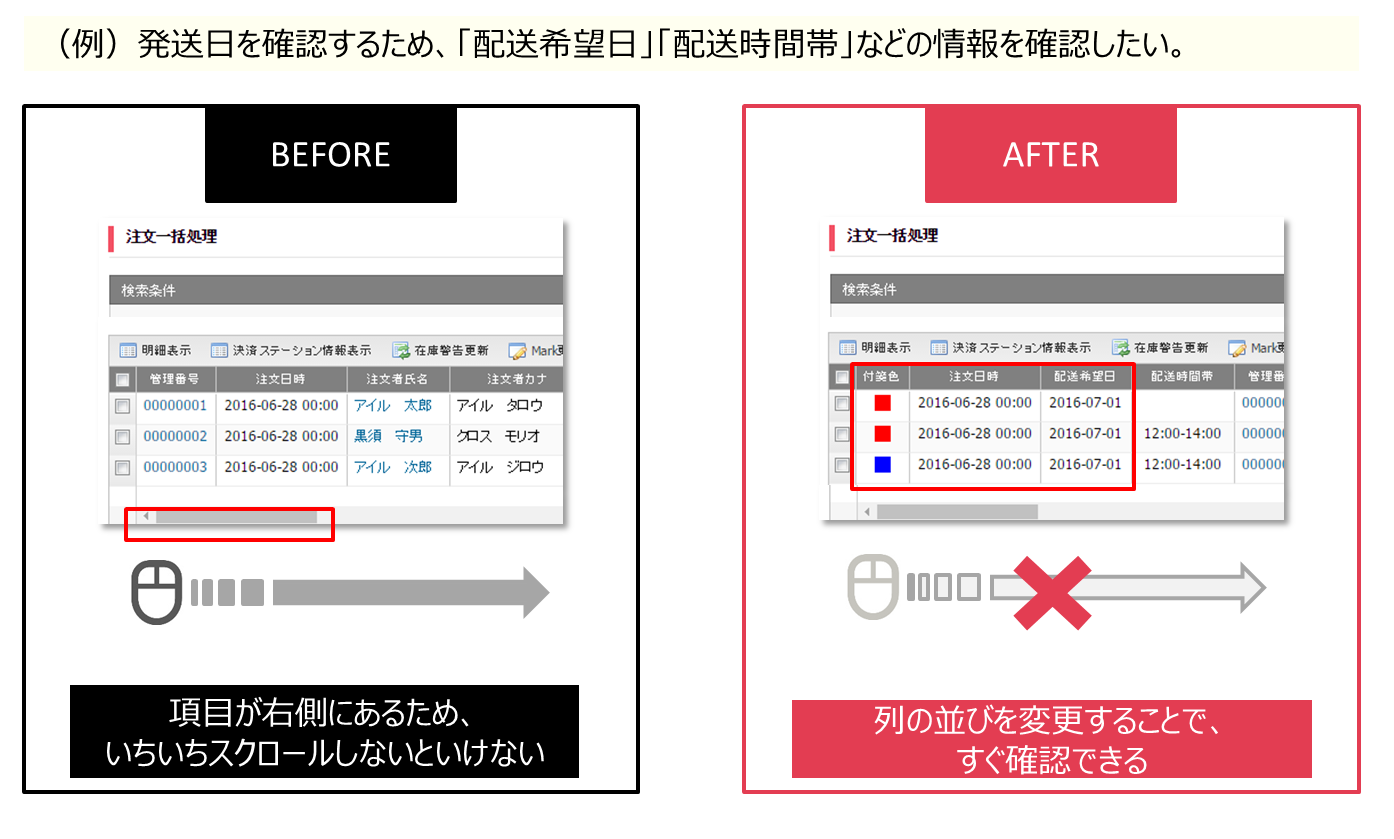
<こんな時に便利!> ・出荷日を決めるために「支払方法」や「配送希望日」「配送時間帯」を一緒に確認したい →該当の列を左側に設定することで、スクロールする必要がなくなります。 ・スクロールしても「注文者氏名」は常に確認が出来るようにしたい。 →「注文者氏名」の列を「ロック」することで、スクロールしても常に確認が出来ます。 ・配送希望日の順番に注文情報を並べ替えたい。 →「配送希望日」の列で「昇順」を行うことで、並び替えが可能です。 |
|---|
列の並びを変更することが出来ます。
移動させたい列名をドラッグアンドドロップで移動させます。
※こちらは処理フェーズごとの設定となります

移動させた列情報を保存します。
保存したい処理フェーズで、保存したい列の状態で
「列情報登録」をクリックすると、保存が完了となります。

<注意点>
・列情報の登録は、「担当者様ごと」かつ、「処理フェーズごと」となります。
・登録した列情報を解除したい場合は、「列情報Clear」をクリックすると、解除されます。
・列の「昇順」「降順」の情報は保存ができかねます。
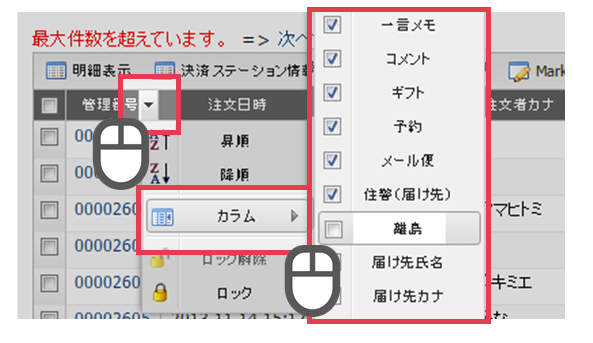
列の表示・非表示の設定が出来ます。
列名にマウスオーバーすると右端に「▼」ボタンが表示されるのでこちらをクリックします。
「カラム」をクリックし、表示させたい列名のチェックボックスにはチェックを入れ、 表示させない列名のチェックボックスはチェックを外します。
列の表示/非表示の情報を保存します。
保存したい処理フェーズで、保存したい列の状態で
「列情報登録」をクリックすると、保存が完了となります。

横スクロールをしても、常に表示させておきたい列を左端に固定しておくことが可能です。
固定させたい列名にカーソルを合わせると、右端に「▼」ボタンが表示されます。
表示された「▼」ボタンをクリックします。
次に表示されるメニューにて「ロック」をクリックすると左側に列が固定されます。
ロックを解除する場合はは「ロック解除」をクリックします。
上記ロック情報を保存します。
保存したい処理フェーズで、保存したい列の状態で 「列情報登録」をクリックすると、保存が完了となります。

検索結果の並び順をある値で並び替えることが可能です。
基準となる列名にカーソルを合わせると、右端に「▼」ボタンが表示されます。
表示された「▼」ボタンをクリックします。
「昇順」または「降順」をクリックすると、検索結果の並びが変更されます。
※列の「昇順」「降順」の情報は保存ができかねます。
列情報は担当者様ごとに設定が可能です。
他の担当者様が設定した列情報を読込むことが可能です。
保存したい処理フェーズで、「列情報読込」をクリックすると他の担当者様のお名前が表示されます。こちらをクリックすることで読み込みができます。

※該当の列情報を自分のアカウントの列情報に設定したい場合は
改めて「列情報登録」ボタンをクリックし、保存してください。
▼「注文確認」フェーズの場合(楽天市場ご利用の場合)
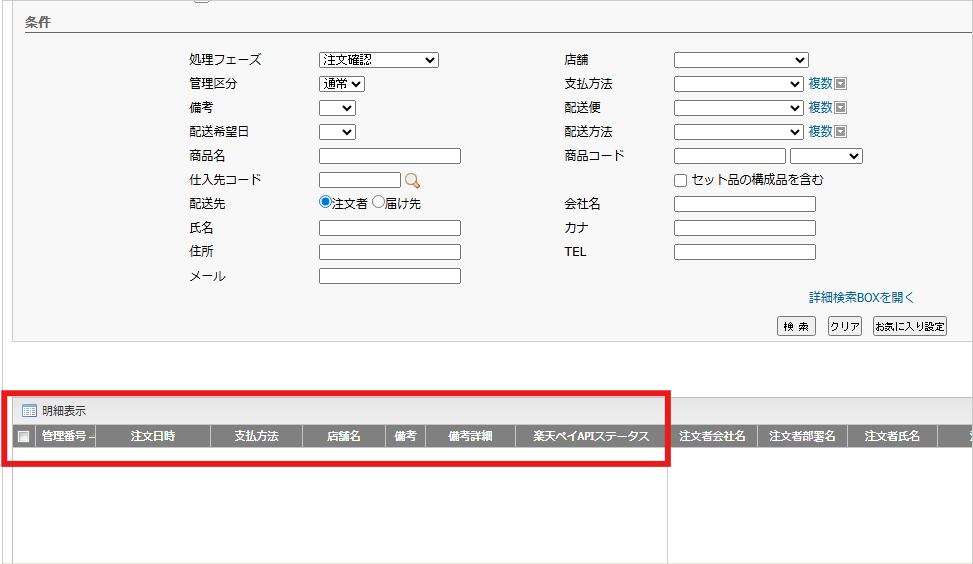
・管理番号 ・注文日時 ・支払方法 ・店舗名 ・備考 (※) ・備考詳細 ・楽天ペイAPIステータス →注文が取込された時点で、確認したい内容を設定します。 備考/備考詳細の項目にて、注文者様からの記入があれば確認しやすくなります。 楽天市場の場合は、「楽天ペイAPIステータス」にて楽天側のステータスの確認がしやすくなります。 ※備考のフラグが正しく表示されない場合は、 「注文備考欄に入力があった注文を判別するための設定」をご確認ください。 ▼「入金待ち」フェーズの場合
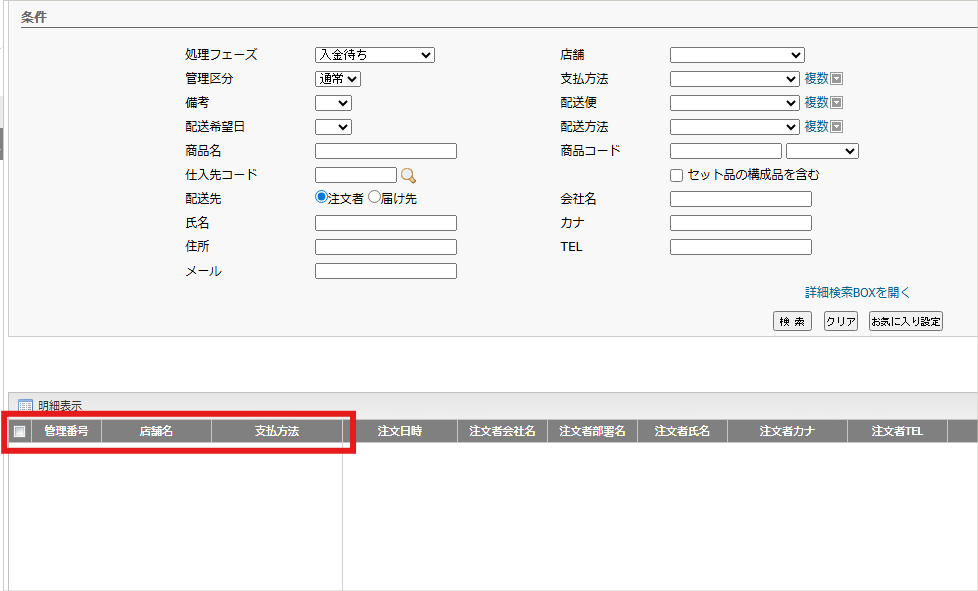
・管理番号 ・店舗名 ・支払方法 →入金待ちのご注文の確認したい内容を設定します。 支払方法が前払い注文になっているかの詳細確認がしやすくなります。