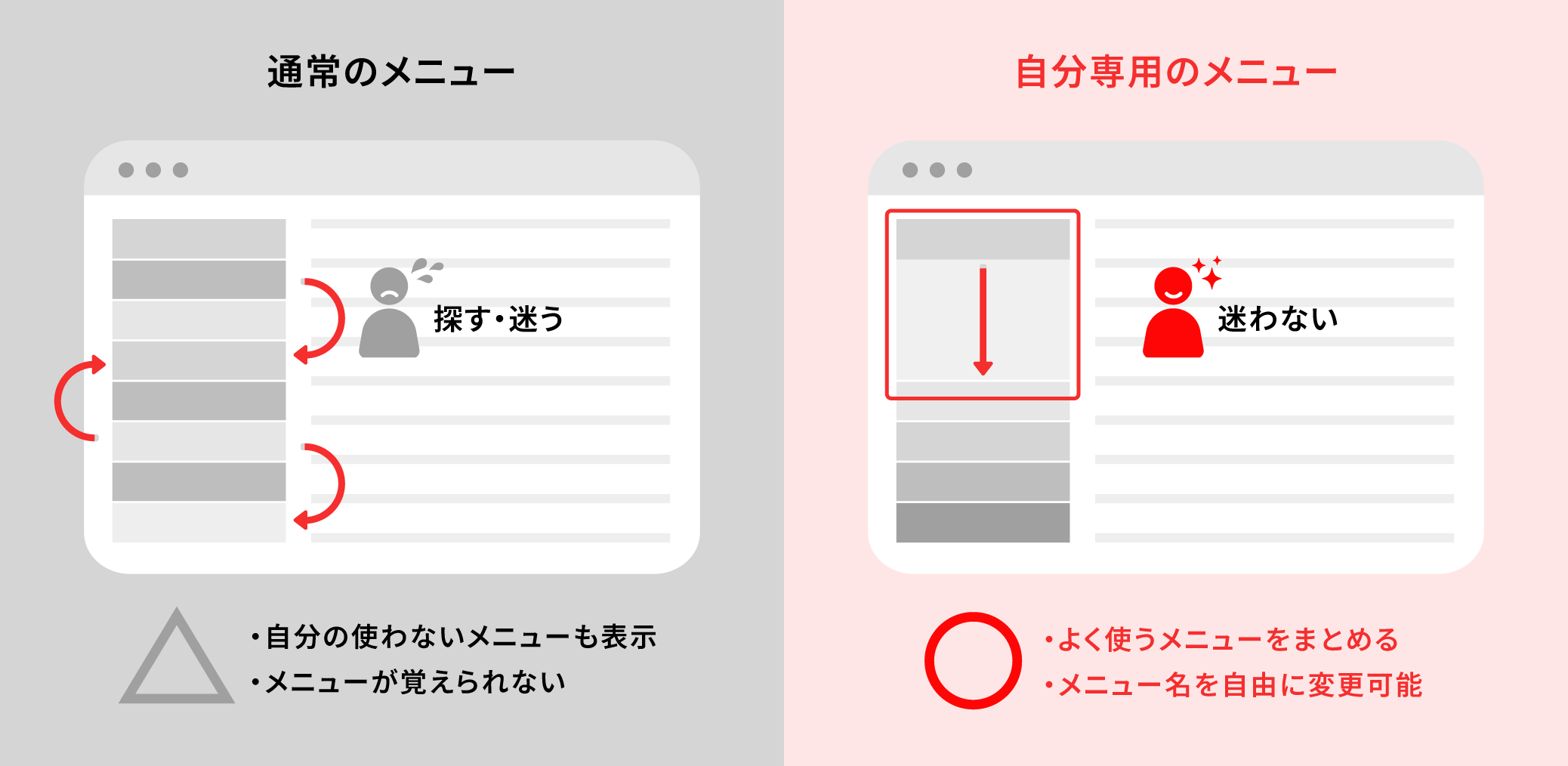
「ユーザーメニュー設定」の概要・設定手順・設定例をご案内いたします。
「ユーザーメニュー設定」とは、⾃分専⽤のメニューを登録できる機能です。
全メニューの中から、⾃分がよく使うメニューだけをまとめ、並び順やメニュー名を⾃由に変更することができます。
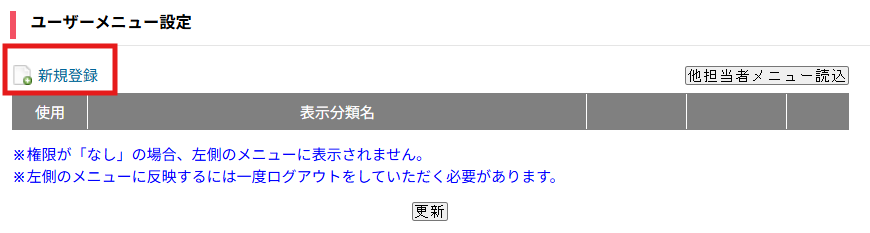
1.【 システム設定 > ユーザーメニュー設定 】をクリックします。
2.画面左上の「新規登録」をクリックします。
3.「表示分類名」を入力します。
(例)「受注処理」「商品登録」「午前作業用」「外注用」
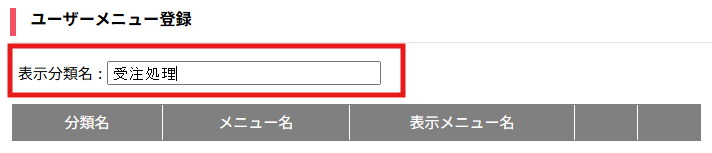
「表示分類名」とは?
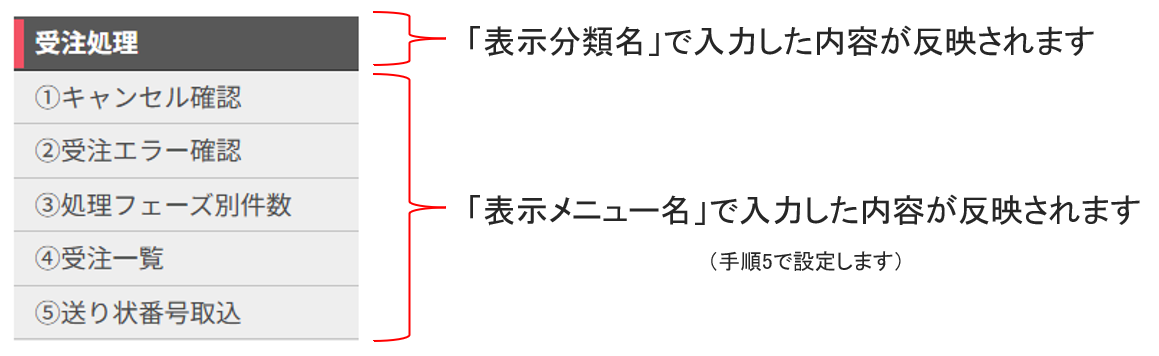
4.右側の「▼メニュー名」から、入力した「表示分類名」に紐づけたいメニュー名の チェックボックスにチェックをつけます。
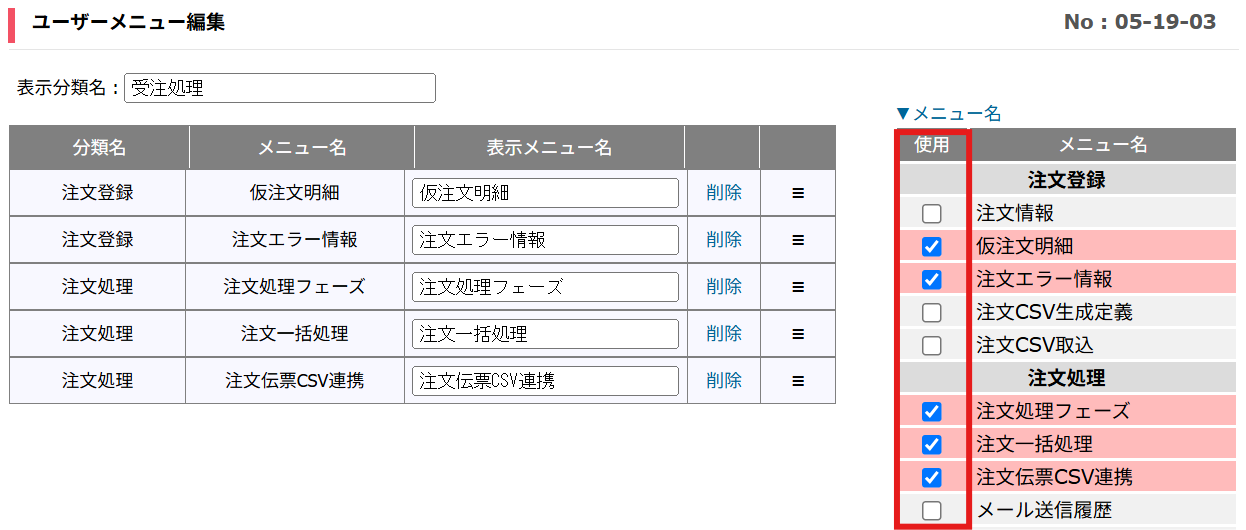
5.表示メニュー名を、わかりやすい名称に変更します。(任意)
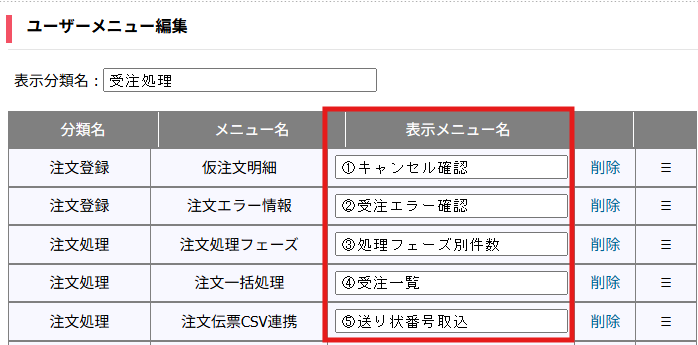
右端の「≡」をドラッグアンドドロップすると、順番の並び替えが可能です。
6.画面下の[登録]をクリックして、内容を保存します。
※使用チェックにチェックが入っている設定のみ、反映されます。
7.画面右上のログアウトボタンからログアウトし、ログインし直します。
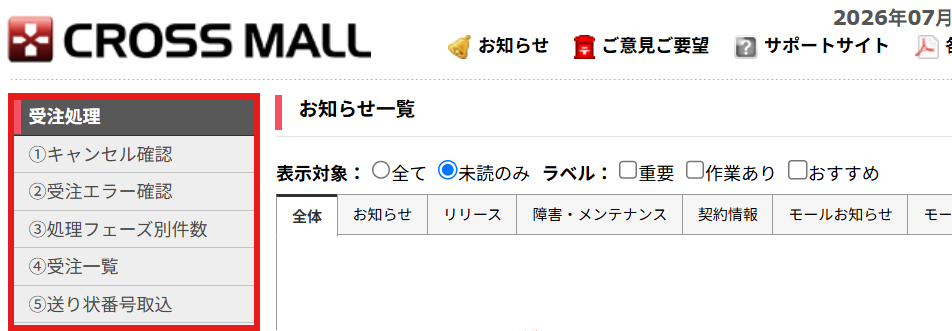
8.左側のメニューの上に、設定したユーザーメニューが反映されます。
他の担当者が作成したユーザーメニュー設定を使用する場合はこちら。
ご利用シーンごとの設定例をご紹介します。
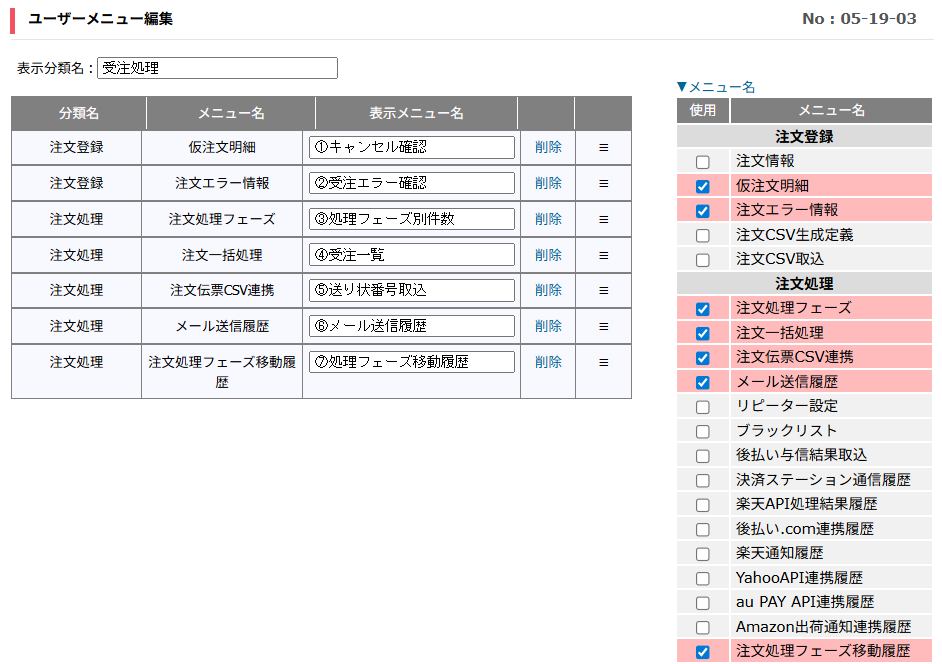
注文の確認~配送番号の連携
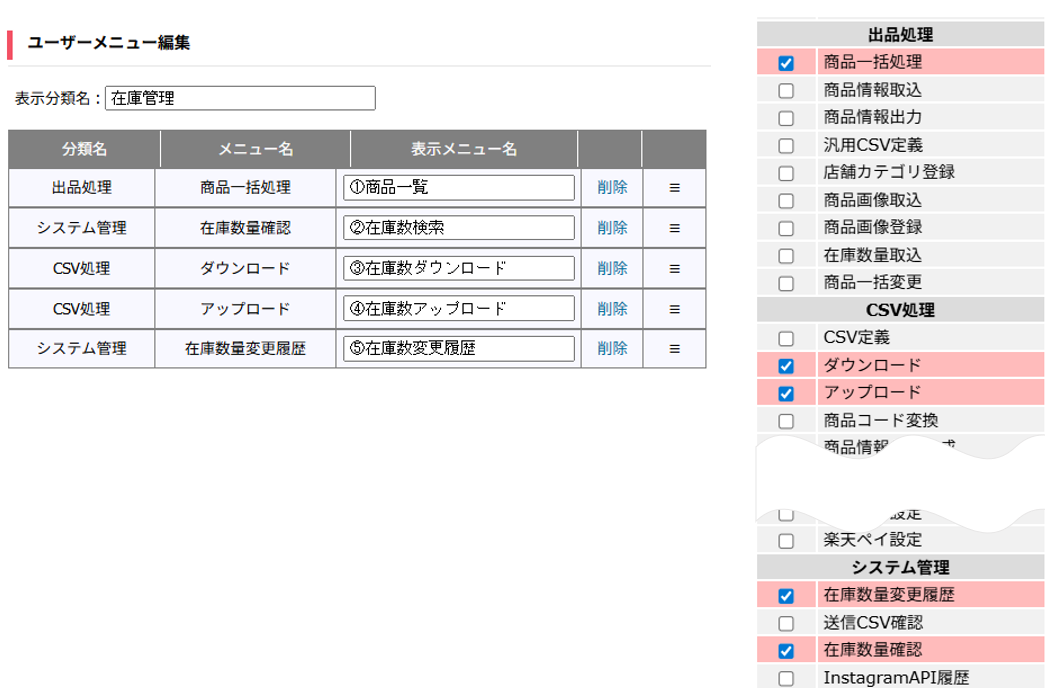
在庫数の確認・更新
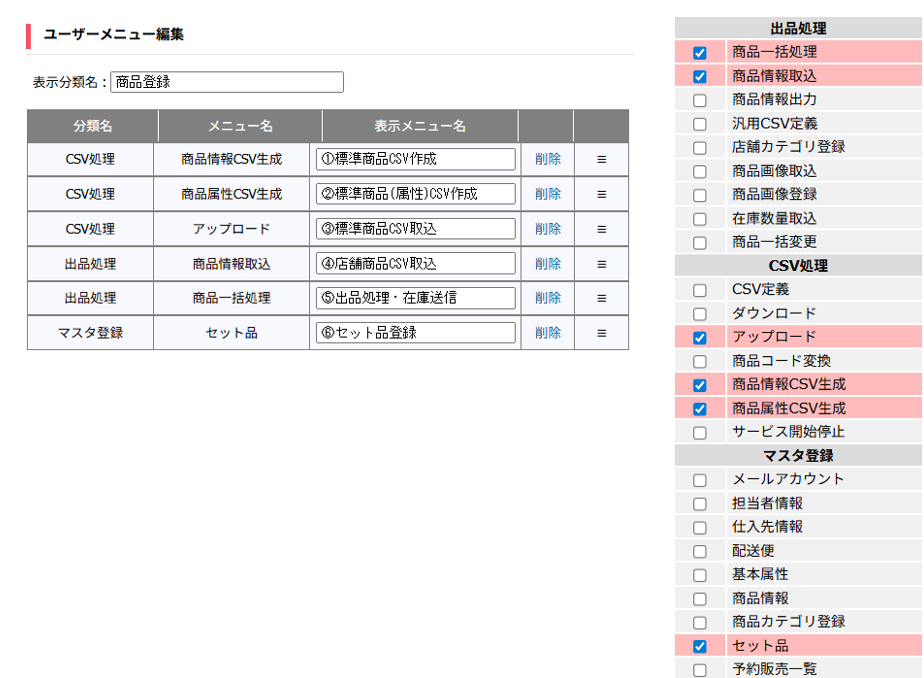
CSVで商品登録を行い出品処理する
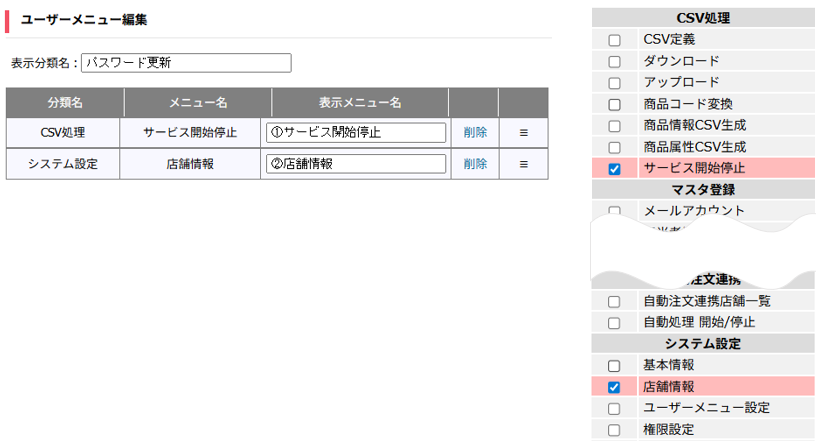
モール接続のパスワード更新
楽天市場やYahoo!ショッピング等、定期的にパスワードの変更が必要な場合の設定です。