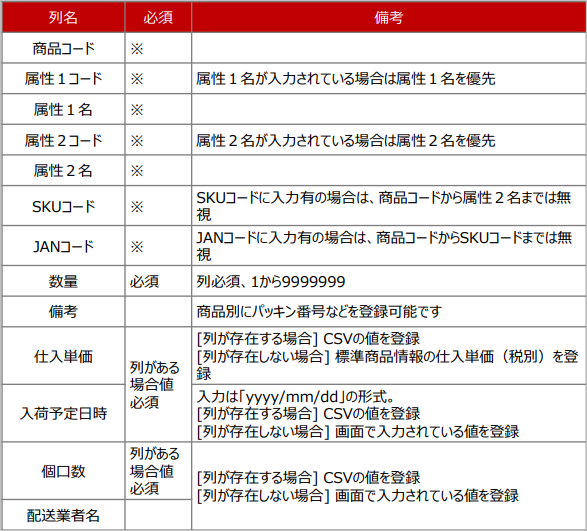
入荷情報のCSVデータを下記形式で作成します。
※商品を特定するために、「JANコード」「SKUコード」「商品コード+属性1コード+属性2コード」または「商品コード+属性1名+属性2名」のいずれかが必須です。
【楽天物流連携>入荷予定CSV登録】画面を開きます。
🔍虫眼鏡マークをクリックし、【楽天物流連携>ベンダー情報】にて設定したベンダーを選択します。(選択するとベンダーコードが登録されます。)
「ファイルを選択」よりCSVデータを選択します。
「入荷予定日時」「個口数」「配送業者名」を入力します。
なお、これらの情報はCSVデータに列、値があれば、CSVデータの値を優先して登録します。
「アップロード」をクリックします。
処理結果メールを確認します。
件名: (CROSSMALL)楽天物流入荷予定取込結果のお知らせ
この状態ではまだ楽天物流へ、情報の送信ができていません。
続いて、楽天物流へ入荷情報を送信します。
※注意点
入荷予定CSVはOK分は取込、NG分のみエラーとして通知する形となります。
そのため、CSVの一部がエラーになった場合、正常取り込みできた行は削除してエラー行のみCSVで調整してアップロードしていただくようお願いいたします。
※エラー行のみのCSVに調整せずにアップロードすると、一度目の取り込みでOK分の情報が重複して登録されてしまいます。
【楽天物流連携>入荷情報一覧】画面を開きます。
楽天物流に送信する入荷予定情報を検索します。
対象の入荷予定情報の左側のチェックボックスにチェックをつけます。
※複数選択可能です。
※画面下の【入荷前データ選択】をクリックすると、まだ楽天物流に入荷依頼を行っていない(入荷ステータスが「入荷前」の)入荷予定情報に一括でチェックが入ります。
画面上の「連携」ボタンをクリックします。
確認画面が表示されますので「はい」をクリックします。
処理結果メールを確認します。
件名:(CROSSMALL)入荷予定連携処理結果のお知らせ 以上で入荷予定情報の送信が完了です。