オプション情報、オプションに紐づく情報を一括で編集することが可能です。 オプションデータをダウンロード、アップロードする方法と、その際の注意点をご案内いたします。
以下のような作業が可能です。
項目選択肢や属性情報の登録、更新をCSVで行うことが可能です。
SKU毎の発送日情報をCSVで登録することが可能です。
SKU毎の発送日情報をCSVで登録することが可能です。
画面:【出品処理>商品一括処理】 画面下の「ダウンロード」をクリックした画面
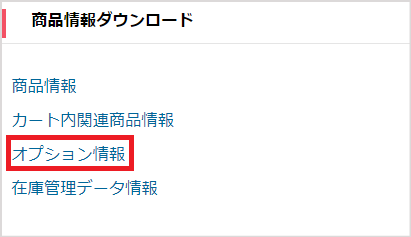
※出力対象を絞ることも可能です。
画面:【出品処理>商品情報出力】
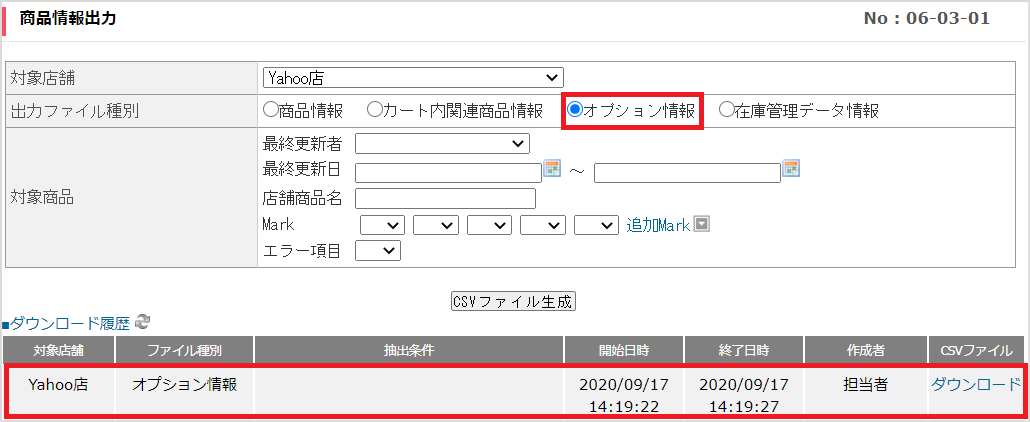
商品情報出力からダウンロードした場合は、処理結果メールが届きます。 処理結果メール件名「(CROSSMALL)商品情報出力結果のお知らせ」
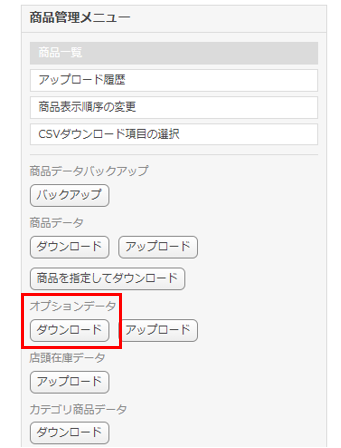
画面:【ストアクリエイターProトップページ>商品登録>商品管理】画面
左カラム「商品管理メニュー」内「オプションデータ」の項目にある[ダウンロード]ボタンからダウンロードします。
CROSS MALL、Yahoo!ショッピングからダウンロードしたオプション情報のデータをCROSS MALLへ取り込みます。 画面:【出品処理>商品情報取込】
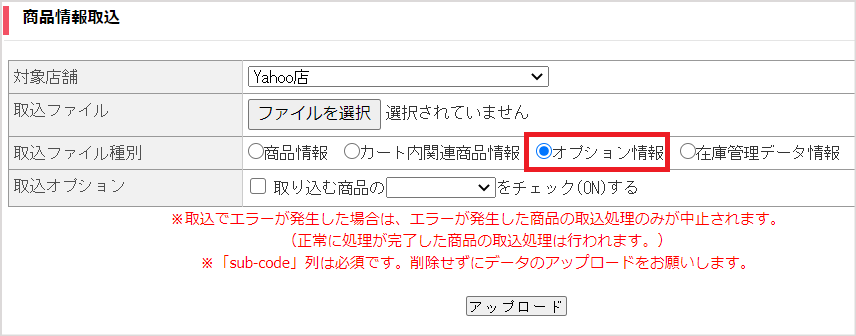
アップロードできるCSVデータの種類に「オプション情報」が増えました。
商品情報取込からアップロードした場合は、処理結果メールが届きます。 処理結果メール件名「(CROSSMALL)商品情報取込結果のお知らせ」
|
|---|
エラー行が含まれる場合、エラー行が無い商品の取込処理は行われます。 (商品情報の場合は、エラー行が含まれると全ての取込を中止します。)
「subcode」列は必須です。 「subcode」の値の有無で属性の情報か、項目選択肢の情報かを判断します。 そのため「subcode」の値は削除しないようお願いいたします。 subcodeの値あり:属性 subcodeの値なし:項目選択肢
下記は既存の「商品情報(date.csv)」と同じ仕様です。
|
|---|
【システム設定>店舗情報】のYahoo!ショッピング店にて「sub-codeの横縦変換」の設定を「横軸 / 縦軸を逆にして出品する 」にチェックを入れている場合、オプション情報を商品情報取込画面より取り込む際に、属性1と属性2の情報を内部的に逆にして取り込みます。

「sub-codeの横縦変換」とは?
チェックを付けた場合、Yahoo!ショッピングへ商品情報を送信する際に、横軸と縦軸の情報を入れ替えてデータを送信します。
他モールとバリエーションの見え方が逆になるため、揃えたい場合はチェックは不要です。
下記のように取込を行います。 option-name-1を「属性2グループ」に紐付けます。 option-name-2を「属性1グループ」に紐付けます。 option-value-1を「属性2名称」に紐付けます。 option-value-2を「属性1名称」に紐付けます。 spec-id-1を「属性2のスペック」に紐付けます。 spec-id-2を「属性1のスペック」に紐付けます。 spec-value-id-1を「属性2のスペック」に紐付けます。 spec-value-id-2を「属性1のスペック」に紐付けます。
他店舗からの複製、画面上で設定、などで変更のチェックが入っている場合でもオプション情報を取り込むことができます。
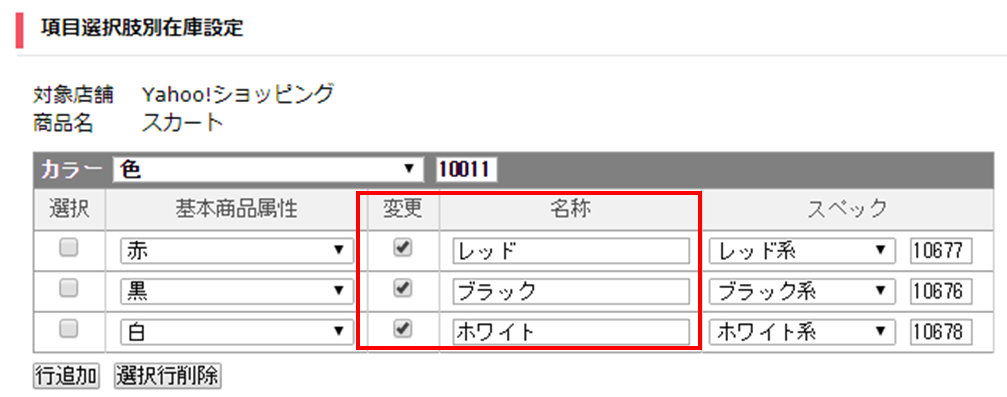
ただし、変更のチェックの右側の属性名称または、基本商品属性の名称と取り込んだCSVの属性名称が異なる場合は、属性の紐付けが解除されます。
<項目選択肢の追加>
(例)項目名「代引き発送は」 選択肢名「対応しておりません」を複数商品に対して追加したい。
オプション情報のCSVデータを用意する。ダウンロード箇所は「2.オプション情報のダウンロード」ご確認ください。
既存の行は削除せず、「code」列に追加したい商品のcodeを追加して行を増やします。 ※項目選択肢行には「subcode」の値を入れないようにご注意ください。
「option-name-1」に「代引き発送は」、「option-value-1」に「対応しておりません」の値を入力します。
全ての入力が完了すると、商品行が連続しているかを確認します。 連続していない場合は、「code」列で並び替え(ソート)を行います。
オプション情報のデータを保存します。
データをアップロードします。アップロード箇所については「3-1.アップロード方法」からご確認ください。
処理結果メールを確認します。
Yahoo!ショッピングに反映する際は、出品処理を行います。 この時「オプションデータも送信する」のオプションはつけなくても反映可能です。
<属性の追加> (例)属性グループ1名「サイズ」に属性名「Lサイズ」を複数商品に対して追加したい。
標準商品情報にて「Lサイズ」の属性を追加します。
オプション情報のCSVデータを用意します。ダウンロード箇所は「2.オプション情報のダウンロード」からご確認下さい。
既存の行は削除せず、「code」列に追加したい商品のcodeを追加して行を増やします。
「subcode」に商品個別コードを入力します。
「option-name-1」に「サイズ」。「option-value-1」に「Lサイズ」の値を入力します。
全ての入力が完了すると、商品行が連続しているかを確認します。 連続していない場合は、「code」列で並び替え(ソート)を行います。
オプション情報のデータを保存します。
データをアップロードします。アップロード箇所については「3-1.アップロード方法」からご確認ください。
処理結果メールを確認します。
Yahoo!ショッピングに反映する際は、出品処理を行います。 この時「オプションデータも送信する」のオプションはつけなくても反映可能です。
出品処理時に商品情報(data.csv)に加えてオプション情報(option.csv)も送信することが出来ます。
※従来の商品情報(data.csv)で更新が出来ない情報は「SKU毎の発送日情報」のみです。
この項目以外の情報の更新は商品情報(data.csv)で更新が可能なため、オプション情報を送信する必要はございません。
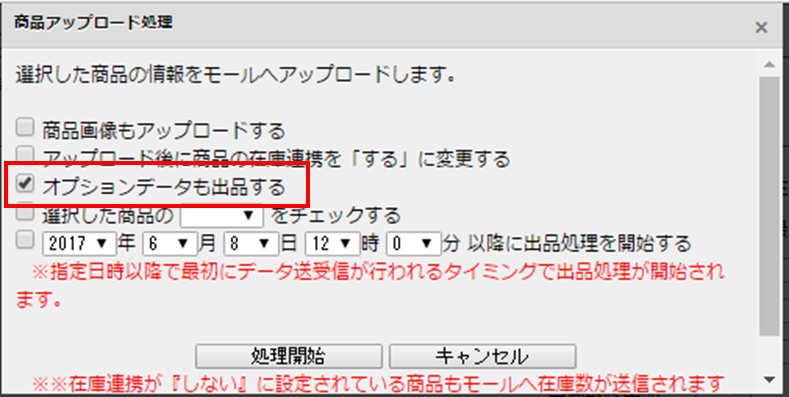
画面:【出品処理>商品一括処理】 対象のYahoo!ショッピングの商品にチェックをつけ、画面下の「出品処理」もしくは「一括出品処理」をクリックします。
送信オプションの「□オプションデータも出品する」にチェックを付けると、発送日情報を含めたオプション情報(※)が送信されます。
※属性情報なども送信されます。送信されるオプション情報(option.csv)の詳細は「6.オプション情報のCSVの仕様」ご確認ください。
<注意点>
商品情報(data.csv)送信後、オプション情報(option.csv)が送信されるまでは出品ステータス「出品中」となります。「出品中」は商品情報の編集ができません。通常の出品処理より出品が完了するまで時間がかかります。
属性が無い商品は、オプション情報(option.csv)に含まれません。(送信対象になりません。)
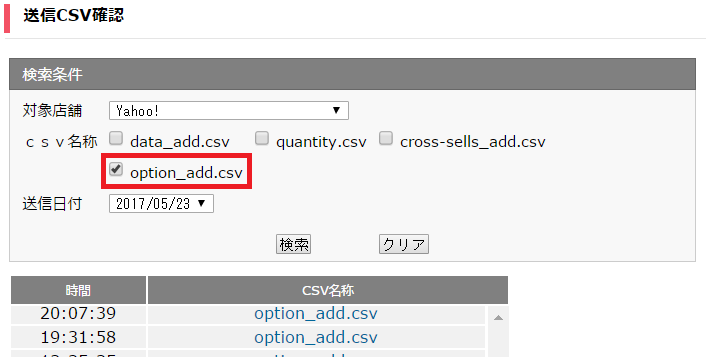
データが送信されたかどうかは、【システム管理>送信CSV確認】にて、「option_add.csv」のデータ送信の履歴の確認が可能です。
※sub-codeの横縦変換を設定している場合は「3-3.「sub-codeの横縦変換」を設定している場合」をご確認ください。
CSV列名 | 項目名 |
|---|---|
code | 商品コード |
sub-code | サブコード |
option-name-1 | 属性グループ1名 |
option-value-1 | 属性1名 |
spec-id-1 | 属性1スペック名 |
spec-value-id-1 | 属性1スペック値 |
option-charge-1 | 有料オプション |
unselectable-1 | 選択不可オプション(選択不可フラグ) |
option-name-2 | 属性グループ2名 |
option-value-2 | 属性2名 |
spec-id-2 | 属性2スペック名 |
spec-value-id-2 | 属性2スペック値 |
lead-time-instock | 発送日情報(在庫あり時) |
lead-time-outstock | 発送日情報(在庫切れ時) |
sub-code-img1 | 個別商品コード代表画像フラグ |
main-flag | 個別商品コード画像の存在フラグ |
subcode-price | 個別商品価格 |
postage-set | 配送グループ管理番号 |