CROSS MALLでは、出品処理と同時に、一部店舗では画像データも送信することができます。 しかし出品処理後、画像が各店舗にて反映されない場合、設定や処理の不備によりエラーが発生している可能性がございます。
出品処理にて画像を反映することができる店舗は下記となります。
楽天市場
Yahoo!ショッピング
au PAY マーケット
futureshop(コマースクリエイター切替:切替済/未切替)
makeshop
ショップサーブ
SHOPLIST
【 出品処理 > 商品一括処理 】にて、該当の商品を検索します。
該当の商品に画像を登録します。
※すでに登録済みの場合は次に進みます。
※画像の一括登録の手順に関しましては、「商品画像の一括登録手順について」をご確認ください。
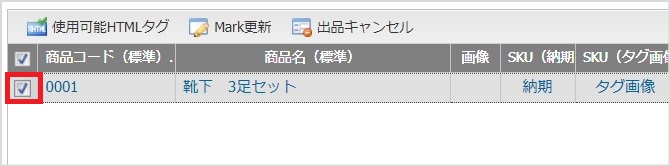
画像の入った商品に左チェックを入れ、画面下「出品処理」をクリックします。
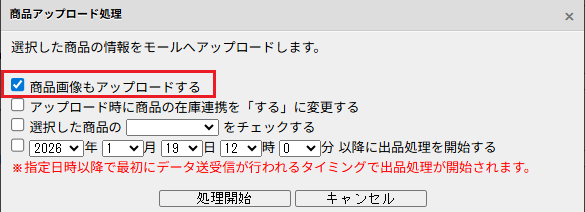
表示された「商品アップロード処理」画面にて、「商品画像もアップロードする」チェックを入れます。
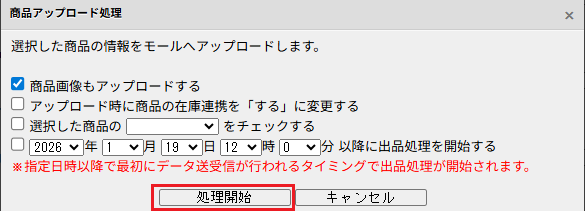
[処理開始]をクリックします。
<通知方法:メール>
以下の処理結果メールが届きます。
件名 | 送信元 | 届くタイミング |
|---|---|---|
【R-Cabinet】画像一括登録結果のお知らせ | support@rakuten.co.jp | 毎処理時 |
※処理結果メールを受け取るには、あらかじめRMS管理画面にてメールアドレスのご登録が必要です。 設定箇所:RMS【店舗設定>基本情報設定>各種編集・設定の「店舗・企業詳細情報」>店舗連絡先メールアドレス】
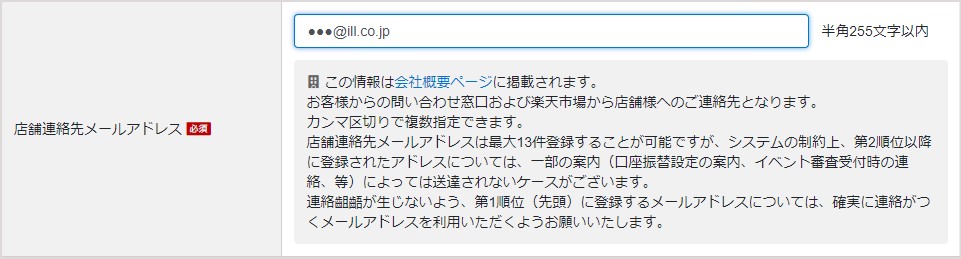
※処理結果メールが届かない場合は、下記可能性が考えられます。 ・CROSS MALLからデータが送信されていない。 ・楽天市場にてメールアドレスの設定ができていない。 ・処理結果メールが迷惑メール扱いになっている。 <エラー確認方法:SFTPサーバ> 楽天のSFTPサーバに置かれるエラーログで詳細を確認します。
<エラー確認手順>
|
|---|

(※1)楽天市場のSFTPサーバの設定 ・ホスト名:upload.rakuten.ne.jp ・ユーザー名:※ ・パスワード :※(8文字)不明な場合は、パスワード再発行手続きを行ってください。 ※確認箇所:RMS【店舗様向け情報・サービス>各種申請・設定変更>SFTP/FTPサーバ用パスワード変更】 (※2)確認するフォルダ ・画像エラーログフォルダ:cabinet>logs>エラーログファイル名
<通知方法:メール>
以下の処理結果メールが届きます。
件名 | 送信元 | 届く タイミング |
|---|---|---|
ストアエディター反映報告:〇〇(ストアアカウント) | shopping-editor-master@mail.yahoo.co.jp | 毎処理時 |
※処理結果メールを受け取るには、あらかじめYahoo! ストアクリエイターPro管理画面にてメールアドレスのご登録が必要です。 設定箇所:Yahoo!ストアクリエイターPro【設定>アラート・通知処理結果メールを受信するメールアドレスの「編集」>「反映」にチェック>設定】 ※メールアドレスの登録がない場合は、画面下[メールアドレスを追加]から登録します。

<エラー確認方法:画面上> Yahoo!ストアクリエイターPro管理画面でエラー内容を確認します。
<エラー確認手順>
|
|---|
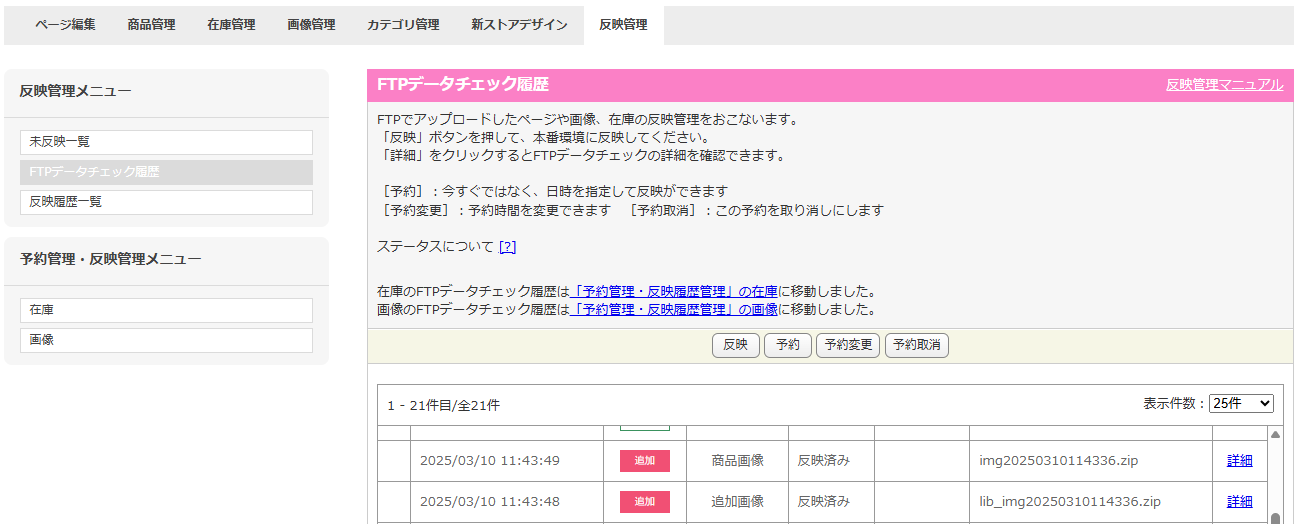
<通知方法:なし> 処理結果のメールは届きません。 <エラー確認方法:画面上> Wow!manager管理画面でエラー内容を確認します。
<エラー確認手順>
|
|---|
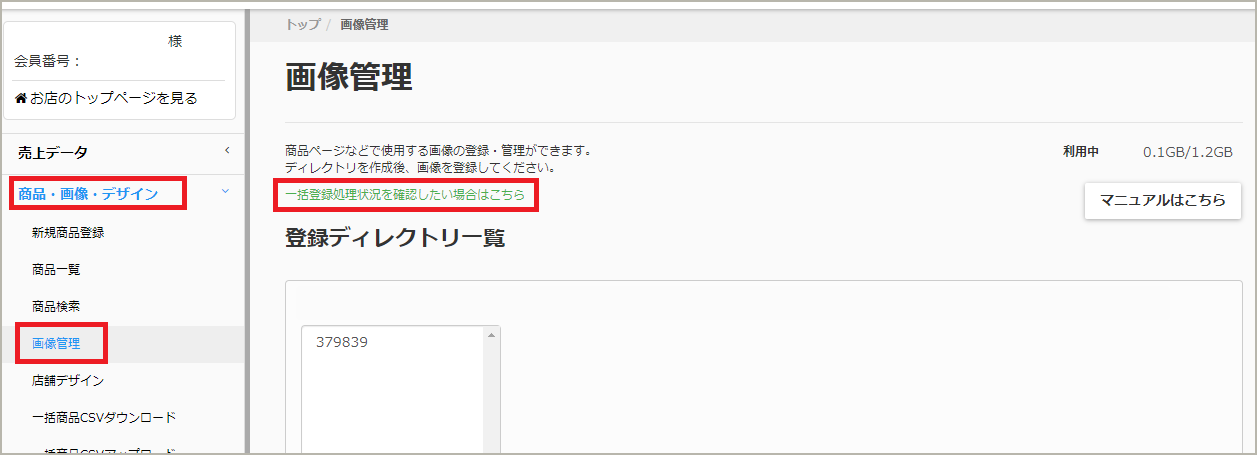
<通知方法:メール>
以下の処理結果メールが届きます。
件名 | 送信元 | 届く タイミング |
|---|---|---|
「コマースクリエイター切替済」の店舗様 【店舗名】コマースクリエイター用商品画像登録処理成功のお知らせ 【店舗名】コマースクリエイター用商品画像登録処理失敗のお知らせ 「コマースクリエイター未切替」の店舗様 【店舗名】商品画像登録処理成功(失敗)のお知らせ | futureshop側で設定したアドレス | 毎処理時 |
「コマースクリエイター切替済」の店舗様 設定箇所:futureshop管理画面【設定>メール>メール設定一覧>管理者向けメール設定>商品データ一括登録完了メール】 「商品データ一括登録完了メール」の一番右端の鉛筆マークをクリックして下記を設定します。 ・利用設定:「利用する」にチェック ・商品データ一括登録完了メール設定 「差出人・送信者(From)」 :送信元となる「メールアドレス」を設定(値は任意) 「送信先メールアドレス1~5」:処理結果メールが届くアドレスを設定(最大5つまで) ※こちらに登録することで処理結果メールを確認できます。
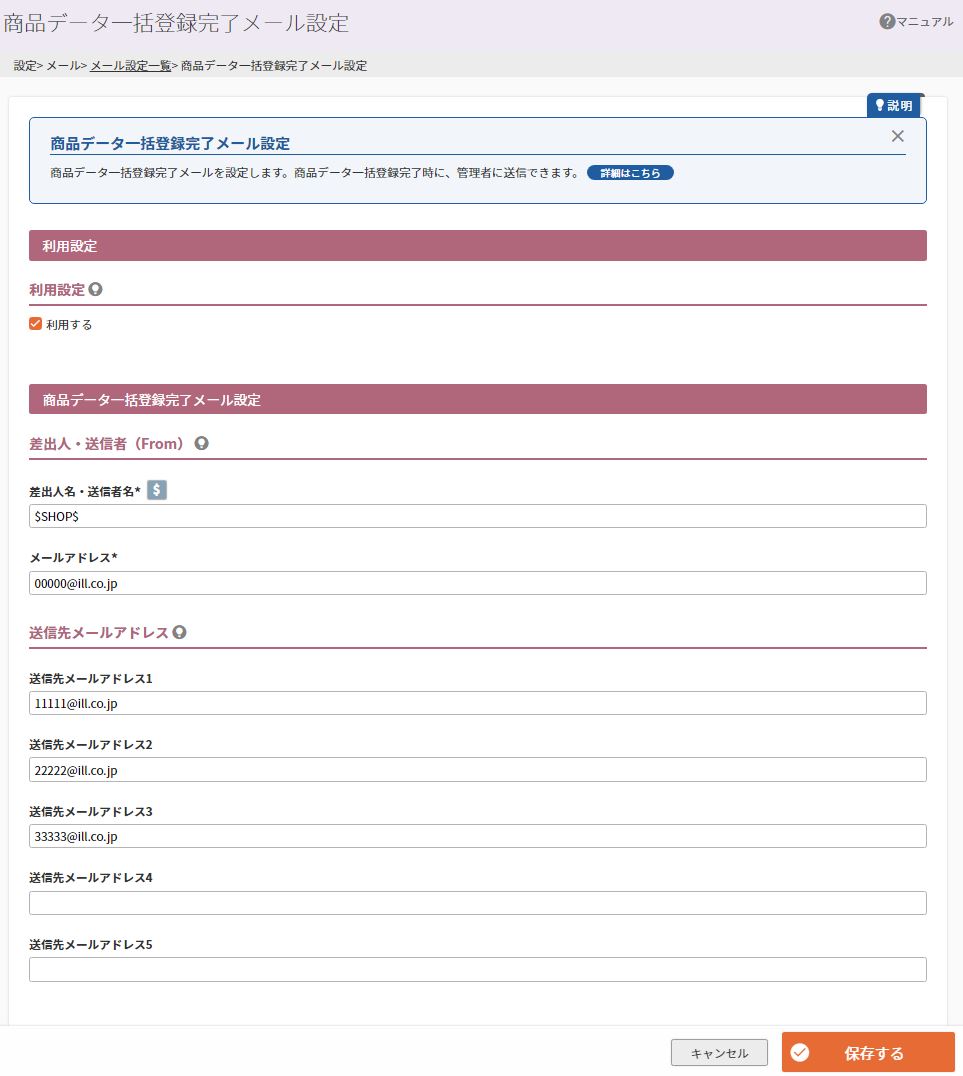
「コマースクリエイター未切替」の店舗様 設定箇所:futureshop管理画面【構築>メール設定>メール設定一覧>商品データ一括登録完了メール(管理者用)>設定】 「商品データ一括登録完了メール設定」にて下記を設定します。 ・商品データ一括登録完了メールの設定:「送信する」にチェック ・商品データ一括登録完了メールの編集:処理結果メール受信時に表示される、 「差出人名」、送信元となる「メールアドレス」を設定(値は任意) ・管理者へのメール送信:処理結果メールが届くアドレスを設定(最大5つまで) ※こちらに登録することで処理結果メールを確認できます。
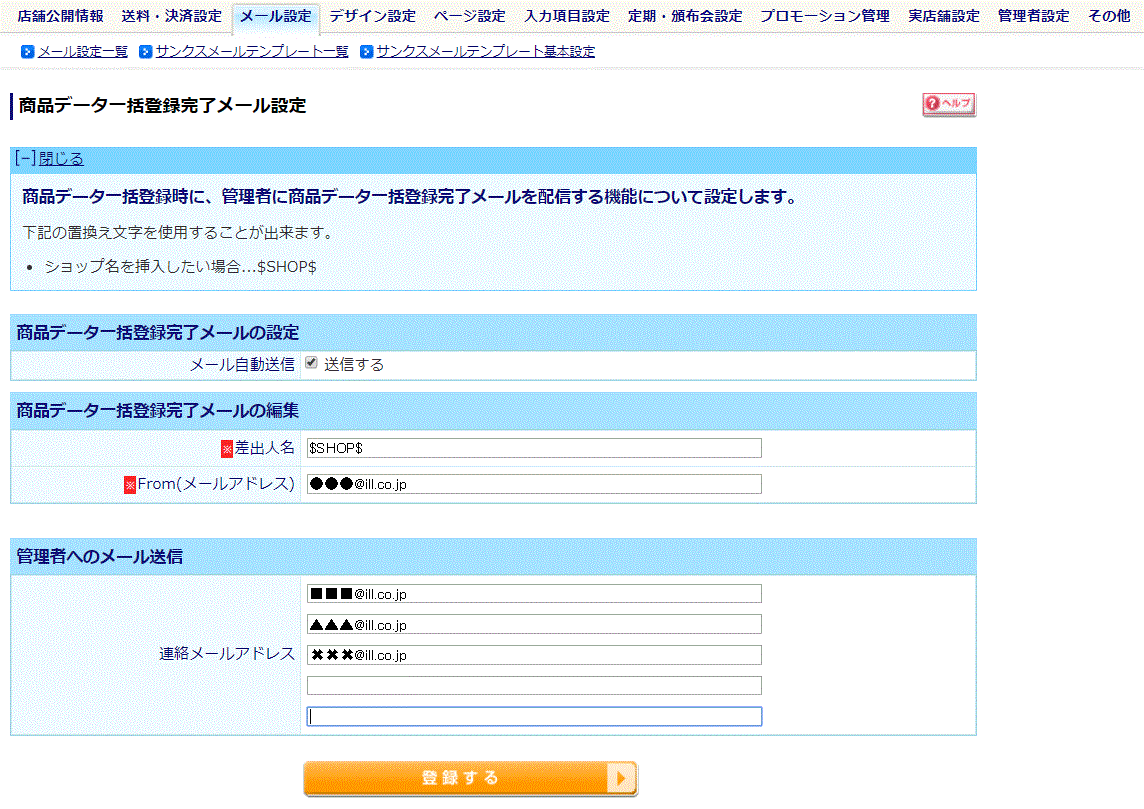
<エラー確認方法:画面上> 「エラーログtxt」とCROSS MALLの「送信CSV」データでエラー内容を確認します。
<エラー確認手順>
|
|---|

エラー確認方法は、次世代APIへの切り替え状況(※)によって異なります。
※【システム設定>店舗情報>makeshop店】にて、「在庫送信方法」より確認が可能です。
・切替済:API
・未切替:Http(API)
<通知方法:メール> 以下の処理結果メールが届きます。
件名 | 送信元 | 届くタイミング |
|---|---|---|
(CROSSMALL)makeshop 商品ファイルアップロード結果 | webmaster@crossmall.jp | 【 システム設定 > 店舗情報 > makeshop店 】にて、「商品/在庫送信処理結果メール通知設定」より設定が可能 |
設定箇所(※):【 システム設定 > 基本情報 > メール通知設定 > 通知先メールアドレス 】

<エラー確認方法:CSV/メール> ※「次世代API:切替済」の店舗様 CROSS MALLの「送信CSV」データもしくは処理結果メールでエラー内容を確認します。
<エラー確認方法> 確認する方法は2パターンございます。
|
|---|
<エラー確認方法:画面上/メール> ※「次世代API:未切替」の店舗様
<エラー確認方法> 確認する方法は2パターンございます。
|
|---|
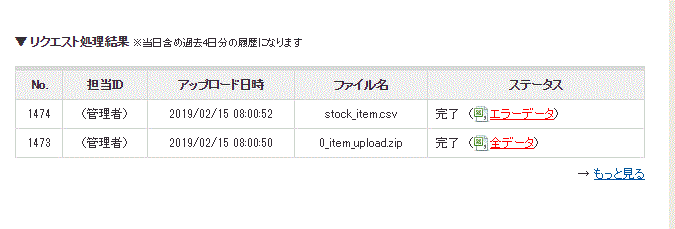
<通知方法/エラー確認方法:メール> 以下の処理結果メールが届きます。 CROSS MALLの管理者ログインID、及び別途設定しているアドレス(※)宛にエラー時のみ以下の処理結果メールが届きます。 このメールでエラー内容もご確認いただけます。
件名 | 送信元 | 届くタイミング |
|---|---|---|
FTPによる画像一括登録は失敗しました。 | 送信先と同じ | 毎処理時 |
※処理結果メールは、ショップサーブ指定のメールアドレスに届きます。
共通ドメインの場合:shopmaster@{ショップ ID}.shopserve.jp
独自ドメインの場合:shopmaster@{独自ドメイン}
設定箇所(※):【 システム設定 > 基本情報 > メール通知設定 > 通知先メールアドレス 】
<エラー確認方法:メール> 以下の処理結果メールが届きます。
件名 | 送信元 | 届くタイミング |
|---|---|---|
CSV FTP登録のご連絡 | info@shop-list.com | 毎処理時 |
※処理結果メールを受け取るには、あらかじめSHOPLIST管理画面にてメールアドレスの登録が必要です。 設定箇所:SHOPLIST管理画面【ショップ管理・設定>基本設定>ショップ情報設定>ショップ担当者様用メールアドレス>セキュリティ担当者様メールアドレス】 <エラー確認方法:FTPサーバ> SHOPLISTのFTPサーバに置かれるエラーログにて詳細を確認します。
<エラー確認手順>
|
|---|