出荷情報が送信済の場合、CROSS MALLから出荷取り下げ依頼を行うことができます。 ただし、出荷を取り下げが可能かどうかに関しては楽天物流側の出荷作業の進捗度合いによって決まります。
出荷をキャンセルするためには、下記の流れで作業が必要です。
CROSS MALLで出荷情報の依頼状態を確認する
出荷をキャンセルする -CROSS MALLから出荷を取り下げる依頼を楽天物流側へ行う -CROSS MALLから出荷情報のキャンセルを処理を行う
詳細については下記をご確認ください。
出荷依頼を行った出荷情報をキャンセルしたい場合、CROSS MALL上から出荷の取り下げ依頼が可能です。
CROSS MALLから出荷の取り下げを依頼し、対象の出荷情報が取り下げ可能な状態であれば楽天物流側での出荷作業を止めることができます。
出荷取り下げ機能については下記もあわせてご確認ください。
CROSS MALLから「出荷取り下げ依頼」を行うと楽天物流側の出荷作業の進捗により取り下げの判断が行われます。 出荷情報ごとの作業状態等に不明点がある場合は楽天物流側のご担当者様へご相談ください。
倉庫作業状態 | 取り下げ可否 |
|---|---|
倉庫作業前 | 無料取り下げ可能 |
倉庫作業中 | 有料取り下げ可能 |
倉庫作業完了 | 取り下げ不可 |
【楽天物流連携>出荷情報】で出荷取り下げを行うと、CROSS MALLの「状態」が下記のいずれかに変更されます。
・出荷取り下げ:出荷取り下げ依頼の送信が成功したもの ・出荷(取り下げ不可):出荷取り下げできなかったもの ・出荷(取り下げ失敗):出荷取り下げ依頼時に異常終了して依頼ができたか不明なもの |
|---|
エラー「E331 <出荷取り下げ情報> 取り下げできない商品があります」
楽天物流で出荷が進んでおり止められない状況となります。楽天物流で出荷が完了するのをお待ちください。
出荷完了後に出荷実績確認を行うと「状態:出荷完了」となります。
エラー「E330 <出荷取り下げ情報> 無料取り下げできない商品があります」
楽天物流の出荷状況によって有料であれば取り下げができる可能性がございます。 必要に応じて、再度出荷取り下げ依頼(有料)をお願いいたします。
※上記以外のエラーになる可能性もございます。
送信状況のリンクからエラー内容をご確認ください。
再度出荷取り下げを行うと成功する可能性がございます。
出荷取り下げには無料取り下げと有料取り下げがあります。
どちらで出荷取り下げが行われたのかについては【楽天物流連携>出荷情報】画面にて、 対象の出荷情報の左にチェックを入れ「出荷不可理由表示」をクリックして確認することができます。
出荷取り下げが行われた出荷情報の出荷不可理由表示を行うと、 出荷不可理由に「出荷取り下げ(無料)」または「出荷取り下げ(有料)」と表示されます。
【楽天物流連携>出荷情報】をクリックし、該当の出荷情報を検索します。
表示された出荷情報の「送信状況」を確認します。
<送信状況>
送信状況 | 対処 |
|---|---|
正常 | CROSS MALLから楽天物流へ出荷依頼を送信済です。 CROSS MALL上で出荷の取り下げ依頼を行い、取り下げ可能か確認します。 出荷取り下げ依頼が正常に完了するとそれ以降のキャンセル作業が可能となります。 詳細は「3-2.出荷取り下げ依頼を行う」をご確認ください。 |
未送信 | 楽天物流に出荷依頼の送信を行っておりません。 出荷情報の削除が可能です。出荷情報を削除するには【楽天物流連携>出荷情報】にて該当の出荷情報の左側チェックボックスにチェックを入れ、画面下の「削除」ボタンをクリックします。 |
送信エラー | 出荷依頼の情報が、楽天物流へ正しく届いていない可能性がございます。 下記手順にて作業をお願いします。
|
楽天物流側に出荷を取り下げる依頼を行います。
【楽天物流連携>出荷情報】画面にて、対象の出荷情報の左にチェックを入れ 「出荷取り下げ依頼」をクリックします。
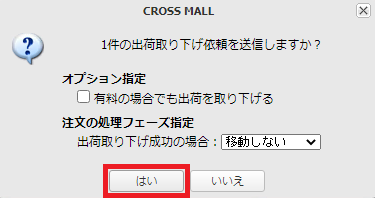
確認画面にて必要に応じて下記を設定し「はい」をクリックします。
オプション指定:有料であっても取り下げを行いたい場合はチェックを入れます。
無料時のみ取り下げたい場合はチェックを入れないでください。
注文の処理フェーズ指定:取り下げが成功した場合に移動する注文処理フェーズを指定します。
処理結果メールを確認します。
件名:(CROSSMALL)出荷取り下げ依頼処理結果のお知らせ
処理が成功すると、出荷情報の状態が「出荷取り下げ」に変わります。
出荷取り下げ機能の詳細については「2.出荷取り下げ依頼について」をご確認ください。
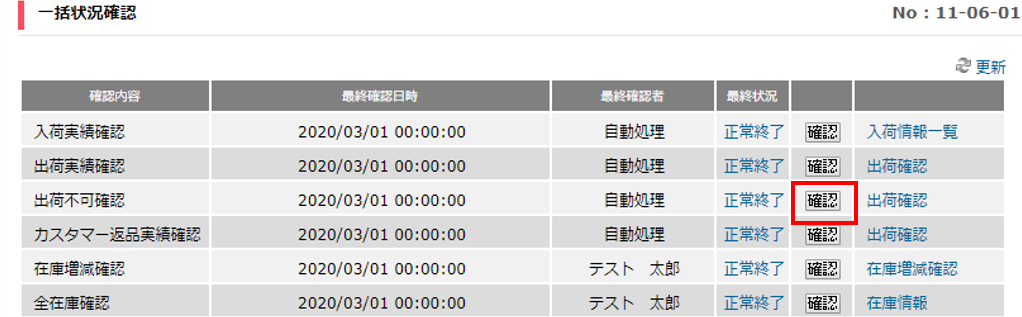
CROSS MALLの【楽天物流連携>一括状況確認】を開き、「出荷不可確認」の[確認]ボタンをクリックします。
楽天物流側で出荷取り下げの作業が完了していると、
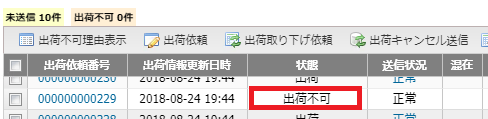
CROSS MALLの【楽天物流連携>出荷情報】画面にて、状態が「出荷不可」に変更されたことを確認できます。
※出荷情報の状態が「出荷不可」に変更されない場合は、楽天物流側での処理が完了していない可能性がありますので時間を空けて再度出荷不可確認をお試しください。
「出荷不可」となった注文に対して、「もう出荷しません」という情報を楽天物流に送信します。
楽天物流側へキャンセル送信を行います。
【楽天物流連携>出荷情報】画面にて、対象の出荷情報の左にチェックを入れ「出荷不可理由表示」をクリックし、「一括でキャンセルへ更新」を行います。
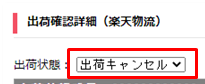
または、出荷情報画面で、出荷依頼番号をクリックし、出荷確認詳細画面にて出荷状態を「出荷キャンセル」に変更後に画面下の「更新」をクリックします。
出荷情報画面にて、対象の出荷情報の左側のチェックボックスに チェックをつけ「出荷キャンセル送信」をクリックします。
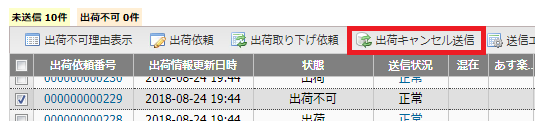
処理結果メールを確認します。
件名:(CROSSMALL)出荷キャンセル処理結果のお知らせ