CROSS MALLから、納品書を発行する際、同時に領収書を出力することが可能です。
こちらのページでは、事前の設定箇所・出力手順についてご案内します。
基本的には、領収書のテンプレートは決まっております。(詳細は【2】をご確認ください)
請求書は出力できません。
角印・認印は、現状印字できません。発行後、別途押印をお願いいたします。
<領収書に出力させたい項目を設定する>
【 CSV処理 > サービス開始/停止 】を開きます。 「注文データ受信」「在庫データ送信」どちらのサービスも「停止」の状態にします。 ※既に「停止」の場合はそのままで問題ありません。 ※[停止]をクリックしてから、画面上が「停止中」から「停止」になるまで、十数分かかることがございます。
サービスが停止になった後、【 システム設定 > 店舗情報 】を開きます。
該当の店舗名をクリックし、画面下[編集]をクリックします。
「領収書」の以下項目の出力有無を設定します。 <領収書サンプル>
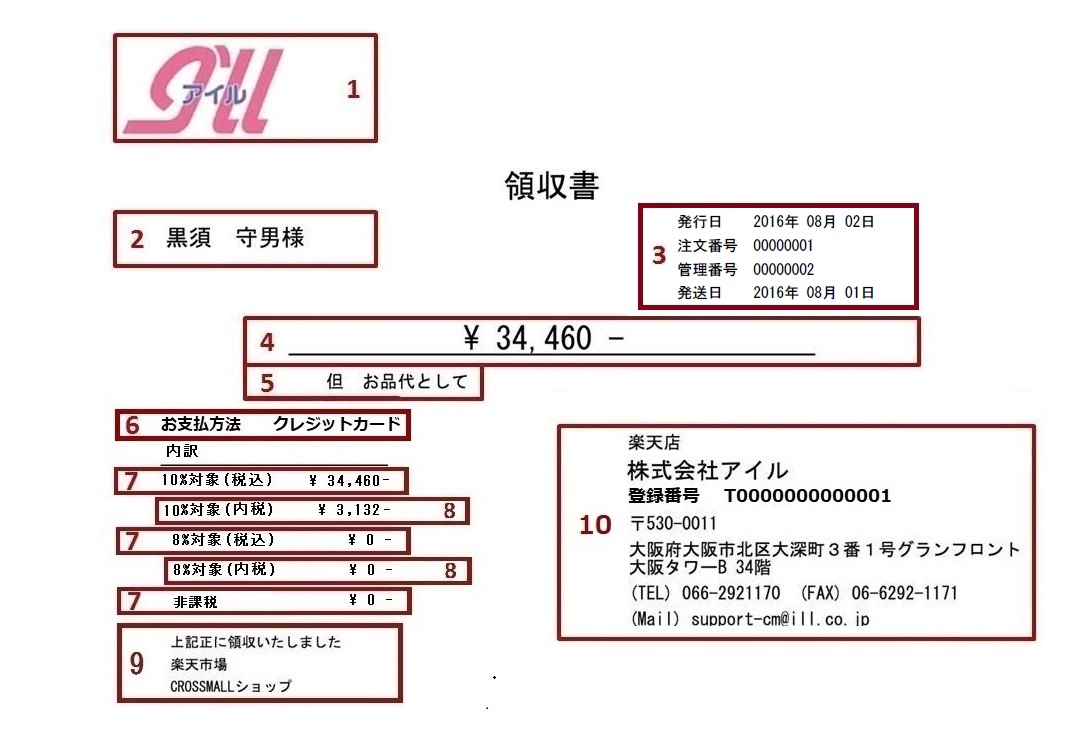
<領収書出力項目>
項目 | 出力項目 |
|---|---|
①画像 | 納品書に設定した画像ファイルを80%サイズで出力します。 ※通常サイズ:184px×52px、大判サイズ:184px×124px |
②請求先 | 注文者氏名を出力します。1伝票ずつ個別で出力する場合は、出力時に画面上で設定を変更して出力することが可能です。 |
③発行日・注文番号・管理番号・発送日 | 発行日と注文番号と管理番号と発送日を出力します。 「出力項目」にて出力する項目を選択できます。 |
④請求金額 | 「金額表示項目」にて設定した金額項目の加算額を出力します。 「金額表示形式」にて「¥00,000-」「00,000円」のいずれかの表示形式を選択できます。 |
⑤但し書き | 但し書きの文言を設定できます。 - 商品情報を出力する : 各モールに登録している商品名を出力します。 - 右の文章を出力する : 出力する文言を設定します。(40文字以内) 1伝票ずつ個別で出力する場合は、出力時に画面上で但し書きを変更して出力することが可能です。 |
⑥お支払方法 | 支払方法の種類を選択することができます。 - 出力しない : 受信支払方法も支払方法も出力しません。 - 受信支払方法 : 注文情報内の支払方法の名称を出力します。 - 支払方法 : CROSSMALLにて紐付けた支払方法の名称を出力します。 |
⑦税込金額 | 税込金額を出力するかどうかを設定できます。 「出力する」を選択した場合、税率毎の税込金額を出力します。 |
⑧税込金額の内税 | 税込金額の内税を出力するかどうかを設定できます。 「出力する」を選択した場合、税率毎の内税を出力します。 ※「税込金額出力」設定により金額が出力されない場合は、税込金額の内税も出力されません。 |
⑨備考 | 1行20文字以内 |
⑩会社情報 | 「納品書」項目にて設定した会社情報を出力します。 「出力項目」にて出力する項目を選択できます。 |
画面下[更新]をクリックします。
「サービス停止が必要な設定」の中で他に必要な設定がありましたら、そちらをお願いいたします。 特に無い場合は、【 CSV処理 > サービス開始/停止 】を開き、 「注文データ受信」「在庫データ送信」どちらのサービスも「1.」の作業前の状態に戻します。 ※[開始]をクリックしてから、状態が「開始中」から「開始」になるまで十数分かかることがございます。
まだCROSS MALLで注文処理を開始されていない店舗様は、一旦ここまでとなります。
【 注文処理 > 注文一括処理 】を開きます。
出力対象となる注文の左側のチェックボックスにチェックを入れます。 画面下「一括処理」をクリックします。
<出力関連>の 領収書出力にチェックを入れます。
<出力関連>の青文字部分、納品書発行をクリックします。 納品書・領収書PDFデータがダウンロードできます。
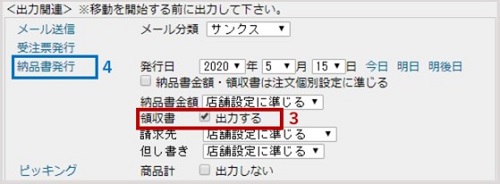
※出力時に請求先、但し書きを以下のように変更することが可能です。
<請求先の選択肢>
選択肢 | 内容 |
|---|---|
店舗設定に準じる | 【 システム設定 > 店舗情報 】にご設定いただいた「請求先」を出力する。 |
注文者氏名 | 注文者氏名を出力する。 |
会社名 | 会社名を出力します。値が存在しない場合、空欄になります。 |
会社名>注文者名 | 会社名を出力しますが存在しない場合、注文者名を出力します。 |
届け先氏名 | 届け先氏名を出力します。 |
会社名>届け先氏名 | 会社名を出力しますが存在しない場合、届け先氏名を出力します。 |
固定値 | テキストボックスのにご入力いただいた値を出力します。 |
<但し書きの選択肢>
選択肢 | 内容 |
|---|---|
店舗設定に準じる | 【 システム設定 > 店舗情報 】にご設定いただいた「請求先」を出力する。 |
商品名 | 各モールに登録している商品名を出力します。 |
固定値 | テキストボックスのにご入力いただいた値を出力します。 |