CROSS MALLから、一定の形式で納品書を出力することが可能です。 こちらのページでは、事前の設定箇所・出力手順についてご案内します。
基本的には、納品書のテンプレートは決まっております。
(詳細は【2.事前設定】をご確認ください)
出力される順序は、注文一括処理でチェックした順となります。
※一括チェックした場合は検索結果順です。
<納品書に出力させたい項目を設定する>
【 CSV処理 > サービス開始/停止 】を開きます。 「注文データ受信」「在庫データ送信」どちらのサービスも「停止」の状態にします。 ※既に「停止」の場合はそのままで問題ありません。 ※[停止]をクリックしてから、画面上が「停止中」から「停止」になるまで十数分かかることがございます。
サービスが停止になった後、【 システム設定 > 店舗情報 】を開きます。
該当の店舗名をクリックし、画面下[編集]をクリックします。
「納品書」の以下項目の出力有無を設定します。 <納品書サンプル>
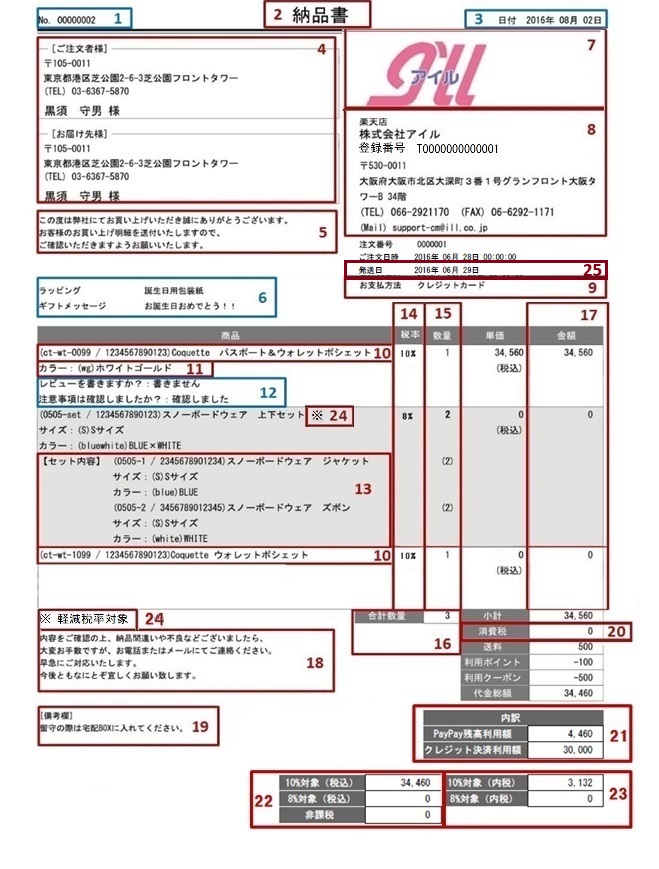
<納品書出力項目>
項目 | 設定内容 |
|---|---|
①管理番号 | - |
②タイトル | 15文字以内 |
③発行日 | - |
④個人情報出力 | ご注文者様・お届け先様の「住所」「TEL」の情報を出力するかどうかを 設定できます。 |
④注文者TEL出力 | 注文者様の電話番号を出力するかどうかを設定できます。 |
⑤挨拶文1~3 | 一行35文字以内 |
⑥取引オプション出力 | 取引オプションを出力するかどうかを設定できます。 「選択した取引オプションを出力する」を選択することで、取引オプション1から10それぞれの出力有無も設定できます。 ※注文情報に取引オプションの値がない場合は出力されません。 |
⑦画像タイプ | 納品書に表示させる画像のサイズを選択します。 「通常(230×65)」または「大判(230×155)」 |
⑦画像ファイル | 納品書に表示させる画像ファイルを設定できます。 画像ファイル名 : 半角数字、半角英小文字、記号「-」「_」「:」「/」「.」のみ使用可能。H拡張子を含んで20文字以内。 |
⑧店舗情報出力 | 「店舗名」「会社名」「住所」「TEL」「FAX」の情報を出力するかどうかを設定できます。 |
⑨支払方法出力 | 支払方法の種類を選択することができます。 - 出力しない : 受信支払方法も支払方法も出力しません。 - 受信支払方法 : 注文情報内の支払方法の名称を出力します。 - 支払方法 : CROSSMALLにて紐付けた支払方法の名称を出力します。 |
⑩コード出力 | 出力する商品コードの種類を選択できます。 - 商品コード : 注文情報内の商品コードを出力します。 - JANコード : 標準商品情報のJANコードを出力します。 - 商品コード+JANコード : 商品コードとJANコードどちらも出力します。 例) (商品コード / JANコード) |
⑩商品名出力 | 出力する商品名の種類を選択できます。 - 注文商品名 : 注文情報内の商品名を出力します。 - 標準商品名 : 標準商品情報の商品名を出力します。 - 店舗商品名 : 店舗商品情報の商品名を出力します。 |
⑪属性情報出力 | 属性情報を出力するかどうかを設定できます。 「出力する」を選択した場合、「属性グループ名」「属性名」「属性コード」が出力されます。 ※属性コードの出力に関しては「属性コード出力」項目にて設定してください。 |
⑪属性コード出力 | 属性コードを出力するかどうかを設定できます。 「出力する」を選択した場合、注文情報内の属性コードを属性名の前に出力します。 ※属性情報出力を「出力しない」の設定をした場合は、この設定にかかわらず属性コードは出力されません。 |
⑫項目選択肢出力 | 項目選択肢を出力するかどうかを設定できます。 「出力する」を選択した場合、商品ごとに「項目選択肢選択肢名」「項目選択肢項目名」を出力します |
⑬構成品出力 | セット品登録をしている商品で親商品を含む注文の場合に、構成品の情報を出力するかどうかを設定できます。 「出力する」を選択した場合、構成品の「商品コード」「商品名」「属性情報」「数量」を出力します。「コード出力」や「属性情報出力」などの出力設定に基づいて出力されます。 |
⑭税率出力 | 税率を出力するかどうかを設定できます。 |
⑮複数個数量出力 | 1伝票内で、同じ商品の数量が複数である場合に、数量の文字を太字で表示させるかどうかを設定できます。 |
⑯合計数量出力 | 1伝票の各商品の数量の合計数量を出力するかどうかを設定できます。 |
⑰納品書金額出力 | 金額を出力するかどうかを設定できます。 「注文者と届け先が同じ場合は出力する」を選択した場合、注文者と届け先の「氏名」と「住所」が同じ場合は金額を出力しますが、いずれかが異なる場合は出力しません。 1伝票ずつ個別で出力する場合は、出力時に画面上で設定を変更して出力することが可能です。 |
⑱コメント | 文字数制限なし。 |
⑲ 注文備考出力 | 注文備考を出力するかどうかを設定できます。 |
⑳消費税出力 | 消費税が0円の場合、消費税を出力するかどうかを設定できます。 ※「納品書金額出力」設定により金額が出力されない場合は、税込金額も出力されません。 |
㉑PayPay併用 支払い額内訳出力 (※Yahoo!ショッピング、makeshopのみ) | 取引オプションのPayPay残高払い額、併用支払い額を代金総額の内訳として出力するかどうかを設定できます。 表示されます。 ※「納品書金額出力」設定により金額が出力されない場合は、内訳も出力されません。 |
㉒税込金額出力 | 税込金額を出力するかどうかを設定できます。 「出力する」を選択した場合、税率毎の税込金額を出力します。 ※「納品書金額出力」設定により金額が出力されない場合は、税込金額も出力されません。 |
㉓税込金額の内税出力 | 税込金額の内税を出力するかどうかを設定できます。 「出力する」を選択した場合、税率毎の内税を出力します。 ※「税込金額出力」設定により金額が出力されない場合は、税込金額の内税も出力されません。 |
㉔軽減税率の対象品目注釈 | 軽減税率の対象品目注釈を出力するかどうかを設定できます。 「出力する」を選択した場合、注文情報内の商品名の末尾に軽減税率の対象品目注釈が表示されます。ただし、軽減税率の対象品目がない場合は、注釈は表示されません。 ※軽減税率の対象品目注釈を「出力しない」の設定をした場合は、この設定にかかわらず軽減税率の対象品目注釈は出力されません。 |
㉕発送日 | 発送日を出力するかどうかを設定できます。 |
画面下[更新]をクリックします。
「サービス停止が必要な設定」の中で他に必要な設定がありましたら、そちらをお願いいたします。 特に無い場合は、【 CSV処理 > サービス開始/停止 】を開き、 「注文データ受信」「在庫データ送信」どちらのサービスも「1.」の作業前の状態に戻します。 ※[開始]をクリックしてから、状態が「開始中」から「開始」になるまで十数分かかることがございます。
まだCROSS MALLで注文処理を開始されていない店舗様は、一旦ここまでとなります。
1.【 注文処理 > 注文一括処理 】を開きます。
2.出力対象となる注文の左側のチェックボックスにチェックを入れます。
画面下「一括処理」をクリックし、<出力関連>の 納品書出力 をクリックします。
納品書PDFデータがダウンロードできます。