Amazonでは、「リードタイム設定」という出荷までにかかる作業日数の設定が可能です。 これにより、出荷遅延率の低下を防ぎながら、長期休暇中でも商品の受注を継続することが可能です。 ただし、Amazonでこのリードタイム設定をされる場合は CROSS MALL側にも 必ず リードタイム設定を行っていただく必要があります。 ※Amazonの仕様上、出品詳細レポートには「リードタイム」「入荷予定日」が含まれません。 <理由> CROSS MALLでは、Amazonへの在庫送信時の出ていくデータに必ず「リードタイム」という 項目が出力されます。万が一、CROSS MALL側でリードタイム設定をしていない場合、 在庫送信時に「リードタイム」が空欄の状態でAmazonへ送信されることとなり、Amazon側でのリードタイム設定を解除し、初期値が適用されます。 「リードタイム設定」に関する詳細は、下記Amazonヘルプページをご覧ください ・注文から出荷までのリードタイムを変更する ・休暇の設定
CROSS MALLにリードタイムを設定する方法は3つあります。
CROSS MALLに登録されているAmazon商品情報をダウンロードし
「リードタイム」の値を入力し、CROSS MALLに取り込む流れとなります。
※Amazonから出力した出品詳細レポートには、「リードタイム」の値が含まれていない
ためご利用できません。
(手順)
1.【出品処理>商品一括処理】画面にて、 編集対象を「Amazon店」を選択し
リードタイムを設定したい商品を検索します。
※出品ファイルタイプが「I」の商品はリードタイムの設定が出来ません。
混在している場合は、詳細検索ボックスにて出品ファイルタイプ「L」のみで検索してください。

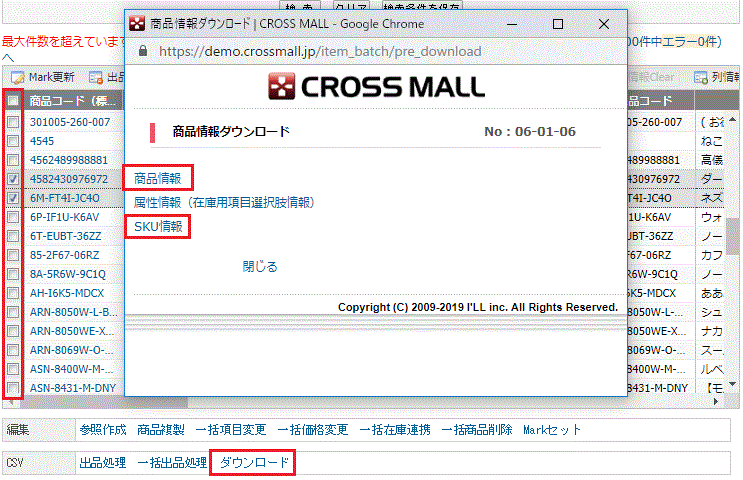
2.出力したい商品情報の左側にチェックを入れて、画面下の「ダウンロード」から 「商品情報」「SKU情報」をクリックし、CSVデータをダウンロードします。 ※対象の商品のリードタイム入力によって必要なCSVデータが異なります。 商品毎 : 商品情報 SKU毎 : SKU情報 「商品毎」と「SKU毎」が混在している場合は二つのデータをご用意ください。
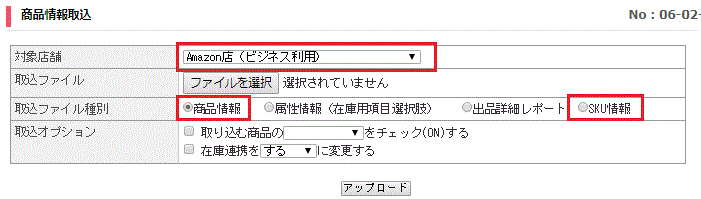
※全商品をダウンロードする場合は、【出品処理 > 商品情報出力】から同様にダウンロードできます。 3.ダウンロードしたCSVデータの 「リードタイム」に値を入れて、データを名前を付けて保存します。 ※この時、名前を付けて保存することで、もともとのデータはバックアップデータとなります。 長期休業前等でリードタイムを設定する場合は、長期休業終了時には、バックアップデータを 取り込むだけで設定を元に戻すことができます。 4.【出品処理>商品情報取込】画面を開きます。 取込ファイル種別を「商品情報」でitem.csvを、「SKU情報」でsku.csvを それぞれアップロードします。
5.処理結果メールをご確認ください。
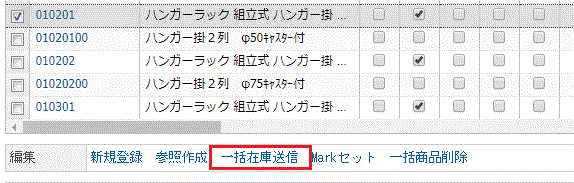
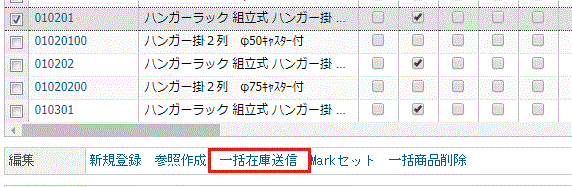
6.設定したリードタイムの情報をAmazonへ反映させるためには、該当商品に対して 「一括在庫送信」を行います。
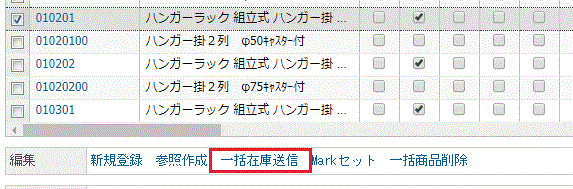
【出品処理>商品一括処理】画面にて、編集対象「標準」で商品を検索し、該当商品に チェックを付けます。画面下の「一括在庫送信」をクリックし、在庫送信を行います。
<補足> 長期休業前などでリードタイムを設定している場合・・・
バックアップデータを同様の手順で取込、在庫送信を行うことでもとの状態に 戻すことができます。
複数の商品に同じリードタイムの値を設定する場合や、同じ数だけ加算・減算して 設定する場合にご利用いただけます。
(手順
1.【出品処理>商品一括変更】画面にて、 編集対象を「Amazon店」を選択し、
リードタイムを設定したい商品を絞るための条件を設定し、「件数を確認する」を クリックします。
※出品ファイルタイプが「I」の商品はリードタイムの設定が出来ません。
混在している場合は、詳細検索ボックスにて出品ファイルタイプ「L」のみで検索してください。
2.画面左下の「行追加」をクリックし、対象項目から「リードタイム」を選択します。
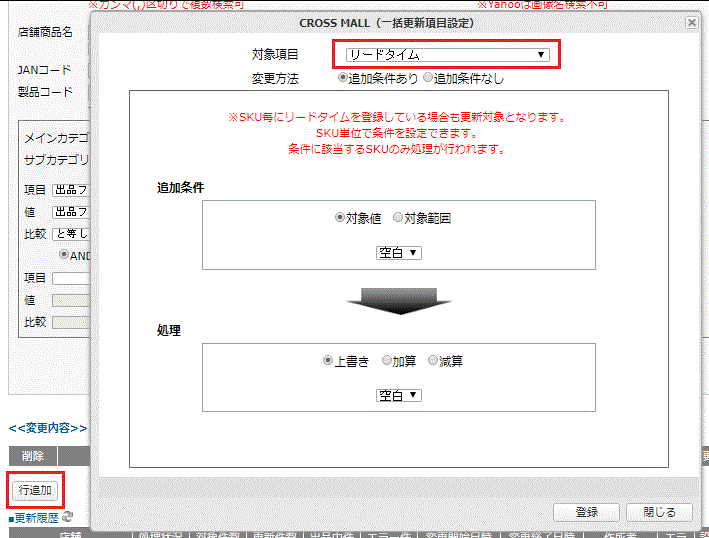
3.対象の商品のうち、条件に一致するSKUだけ処理をする場合は「追加条件あり」を 選択し条件を指定します。対象の商品の全SKUに処理をする場合は「追加条件なし」を 選択します。 4.処理にて、リードタイムの処理を設定し、画面下の「登録」をクリックします。 5.「一括更新する」をクリックします。 任意で「□変更した商品のMarkをチェック(ON)する」もご利用ください。
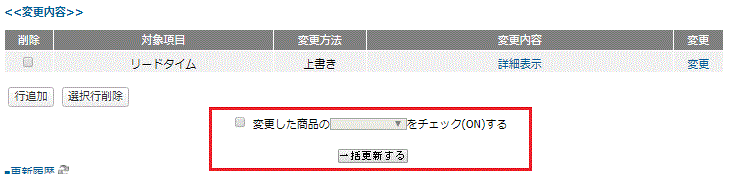
6.処理結果メールをご確認ください。 7.設定したリードタイムの情報をAmazonへ反映させるためには 該当商品に対して「一括在庫送信」を行います。 【出品処理>商品一括処理】画面にて、編集対象「標準」で商品を検索し 該当商品にチェックを付けます。画面下の「一括在庫送信」をクリックし 在庫送信を行います。
新商品など数商品のリードタイムをCSVデータなどを用いずに1件ずつ設定します。
(手順
1.【出品処理>商品一括処理】画面にて、 編集対象を「Amazon店」を選択し
リードタイムを設定したい商品を検索します。
※出品ファイルタイプが「I」の商品はリードタイムの設定が出来ません。 混在している場合は、詳細検索ボックスにて出品ファイルタイプ「L」のみで検索してください。
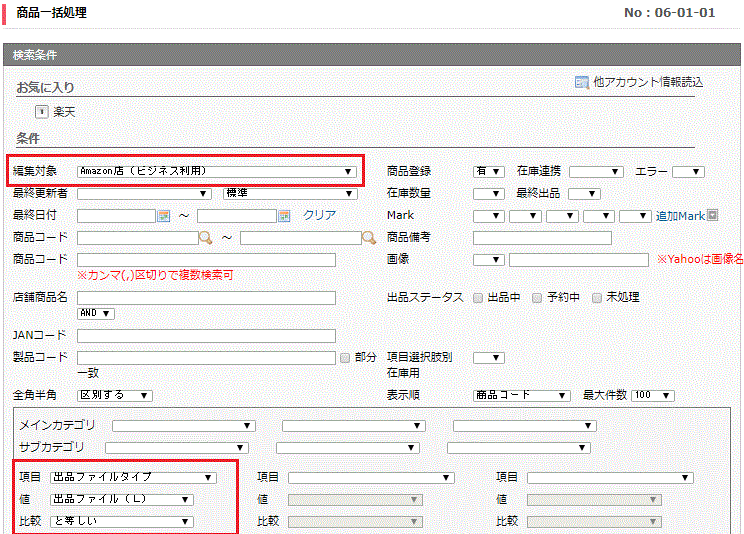
2.商品名をクリックし、店舗別詳細編集画面を開きます。 3.「リードタイム」を入力します。 「リードタイム入力」が商品毎の場合は全SKUに同じ値が反映されます。

「リードタイム入力」がSKU毎の場合はSKU単位でリードタイムを設定できます。
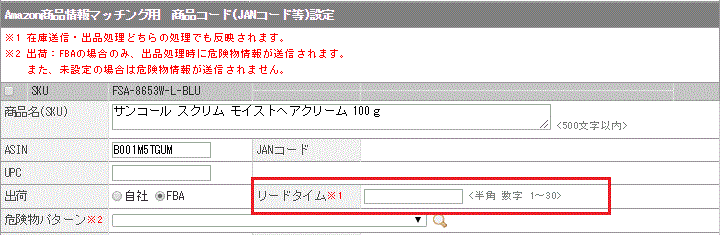
4.画面下の「更新」をクリックします。 5.設定したリードタイムの情報をAmazonへ反映させるためには 該当商品に対して「一括在庫送信」を行います。 【出品処理>商品一括処理】画面にて、編集対象「標準」で商品を検索し 該当商品にチェックを付けます。画面下の「一括在庫送信」をクリックし、在庫送信を行います。