こちらでは注文キャンセル時のご対応方法をご案内します。
各モールとの受注管理は連携されていないため、自動キャンセルは行われません。
各モール側でもキャンセル処理をお願いします。
尚、モール側で注文のキャンセル処理を行う場合は、「在庫数を元に戻さない」設定で処理してください。
モール側で在庫を戻したらCROSS MALLへ情報は取り込まれる?
モール側で在庫数を元に戻したとしても、その情報はCROSS MALLでは読み込めません。対象モールの在庫数のみが増え、CROSS MALLと在庫のずれが生じるためご注意ください。
CROSS MALL内の注文情報のキャンセル方法は、2通りございます。
<方法1.注文情報の履歴を残したい場合>
注文処理 > 注文一括処理 にて、注文者氏名をクリックします。

注文個別確認の画面が開くので、その中の管理区分を変更すると
注文履歴を残してキャンセル処理ができます。
注文取込み時は管理区分「通常」が選択されています。
・管理区分「中止」:在庫を元に戻す
・管理区分「保留」:在庫を元に戻さない ※諸口注文に関しては、管理区分を「中止」にしても「保留」にしても 在庫は変動しません。詳細は「受注処理時の「諸口注文」取込の注意点は?」をご覧ください。
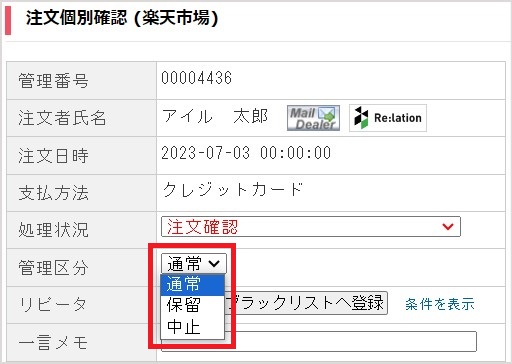
画面下の「更新」ボタンをクリックすると管理区分が確定します。
※必要に応じて「処理状況」(処理フェーズにあたる項目です)を「キャンセル」などに変更もお願いいたします。フェーズ移動が不要な場合は「処理状況」の変更は不要です。
<方法2.注文情報の履歴ごと削除する場合>
注文登録 > 注文情報 にて、該当の注文情報を検索します。
対象の注文の左側チェックボックスにチェックを入れます。

画面下部[削除]をクリックします。

「○件の伝票を削除しますか?」とポップアップが出るため、[はい]を選択します。
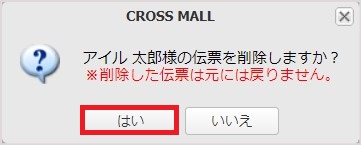
「注文情報削除」のポップアップが表示されます。在庫数量を戻す/戻さないの指定が可能です。
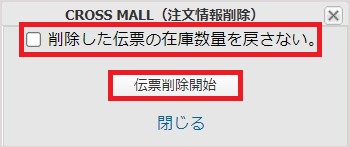
▼在庫を戻したい場合(キャンセル分の在庫数を、現在庫に加算させたい) 「削除した伝票の在庫数量を戻さない。」のチェックは入れず、[伝票削除開始]をクリックします。
▼在庫を戻したくない場合(キャンセル分の在庫数を、現在庫に加算させたくない) 「削除した伝票の在庫数量を戻さない。」のチェックを入れて、[伝票削除開始]をクリックします。
詳細はこちらをご確認ください。 注文マニュアル
楽天物流連携 > 出荷情報 より出荷依頼が行われていないか必ずご確認ください。
出荷情報が存在する場合、キャンセルが必要となりますのでこちらをご参照ください。
※楽天物流連携 > 出荷情報 に出荷情報が存在しない場合は作業不要です。
FBAへ出荷登録が正常に完了すると、15分間はキャンセルができますが、15分を過ぎると出荷作 業が行われるためキャンセルや情報の変更はできません。
※出荷依頼後、15分以内にキャンセルを行われる場合はこちらをご参照ください。