CROSS MALLのトップ画面に「送信したメールが未送信の状態で残っています。」と表示される場合の対応方法をご案内します。
【 注文処理 > メール送信履歴 】の「表示対象:未送信」メールの「エラーメッセージ」を確認ください。
ご注意ください
・各メールサーバーによってエラー内容が変わるため、以下内容は参考程度にご確認ください。
・各サーバーにて仕様変更等があった場合は下記情報と事実が異なる可能性がございます。
エラーメッセージ | execution expired |
|---|---|
店舗 | 全店舗 |
原因 | サーバーの不具合・タイムアウト |
解消手順 | 「再送信手順」に沿って再送信します。 |
エラーメッセージ | 521 5.0.0 注文者メール is invalid address. |
|---|---|
店舗 | 楽天市場 |
原因 | マスク化されていないメールアドレスに送信しているため。 |
解消手順 | 注文情報内のメールアドレスをマスク化したものに変更後、「再送信手順」に沿って再送信します。 |
エラーメッセージ | 552 5.2.0 recipient rejected |
|---|---|
店舗 | 楽天市場 |
原因 | (1)【システム設定 > 店舗情報】の楽天市場店に設定している店舗送信メールの「送信メールアカウント」「bcc1」「bcc2」「bcc3」のメールアドレスが、RMSの店舗・企業詳細情報内に設定できていないため。 (2)送信メール内に、RMSの店舗・企業詳細情報内に登録されていないメールアドレスや外部リンク(URL)が含まれているため。 |
解消手順 | (1)【RMS > 店舗設定 > 基本情報設定 > 店舗・企業詳細情報】の「店舗連絡先メールアドレス」または「注文確認メール送り先メールアドレス」に、原因で確認したメールアドレスを設定します。 楽天市場側にて変更完了時に届くメール「【楽天市場】変更完了のお知らせ」を確認後、「再送信手順」に沿って再送信します。 (2)送信したメール内に含まれている項目によって対応方法が異なります。 ・RMSの店舗・企業詳細情報内に登録されていないメールアドレスが含まれていた場合 【RMS>店舗設定>基本情報設定>店舗・企業詳細情報】の「店舗連絡先メールアドレス」もしくは「注文確認メール送り先メールアドレス」に送信したメールアドレスを設定します。 楽天市場側にて変更が完了した際に「店舗連絡先メールアドレス」宛に届くメール「【楽天市場】変更完了のお知らせ」を確認ができ次第、「再送信手順」に沿って再送信します。 ・外部リンク(URL)が含まれていた場合 外部リンク(URL)を削除する、もしくは、RMSにて外部リンク申請(※)を行い、記載が可能な専用のURLに修正します。 修正後、【CROSS MALL>注文処理>注文一括処理】より、改めてメール送信を行います。(再送信を行うと修正前の文面が送信されてしまい、同じエラーが発生します) ※詳細はRMS側へご確認ください。 |
エラーメッセージ | Connection reset by peer |
|---|---|
店舗 | 全店舗 |
原因 | (1)サーバー側のタイムアウトエラー。 (2)サーバー側にてCROSS MALLのIPアドレスが拒否されているため。 (3)「SMTP認証:無」で設定されているため。 |
解消手順 | (1)「再送信手順」に沿って再送信します。 (2)サーバーにてCROSS MALLのIPアドレスの許可設定を行い、「再送信手順」に沿って再送信します。 (3)【マスタ登録 > メールアカウント】にて「SMTP認証:有」に変更し、「SMTPアカウント」「SMTPパスワード」を設定後、「再送信手順」に沿って再送信します。 |
エラーメッセージ | ・Relay access denied ・Authentication required ・530 5.7.0 Authentication required ・Access denied ・550-Please turn on SMTP Authentication in your mail client. |
|---|---|
店舗 | 全店舗 |
原因 | 「SMTP認証:無」で設定されているため。 |
解消手順 | 【マスタ登録 > メールアカウント】にて「SMTP認証:有」に変更し、「SMTPアカウント」「SMTPパスワード」を設定後、「再送信手順」に沿って再送信します。 |
エラーメッセージ | Authentication Required |
|---|---|
店舗 | 楽天市場 |
原因 | (1)楽天市場指定の送信サーバー設定がされていないため。 (2)メールアカウントにて「SMTP認証:無」になっているため。 |
解消手順 | (1)(2)あんしんメルアドサービスの設定を行います。詳細は「楽天市場の注文者にメールを送信したら未送信エラーになる🔗」をご確認ください。 |
エラーメッセージ | Unknown user~ |
|---|---|
店舗 | 全店舗 |
原因 | (1)メーラー側のSMTP設定に不備があるため。 (2)対象のアドレス(@より左側の部分)が存在しないため。 (3)受信者の拒否条件に合致するため。(受信拒否設定など) (4)サーバーで大量送信等の理由により迷惑メールとみなされて拒否されたため。 |
解消手順 | (1)メーラー側にて、SMTP認証が正しくできているか確認します。 (2)注文者に正しいアドレスをご確認ください。 (3)注文者に受信拒否設定が無いかご確認ください。 (4)時間を空けて、「再送信手順」に沿って再送信します。 |
エラーメッセージ | 501 5.1.3 Bad recipient address syntax |
|---|---|
店舗 | 全店舗 |
原因 | 注文者のメールアドレスが適切なメールアドレスと判定されなかったため。 |
解消手順 | 注文者に確認し、修正後に「再送信手順」に沿って再送信します。アドレスが正しく修正できない場合はCROSS MALLからの再送信が行えないため、メーラーより直接送信してください。 適切なメールアドレスとして、以下条件を満たす必要があります。 ・半角英数字6文字以上である ・「@(アットマーク)」が半角である ・「@(アットマーク)」がアドレス内に1つある ・「@(アットマーク)」より後ろに「.(ドット)」が連続せずに存在している ・「@(アットマーク)」の直後、またはアドレス末尾に 「.(ドット)」や「-(ハイフン)」が存在しない ・以下の文字列を含まない ()<>[],;:¥" |
エラーメッセージ | ~Too many login attempts, please try again later. |
|---|---|
店舗 | 全店舗 |
原因 | Gmail側の制限に達したため。 ・送信できるメールの制限数に達した ・Gmail の送信制限に達した ・受信者数の上限を超えている |
解消手順 | 時間を空けて、「再送信手順」に沿って再送信します。 |
エラーメッセージ | ・This Address is Sending Too Many Mails in Hour ・Too Many Remote Concurrency Limit Hourly |
|---|---|
店舗 | 全店舗 |
原因 | メールの送信件数が1時間あたりの送信制限数を超えたため。 |
解消手順 | 時間を空けて、「再送信手順」に沿って再送信します。 |
エラーメッセージ | メールアドレス形式エラー<注文者メール> |
|---|---|
店舗 | 全店舗 |
原因 | 注文者のアドレスが適切なメールアドレスと判定されなかったため。 (RFCに違反する一部のメールアドレス) |
解消手順 | 注文者に確認し、修正後に「再送信手順」に沿って再送信します。アドレスが正しく修正できない場合はCROSS MALLからの送信が行えないため、メーラーより直接送信してください。 以下条件に該当する場合は、CROSS MALLからのメール送信は行えません。
|
注意点 | CROSS MALLでは、「"();:,<>@[]」を含む注文者メールアドレスでも注文情報の取り込みは可能ですが、該当の記号を含んだ状態での編集はできません。 |
補足 | 上記いずれも注文情報取り込み時点で、ローカルパート(「@」より前の箇所)が「"」で囲まれていればCROSS MALL上では送信可と判断します。 実際にメールが送信されるかどうかについては、ご利用のメールサーバー次第となりますので、こちらの場合については店舗様にてご確認いただきますようお願いいたします。(例:"x_:xxxx.x"@ill.co.jp ) ※注文情報取り込み後に、店舗様にてローカルパートを「"」で囲む修正はできません。 |
エラーメッセージ | ・535 authorization failed (#5.7.0) ・535 5.7.0 Authentication failed ・535 5.7.1 Authentication failed ・535 5.7.8 Error: authentication failed: authentication failure |
|---|---|
店舗 | 全店舗 |
原因 | (1)メールサーバー側で直近にパスワードを変更したが、CROSS MALL側の設定が更新されていないため。 (2)CROSS MALLに登録している「SMTPアカウント」や「SMTPパスワード」に誤りがあるため。 |
解消手順 | (1)【マスタ登録 > メールアカウント】にて「パスワード」および「SMTPパスワード」を新しいパスワードに更新後、「再送信手順」に沿って再送信します。 (2)【マスタ登録 > メールアカウント】にて「SMTPアカウント」および「SMTPパスワード」を正しい情報に修正後、「再送信手順」に沿って再送信します。 |
エラーメッセージ | 535 authorization failed (#1.1.1) |
|---|---|
店舗 | 全店舗 |
原因 | (1)メールサーバー側で不正利用防止等のセキュリティ制限(アカウントロック)がかかっているため。 (2)メールサーバー側でパスワードが変更またはリセットされているため。 |
解消手順 | (1)Webブラウザ等からご利用のメールサービスへ直接ログインして制限を解除後、「再送信手順」に沿って再送信します。 (2)【マスタ登録 > メールアカウント】にて「パスワード」および「SMTPパスワード」を新しい情報に更新後、「再送信手順」に沿って再送信します。 |
エラーメッセージ | 535 5.7.3 Authentication unsuccessful |
|---|---|
店舗 | 全店舗 |
原因 | Microsoft 365側で「SMTP AUTH」が無効に設定されているため。 |
解消手順 | Microsoft 365側の「SMTP AUTH」有効化を行い、設定完了後に「再送信手順」に沿って再送信します。 |
CROSS MALL管理画面の【注文処理>メール送信履歴】をクリックします。
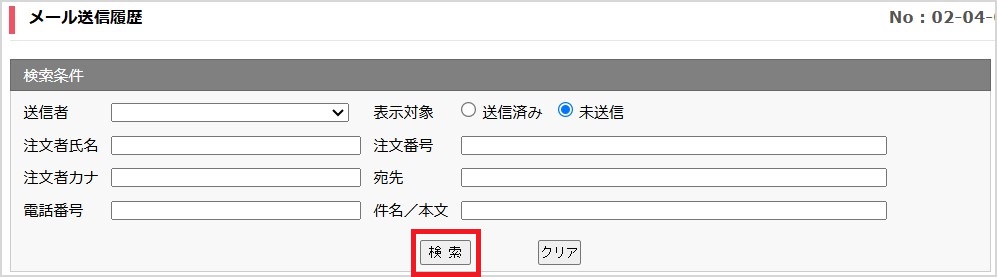
メール送信履歴の画面で「未送信」を選択して[検索]ボタンをクリックします。
※未送信エラーになっている全てのメールを検索する場合は、「送信者」を空欄にして検索をお願いいたします。
未送信エラーになっているメールの一覧が表示されますので、再送信するメールの左側チェックボックスにチェックを入れ画面下の[再送信]をクリックします。
すると一覧からは表示が消え、CROSS MALLトップページのエラーが解消されます。
CROSS MALL管理画面の【注文処理>メール送信履歴】をクリックします。
メール送信履歴の画面で「未送信」を選択して[検索]ボタンをクリックします。
※未送信エラーになっている全てのメールを検索する場合は、「送信者」を空欄にして検索をお願いいたします。
未送信エラーになっているメールの一覧が表示されますので、再送信しないメールの左側チェックボックスにチェックを入れ画面下の[履歴削除]をクリックします。
すると一覧からは表示が消え、CROSS MALLトップページのエラーが解消されます。
