CROSS MALLよりメール送信時、TOP画面に「送信したメールが未送信の状態で残っています。」と表示される場合、【注文処理>メール送信履歴】の『表示対象:未送信』メールの「エラーメッセージ」を確認いただき、メールを再送信する場合、しない場合、それぞれの状況に応じて手順をご確認ください。
※ご注意ください※
・各メールサーバーによってエラー内容が変わるため、以下内容は参考程度にご確認ください。
・各サーバーにて仕様変更等があった場合は下記情報と事実が異なる可能性がございます。
エラーメッセージ | execution expired |
|---|---|
店舗 | 全店舗 |
原因 | サーバーの不具合・タイムアウト |
解消手順 | 再送信 |
エラーメッセージ | 521 5.0.0 注文者メール is invalid address. |
|---|---|
店舗 | 楽天市場 |
原因 | マスク化されていないメールアドレスに送信している |
解消手順 | 注文情報内のメールアドレスをマスク化したものに変更し、再送信 |
エラーメッセージ | 552 5.2.0 recipient rejected |
|---|---|
店舗 | 楽天市場 |
原因 | (1)【CROSS MALL>システム設定>店舗情報】画面の楽天市場店に設定している店舗送信メールの「送信メールアカウント」「bcc1」「bcc2」「bcc3」のメールアドレスがRMSの店舗・企業詳細情報内に設定できていない (2)送信メール内に、RMSの店舗・企業詳細情報内に登録されていないメールアドレスや外部リンク(URL)が含まれている |
解消手順 | (1)【RMS>店舗設定>基本情報設定>店舗・企業詳細情報】の「店舗連絡先メールアドレス」もしくは「注文確認メール送り先メールアドレス」に原因で確認したメールアドレスを設定。 楽天市場側にて変更が完了した際に「店舗連絡先メールアドレス」宛に届くメール「【楽天市場】変更完了のお知らせ」を確認ができ次第、再送信。 (2)送信したメール内に含まれている項目によって、対応方法が異なります。 ・RMSの店舗・企業詳細情報内に登録されていないメールアドレスが含まれていた場合 【RMS>店舗設定>基本情報設定>店舗・企業詳細情報】の「店舗連絡先メールアドレス」もしくは「注文確認メール送り先メールアドレス」に送信したメールアドレスを設定。 楽天市場側にて変更が完了した際に「店舗連絡先メールアドレス」宛に届くメール「【楽天市場】変更完了のお知らせ」を確認ができ次第、再送信。 ・外部リンク(URL)が含まれていた場合 外部リンク(URL)を削除する、もしくは、RMSにて外部リンク申請(※)を行い、記載が可能な専用のURLに修正する。 修正後、【CROSS MALL>注文処理>注文一括処理】より、改めてメール送信を行う。(再送信を行うと修正前の文面が送信されてしまい、同じエラーが発生します) ※詳細はRMS側へご確認ください |
エラーメッセージ | Connection reset by peer |
|---|---|
店舗 | 全店舗 |
原因 | (1)サーバー側のタイムアウトエラー (2)サーバー側にてCROSS MALLのIPアドレスが拒否されている (3)メールアカウントにて「SMTP認証:無」 |
解消手順 | (1)再送信 (2)サーバーにてCROSS MALLのIPアドレスの許可設定を行う (3)メールアカウントにて「SMTP認証:有」に変更し、「SMTPアカウント」「SMTPパスワード」を設定 |
エラーメッセージ | ・Relay access denied ・Authentication required ・530 5.7.0 Authentication required ・Access denied ・550-Please turn on SMTP Authentication in your mail client. |
|---|---|
店舗 | 全店舗 |
原因 | メールアカウントにて「SMTP認証:無」 |
解消手順 | メールアカウントにて「SMTP認証:有」に変更し、「SMTPアカウント」「SMTPパスワード」を設定 |
エラーメッセージ | Authentication Required |
|---|---|
店舗 | 楽天市場 |
原因 | (1)楽天指定の送信サーバ設定がされていない (2)メールアカウントにて「SMTP認証:無」 |
解消手順 | (1)(2)あんしんメルアドサービスの設定を行う。詳細は「楽天市場の注文者にメールを送信したら未送信エラーになる🔗」をご確認ください。 |
エラーメッセージ | Unknown user~ |
|---|---|
店舗 | 全店舗 |
原因 | (1)メーラー側のSMTP設定の不備 (2)当該アドレス(@より左部分)が存在しないアドレス (3)受信者の拒否条件に合致する(受信拒否設定など) (4)サーバで大量送信等の理由で迷惑メールとみなされて拒否された |
解消手順 | (1)メーラー側にて、SMTP認証が正しくできているか確認 (2)注文者に正しいアドレスを確認 (3)注文者に受信拒否設定が無いか、確認 (4)時間を空けて、再送信 |
エラーメッセージ | 501 5.1.3 Bad recipient address syntax |
|---|---|
店舗 | 全店舗 |
原因 | 注文者のアドレスが適切なメールアドレスと判定されなかったため |
解消手順 | 注文者に確認し、修正後に再送信。 アドレスが正しければ再送信不可のため、メーラーから送信 適切なメールアドレスとして、以下条件を満たす必要があります。 ・半角英数字6文字以上である ・「@(アットマーク)」が半角である ・「@(アットマーク)」がアドレス内に1つある ・「@(アットマーク)」より後ろに「.(ドット)」が連続せずに存在している ・「@(アットマーク)」の直後、またはアドレス末尾に 「.(ドット)」や「-(ハイフン)」が存在しない ・以下の文字列を含まない ()<>[],;:¥" |
エラーメッセージ | ~Too many login attempts, please try again later. |
|---|---|
店舗 | 全店舗 |
原因 | Gmail側の制限 ・送信できるメールの制限数に達した ・Gmail の送信制限に達した ・受信者数の上限を超えている |
解消手順 | 時間を空けて、再送信 |
エラーメッセージ | ・This Address is Sending Too Many Mails in Hour ・Too Many Remote Concurrency Limit Hourly |
|---|---|
店舗 | 全店舗 |
原因 | メールの送信件数が1時間あたりの送信制限数を超えたため |
解消手順 | 時間を空けて、再送信 |
エラーメッセージ | メールアドレス形式エラー<注文者メール> |
|---|---|
店舗 | 全店舗 |
原因 | 注文者のアドレスが適切なメールアドレスと判定されなかったため (RFCに違反する一部のメールアドレス) |
解消手順 | 注文者に確認し、修正後に再送信。 アドレスが正しければ再送信不可のため、メーラーから送信 以下条件に該当する場合は、CROSS MALLからのメール送信は行えません。
|
注意点 | CROSS MALLでは、「"();:,<>@[]」を含む注文者メールアドレスでも注文情報の取り込みは可能ですが、該当の記号を含んだ状態での編集はできません。 |
補足 | 上記いずれも注文情報取り込み時点で、ローカルパート(「@」より前の箇所)が「"」で囲まれていればCROSS MALL上では送信可と判断します。 実際にメールが送信されるかどうかについては、ご利用のメールサーバ次第となりますので、こちらの場合については店舗様にてご確認いただきますようお願いいたします。(例:"x_:xxxx.x"@ill.co.jp ) ※注文情報取り込み後に、店舗様にてローカルパートを「"」で囲む修正はできません。 |
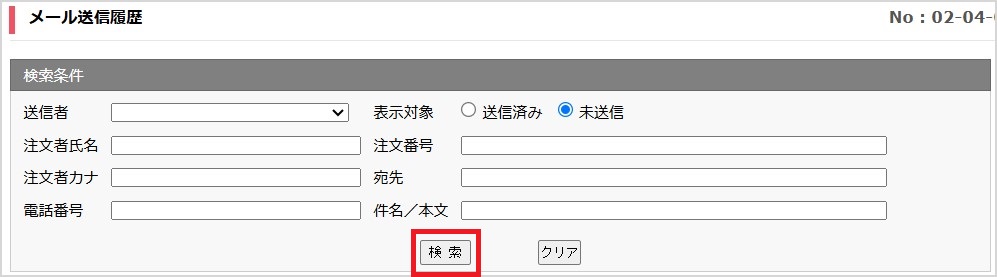
CROSS MALL管理画面の【注文処理>メール送信履歴】をクリックします。
メール送信履歴の画面で「未送信」を選択して「検索」ボタンをクリックします。
※未送信エラーになっている全てのメールを検索する場合は、「送信者」を空欄にして検索をお願いいたします。
未送信エラーになっているメールの一覧が表示されますので、再送信しないメールの左側チェックボックスにチェックを入れ画面下の「履歴削除」をクリックします。
すると履歴が削除され、CROSS MALLトップページのエラーが解消されます。
