CROSS MALLでは、一部店舗商品のHTML利用可能項目において モールやカート側で許可されていないタグを利用した際にエラーとすることが可能です。
しかしそちらのチェックが不要な場合は、設定によってチェックを無効にすることができます。 こちらのガイドでは、チェックを無効にする設定の手順をご案内します。
楽天市場
Yaho!ショッピング
futureshop
※ショップサーブ店については、店舗情報の画面に設定項目はありますが 現状ご利用いただけない状態となります。
「店舗商品タグチェック」を行わない設定に変更した場合は、全てのタグが許可されてしまい本来エラーとすべき状態であっても商品の更新が可能となります。そのため、CROSS MALL上での登録時に気付けずに出品処理時にモール・カート側でエラーとなる可能性がありますのでご注意ください。
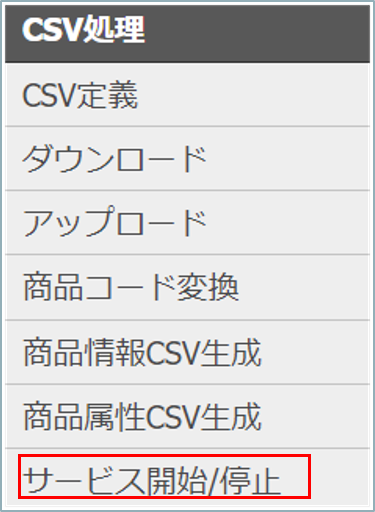
メニュー一覧より、【CSV処理>サービス開始/停止】をクリックします。
「注文データ受信」「在庫データ送信」の「停止」をクリックし、 状態が「停止中」から「停止」になりましたら次に進みます。
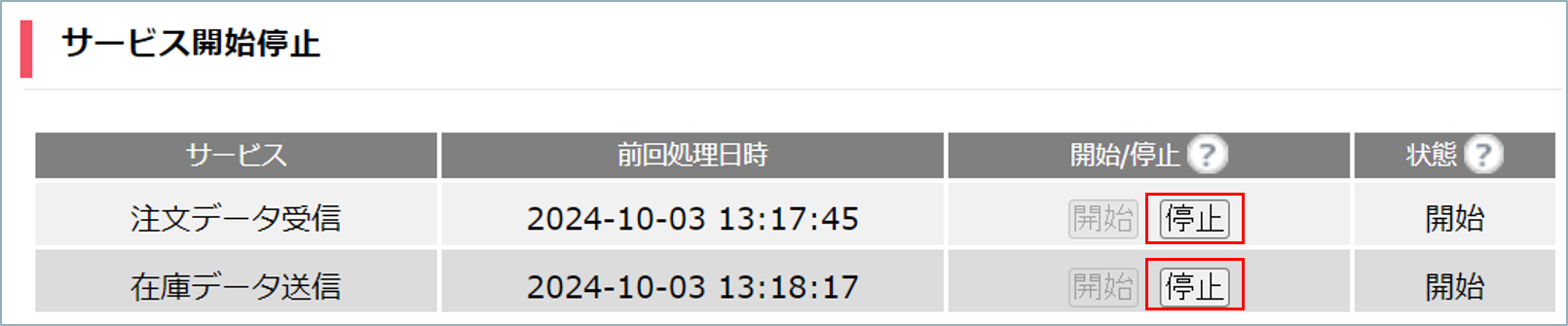
※停止になるまで数十分かかる場合もあります。
※既に停止の場合は、手順3に進みます。
メニュー一覧より、【システム設定>店舗情報】をクリックします。
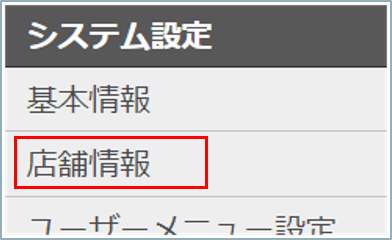
「店舗商品タグチェック」をOFFにしたい店舗の店舗名をクリックし、画面下の「編集」より編集画面に入ります。

「店舗基本情報」の「店舗商品タグチェック」を「チェックしない」と選択します。
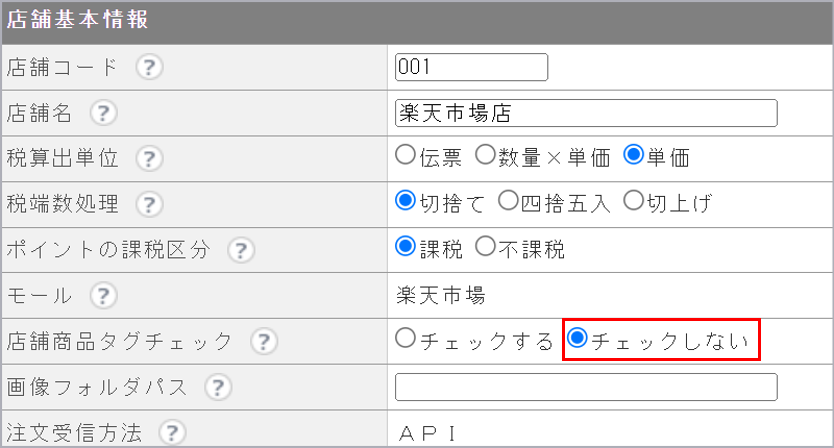
画面下の「更新」ボタンをクリックします。
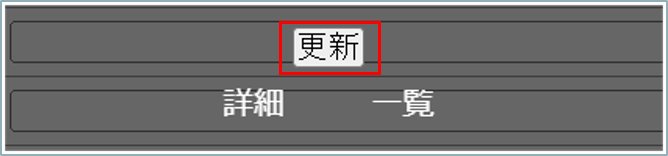
更新でき次第、再度画面下の「一覧」の文字をクリックしていただき、 店舗情報の一覧の画面に戻ります。
他店舗でも「店舗商品タグチェック」をOFFにする必要があれば、 手順4から手順6の作業をそれぞれの店舗で行います。
メニュー一覧より、【CSV処理>サービス開始/停止】をクリックします。
「注文データ受信」「在庫データ送信」の「開始」をクリックします。
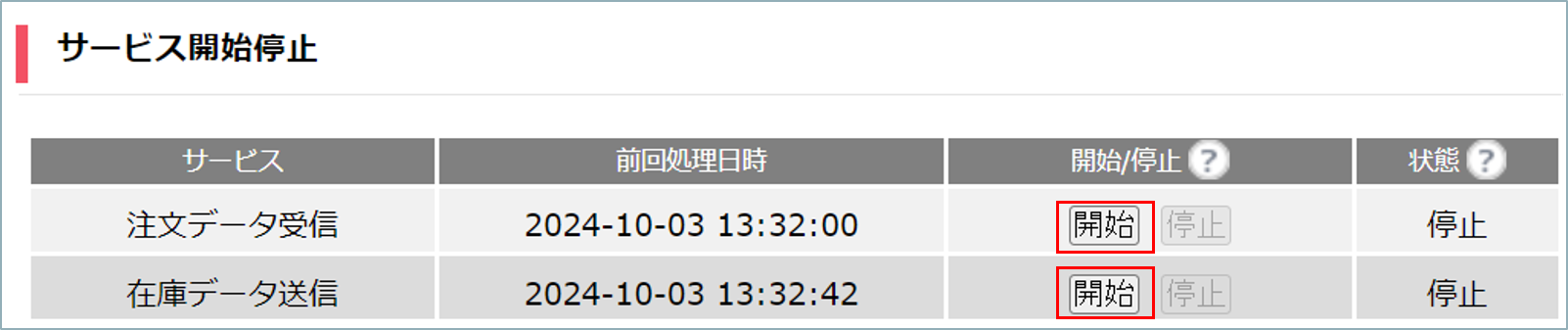
※開始になるまで数十分かかる場合もあります。
※初期設定前のサービス状態が[停止]だった方は、[停止]の状態のままで問題ありません。