注文CSV取込機能は、取り込むCSVデータ内の値を置換設定の内容によって変換した値で取り込むことが可能です。 こちらのページでは設定方法の一例をご紹介します。
注文CSV取込機能の詳細については「■注文CSV取込マニュアル」をご確認ください。
事前に用意していたデータの注文日時として取り込みたい項目が下記の状態だった場合 項目名:注文日
項目値:20240101 ※数字のみ8ケタの日付

CROSS MALLにCSVデータで注文情報を登録する際、注文日時の値は下記形式となっている必要があります。 そのため上記のデータを置換設定などを利用せずに取り込むと取り込み時にエラーが発生します。 エラー内容:注文日時(20240101)のフォーマットが正しくありません。(正しい例: 2000-01-01 00:00:00) ▼取り込み可能な注文日時の形式
yyyy/mm/dd hh:mm:ss(例:2024/01/01 00:00:00) yyyy/mm/dd (例:2024/01/01) yyyy-mm-dd hh:mm:ss(例:2024-01-01 00:00:00) yyyy-mm-dd (例:2024-01-01) |
|---|
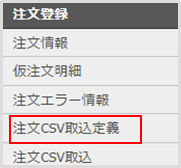
【注文登録>注文CSV取込定義】を開きます。
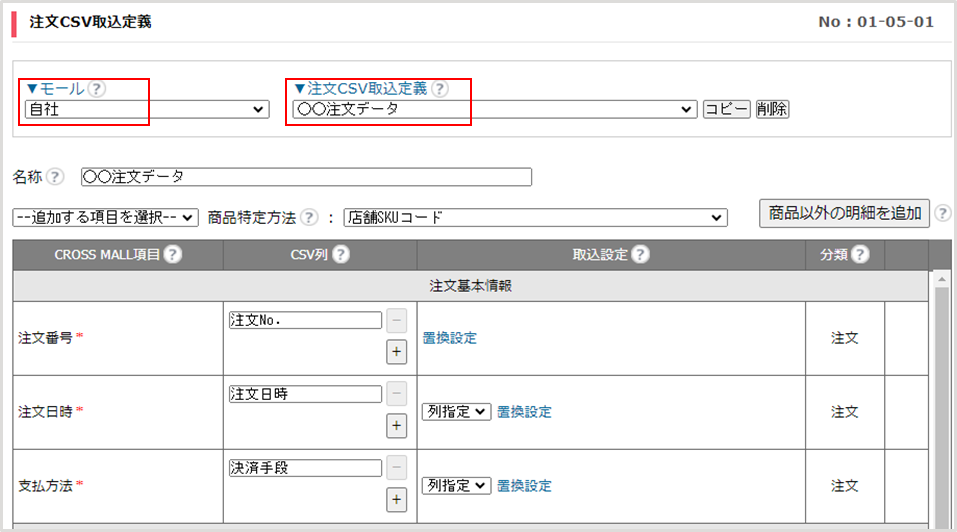
「▼モール」「▼注文CSV取込定義」のプルダウンを選択し、利用予定の定義を表示します。 ※定義が存在しない場合は、新規登録を行ってください。
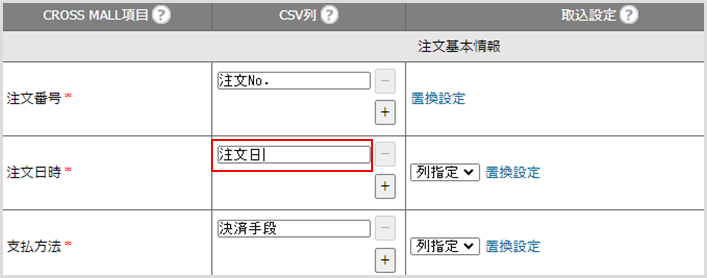
CSV列名を用意していたデータの項目名「注文日」に変更します。
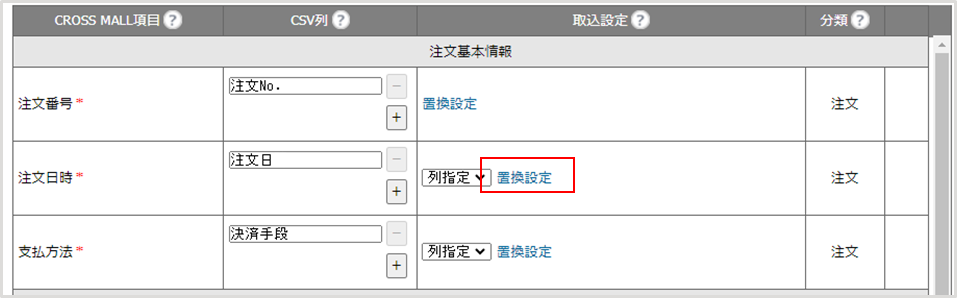
取込設定の置換設定の青文字をクリックします。
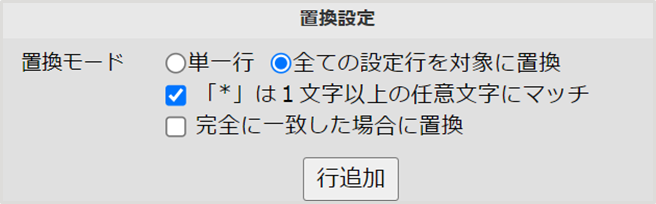
新たに開いた置換設定の画面で置換モードを下記のように設定します。 置換モード ・「全ての設定行を対象に置換」を選択 ・「「*」は1文字以上の任意文字にマッチ」のチェックは任意 ・「完全に一致した場合に置換」は必ずチェックを外す
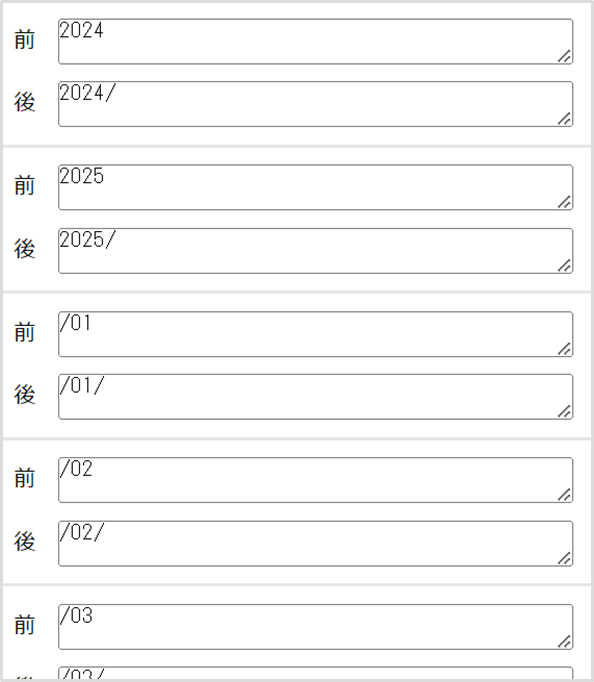
「行追加」をクリックして入力項目を表示させ下記の通り入力します。 ※CSV内の日付の表記が「yyyymmdd (例:20240101)」の場合。 ●西暦部分の変換 ※設定時の年内のみで問題なければ1個分 前:2024 後:2024/ ●月部分の変換 ※1月から12月の計12個分 前:/01 後:/01/
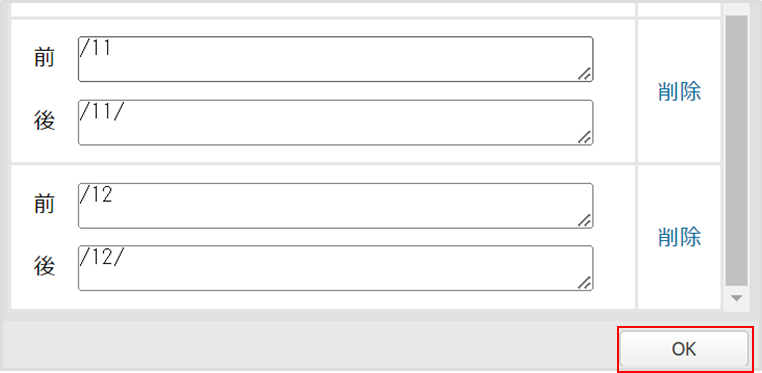
置換設定画面右下の「OK」をクリックします。
注文CSV取込定義画面下の「更新」をクリックします。
設定方法の手順は以上です。
上記設定後、テストデータを【注文登録>注文CSV取込】画面からアップロードし、 正しく日付が取り込まれるかご確認ください。 取り込み手順の詳細については、「■注文CSV取込マニュアル」をご確認ください。